Dashboard-Funktionen
Funktion im Demo-Modus deaktiviert: warum
Gathmo legt bei der Anmeldung ein nur lesbares Demo-Event an. Erfahre, warum Einstellungen, Downloads und Albumkontrollen in der Demo deaktiviert sind und wie du sie mit deinem…

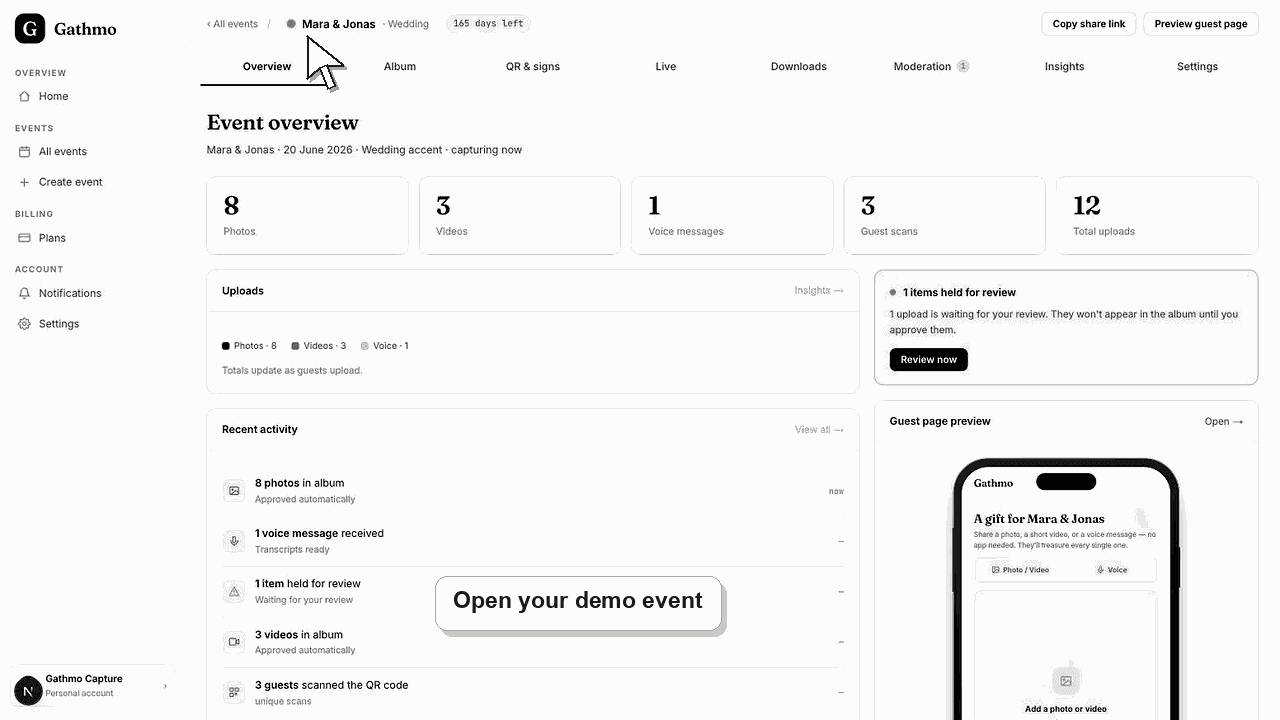
Die Steuerung ist deaktiviert, weil du dich in dem Muster-Event befindest, das Gathmo bei jedem neuen Konto anlegt – „Demo Event — Mara & Jonas“. Es ist absichtlich schreibgeschützt, daher sind Einstellungen, Downloads und Albumbearbeitung ausgegraut oder ausgeblendet. Erstelle dein eigenes Event und alle diese Steuerungen werden freigeschaltet.
Bevor du beginnst
- Achte auf das graue Badge „Demo“ neben dem Eventnamen und auf das Banner oben.
- Im Demo sind bereits sechs Beispiel-Fotos und drei Sprachnachrichten enthalten.
- Haltet euch einen echten Eventnamen und ein Datum bereit, damit ihr die Demo schnell verlassen könnt.
- Öffne das richtige Gathmo-Event, den richtigen Workspace oder das richtige Konto, bevor du Änderungen vornimmst.
Schritte
1. Finde das Demo-Badge und das Banner
Öffne das Event und sieh nach oben. Eine reine Lese-Demo zeigt neben dem Event-Namen ein „Demo“-Badge und ein Banner, das erklärt, dass es sich um ein Beispiel-Event handelt und hier nichts geändert werden kann. Dieses Badge ist dein Signal.
2. Öffne Einstellungen und sieh die schreibgeschützte Ansicht
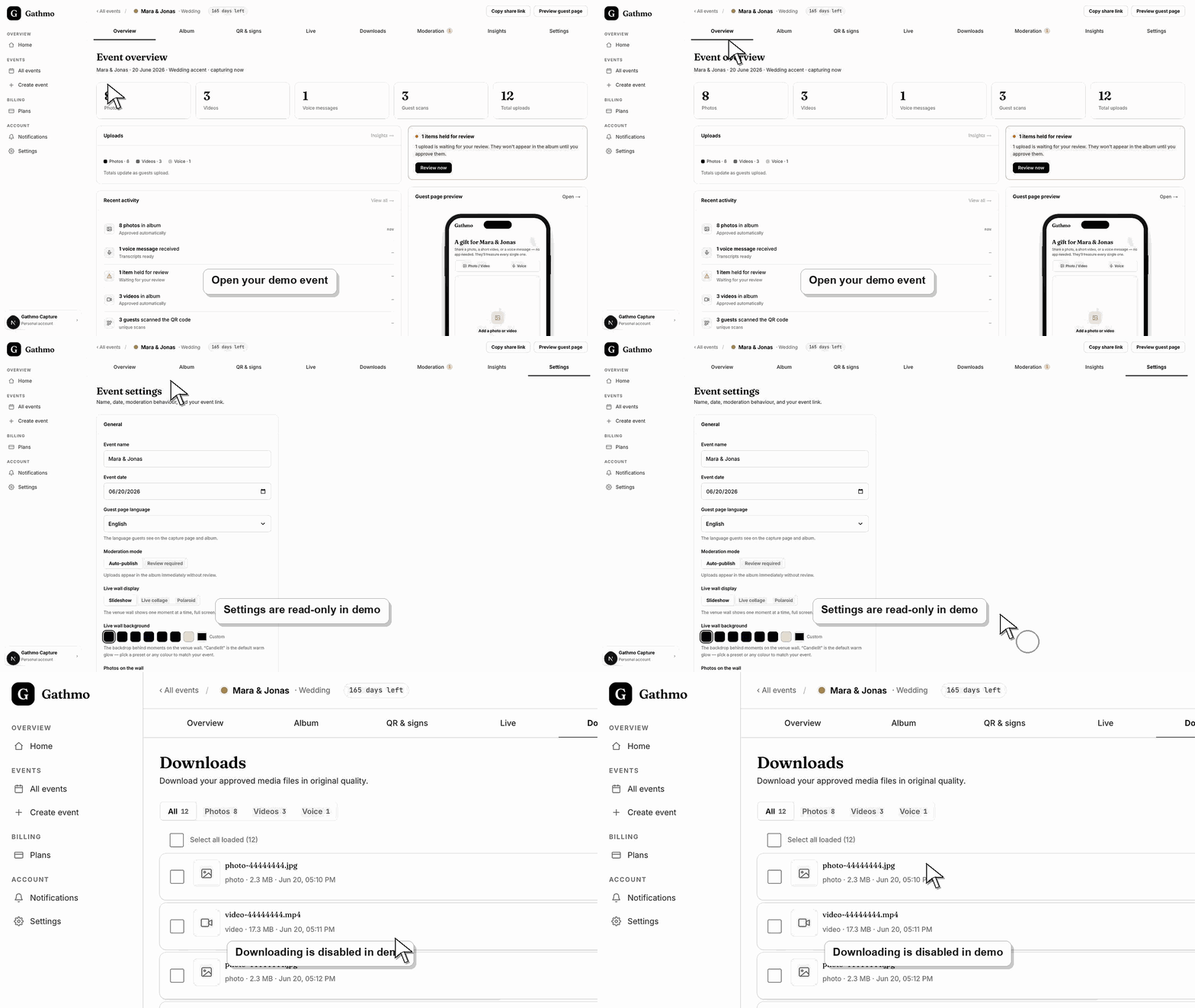
In der Demo zeigt der Tab Einstellungen keine bearbeitbaren Felder. Er zeigt den Veranstaltungsnamen, das Datum, den Moderationsmodus und Wand-Optionen als statischen Text an, gefolgt von „Settings are disabled in this demo.“ Es gibt keine Steuerelemente zum Speichern, Umbenennen, Archivieren oder Löschen.
3. Prüfe Downloads und Albumsteuerung
Die Registerkarte Downloads zeigt „Eine schreibgeschützte Vorschau der Registerkarte Downloads – der Download ist in der Demo deaktiviert“, deshalb sind die Download- und ZIP-Schaltflächen ausgeblendet. Auf der Album-Registerkarte werden auch das Freigabefeld und die Kurationssteuerelemente ausgeblendet, weil die Demo nicht veränderbar ist.
4. Verstehe, dass der QR-Tab weiterhin rendert
Die Registerkarte QR & Schilder zeigt weiterhin einen funktionierenden Code, damit du die Gästerfahrung sehen kannst. Beim Scannen öffnet es die Capture-Seite, aber Uploads sind im Demo-Modus geschlossen – Gäste können bei einem Beispiel-Event per Design keine Medien hinzufügen.
5. Erstelle dein eigenes Event, um alles freizuschalten
Nutze die Schaltfläche „Create your event“ im Demo-Banner oder öffne Create event im Dashboard. Bei einer echten, dir gehörenden Veranstaltung sind alle Steuerungen aktiviert: Einstellungen, Moderation, Downloads, Kuratierung und Live-Gast-Uploads funktionieren sofort.
Was als Nächstes tun
- Sobald du ein echtes Event erstellst, hat das zugehörige Dashboard kein Demo-Badge und keinen Nur-Lese-Banner. Die Einstellungen sind dann editierbar, Downloads und Album-Kuration kehren zurück und Gäste können hochladen, nachdem du das Event geöffnet hast. Die Demo bleibt als Referenz in deiner Liste gespeichert und kann jederzeit wieder aufgerufen werden.
- Öffne den öffentlichen Gästelink, nachdem du die Dashboard-Einstellungen geändert hast, damit du die Änderung aus Gastesicht prüfen kannst.
- Informiere alle Co-Hosts über Änderungen, besonders wenn die Einstellung QR-Codes, Moderation, Album-Sichtbarkeit, Downloads oder das Verhalten der Live Wall betrifft.
- Nutze zugehörige Fehlerbehebungsartikel, wenn der gespeicherte Dashboard-Zustand nicht mit der öffentlichen Event-Ansicht übereinstimmt.
Häufig gestellte Fragen
Ist der Demo-Modus eine Beschränkung des Plans?
Nein. Die Demo ist ein einmaliges Beispiels-Event, das für jedes neue Konto angelegt wird, damit dein Dashboard beim ersten Login nie leer ist. Sie hat nichts mit deinem Plan zu tun, und das Erstellen eigener Events ist im Free-Tier enthalten.
Kann ich das Demo-Event bearbeiten oder löschen?
Nein. Die Demo ist absichtlich schreibgeschützt, daher kann sie weder umbenannt, noch bearbeitet, heruntergeladen oder gelöscht werden. Sie bleibt als Referenz bestehen. Deine eigenen Events haben vollständige Bearbeitungs- und Löschfunktionen.
Warum zeigt die Demo Fotos und Sprachnachrichten, die ich nicht hinzugefügt habe?
Das sind Gathmo-Beispieldaten — sechs Hochzeitsfotos und drei Sprachnachrichten — damit du sofort ein gefülltes, live Album siehst, ohne selbst etwas hochzuladen.
Werden meine echten Events irgendwann wie die Demo schreibgeschützt?
Nein. Nur das vorgegebene Demo-Event ist schreibgeschützt. Jedes von dir erstellte Event bleibt vollständig bearbeitbar, und alle Einstellungen funktionieren wie in der Dashboard-Dokumentation.
Fehlerbehebung
Überprüfe den „Demo“-Badge oben im Event. Innerhalb der Testversion sind Speichern-, Download- und Kuratierungs-Controls deaktiviert. Wechsle zu einem von dir erstellten Event, und dieselben Funktionen sind dann aktiv.
In einer Demo wird nichts gespeichert. Gathmo blockiert Schreibzugriffe auf das Sample-Event sowohl in der Oberfläche als auch auf dem Server, daher wird eine gespeicherte Änderung stillschweigend abgelehnt. Nimm die Änderung stattdessen in deinem eigenen Event vor.
Uploads sind in der Demo absichtlich deaktiviert, daher zeigt der QR-Code den Gastfluss, ohne dass jemand Medien hinzufügen kann. Erstelle dein eigenes Event und aktiviere Uploads, damit Gäste Fotos, Videos und Sprachaufnahmen hochladen können.
Nutze die Schaltfläche „Create your event“ im Demo-Banner oder wähle „Alle Veranstaltungen“ und dann Create event. Du musst die Demo nicht löschen – sie bleibt einfach neben deinen echten Veranstaltungen.
Die Demo enthält nur von Gathmo bereitgestellte Beispieldaten und niemals Gästedaten, daher kannst du sie sicher öffnen und deinen Bildschirm beim Erkunden freigeben. Dein eigenes Event kann im Free-Tarif erstellt werden, und kein Upgrade ist erforderlich, um die in der Demo deaktivierten Steuerelemente freizuschalten.
Weiter so