Erste Schritte
Unterstützte Geräte, Browser, Länder und Cloud-Fotos
Gathmo funktioniert auf modernen Smartphone- und Desktop-Browsern ohne Gast-App. Erhalte Infos zu iPhone, Android, Mac, Windows, Ländern, Währungen und Cloud-Photo…

Gathmo ist browserbasiert und funktioniert auf aktuellen iPhone-, iPad-, Android-, macOS- und Windows-Geräten ohne Gast-App. Es ist international nutzbar; an der Kasse werden EUR, USD, GBP, PLN, CHF und NGN unterstützt, wobei das Land des Kontos die angebotene Währung und den Zahlungsfluss bestimmt.
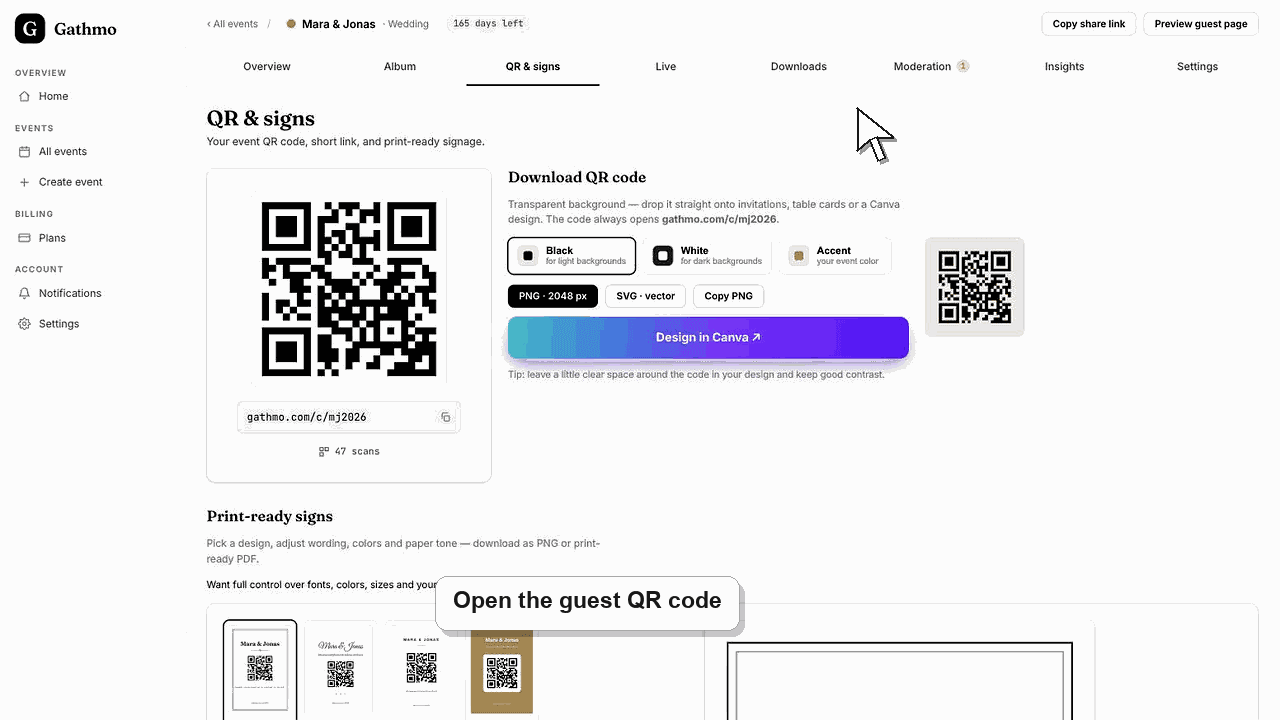
Kompatibilitätsübersicht
| Frage | Antworten |
|---|---|
| iPhone oder iPad | Nutze Safari in aktueller Version oder einen anderen unterstützten modernen Browser und erlaube bei Aufforderung Zugriff auf Fotos, Kamera oder Mikrofon. |
| Android-Telefon oder Tablet | Nutze aktuellen Chrome oder einen anderen modernen Browser und erteile die erforderlichen Berechtigungen. |
| macOS oder Windows | Verwende einen aktuellen Desktop-Browser für das Host-Dashboard, Uploads, Moderation oder Downloads. |
| App erforderlich | Es werden weder eine Gast-App noch ein Gästekonto benötigt. |
| iCloud Photos oder Google Photos | Wähle Dateien oder Fotos über die Datei- oder Fotowiedergabe des Geräts aus; Gathmo hat keinen separaten Server-zu-Server-Cloud-Import. |
| Länderverfügbarkeit | Der Webdienst ist nicht auf die sechs Abrechnungswährungsländer beschränkt; in anderen Ländern wird in der Regel der USD-Zahlungspfad verwendet. |
Bevor du beginnst
- Aktualisiere Browser und Betriebssystem auf Testgeräten.
- Stelle sicher, dass die benötigten Fotos oder Videos im Foto- oder Dateiauswahlfenster des Geräts verfügbar sind.
- Nutze eine stabile Verbindung für große Videos und Batch-Uploads.
- Öffne das richtige Gathmo-Event, den richtigen Workspace oder das richtige Konto, bevor du Änderungen vornimmst.
Schritte
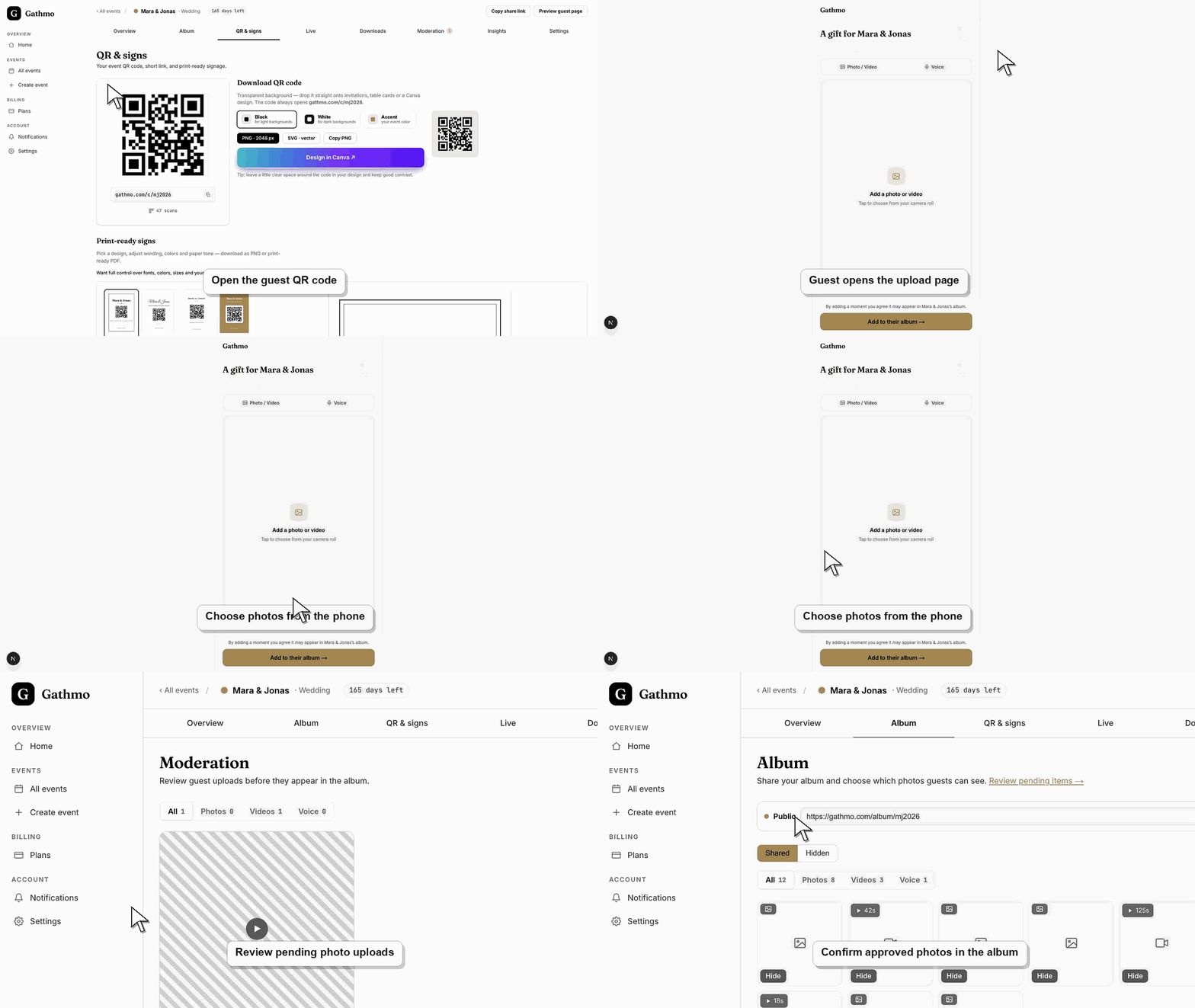
1. Öffne den QR-Code oder den Event-Link
Scanne den Event-QR-Code mit der Smartphone-Kamera oder öffne den geteilten Link in einem modernen Browser. Gäste dürfen keine App installieren oder ein Gathmo-Konto erstellen.
2. Erlaube nur die benötigten Berechtigungen
Erlaube den Zugriff auf Fotobibliothek oder Dateien, wenn du bestehende Medien auswählst. Erlaube Kamera- oder Mikrofonzugriff nur beim Aufnehmen eines neuen Fotos, Videoaufzeichnung oder Sprechen einer Sprachnachricht.
3. Wähle über das Gerät cloudgestützte Fotos aus
Auf Apple-Geräten wählst du Elemente über den Fotos- oder Dateien-Auswähler, inklusive iCloud-Elementen, die das Gerät herunterladen kann. Auf Android nutzt du den System-Chooser für lokal verfügbare oder durch Google Fotos bereitgestellte Elemente, wenn dieser Anbieter angezeigt wird.
4. Warte, bis die entfernten Originale heruntergeladen sind
Ein Miniaturbild in iCloud oder Google Photos bedeutet nicht unbedingt, dass die Originaldatei lokal gespeichert ist. Öffne zuerst das Element oder warte, bis das Betriebssystem es heruntergeladen hat, kehre dann zu Gathmo zurück und wähle es erneut aus.
5. Teste die reale Event-Umgebung
Probiere möglichst ein iPhone, ein Android-Telefon sowie die Venue-Netzwerk- oder Mobilverbindung aus. Teste ein Foto, ein Video und eine Sprachaufnahme, da für jede Funktion unterschiedliche Browser-Berechtigungen gelten.
6. Prüfe Währung und Zahlungsoptionen beim Checkout
Das Land des Kontos bestimmt die Abrechnungswährung: Länder der Eurozone verwenden EUR; die USA USD, UK GBP, Polen PLN, Schweiz und Liechtenstein CHF sowie Nigeria NGN. In der Regel greifen andere Länder auf USD zurück.
Was als Nächstes tun
- Gäste können direkt über ihren Browser hochladen.
- Hosts können das Event sowohl in der Desktop- als auch in der mobilen Browseransicht verwalten.
- Die Live-Kaufabwicklung zeigt die für Land und Währung des Kontos verfügbaren Methoden an.
- Führe denselben Ablauf einmal vom Smartphone aus, da Host-Dashboard und Gastseite unterschiedliche Teile des Setups abdecken.
Häufig gestellte Fragen
Funktioniert Gathmo auf Android und iPhone?
Ja. Gäste nutzen einen modernen mobilen Browser auf beiden Plattformen. Browser-Version, Geräteberechtigungen, Dateigröße und Verbindungsqualität können einzelne Uploads beeinflussen.
Funktioniert Gathmo auf Mac und Windows?
Ja. Hosts können aktuelle Desktop-Browser für Einrichtung, Moderation und Downloads nutzen, und Gäste können bei Vorliegen des Eventlinks Dateien auch vom Desktop hochladen.
Kann ich ein iCloud- oder Google-Freigabealbum direkt importieren?
Es gibt keinen direkten Albumimport von Server zu Server. Wähle Dateien über den Geräteauswahl-Dialog aus, lade bei Bedarf Originale lokal herunter oder lade ein unterstütztes Batch von einem Computer hoch.
Welche Länder können Gathmo nutzen?
Gathmo ist ein Webservice und kann international genutzt werden, wo Website und Zahlungsanbieter verfügbar sind. Unterstützte Abrechnungswährungen sind EUR, USD, GBP, PLN, CHF und NGN.
Werden Japanische Yen unterstützt?
Nein. JPY ist keine Checkout-Währung; außerhalb eines explizit zugeordneten Marktes wird in der Regel USD verwendet.
Fehlerbehebung
Öffne das Foto in der Fotos-App oder Google Photos des Geräts und warte, bis die Version in voller Auflösung heruntergeladen ist. Versuche es dann mit stabiler Verbindung erneut in Gathmo.
Öffne die Browser-Einstellungen für Gathmo, stelle die entsprechende Berechtigung wieder her, schließe den privaten Modus, wenn er Berechtigungen blockiert, und lade die Gastseite neu. Ein anderes aktuelles Browserfenster kann helfen, ein gerätespezifisches Problem einzugrenzen.
Überprüfe das Länderprofil des Kontos und das Abrechnungsprofil. Die Währung ist beim ersten Checkout festgelegt, damit bestehende Bestellungen konsistent bleiben; kontaktiere den Support vor der Zahlung, wenn das Land falsch ist.
Aktualisiere die Seite, melde dich mit dem richtigen Gathmo-Konto an und öffne exakt das Event aus dem Dashboard. Wenn das Event von einem anderen Teammitglied erstellt wurde, bitte bitte sie um Bestätigung deiner Rolle, bevor du Einstellungen änderst.
Das Betriebssystem steuert, auf welche lokalen oder cloudbasierten Dateien Gathmo zugreifen kann. Gathmo erhält nur die Elemente, die der Gast auswählt und einreicht; es durchsucht keine komplette iCloud- oder Google-Photos-Bibliothek.
Weiter so