Erste Schritte
Verstehe die Gästeseite, das Album, die Galerie und die Live-Wall
Lerne, wie ein Gathmo-Event die Gästeseite für Uploads, das vom Host verwaltete Album, die öffentliche Galerie, die Moderationswarteschlange und die optionale Live-Wall verbindet.

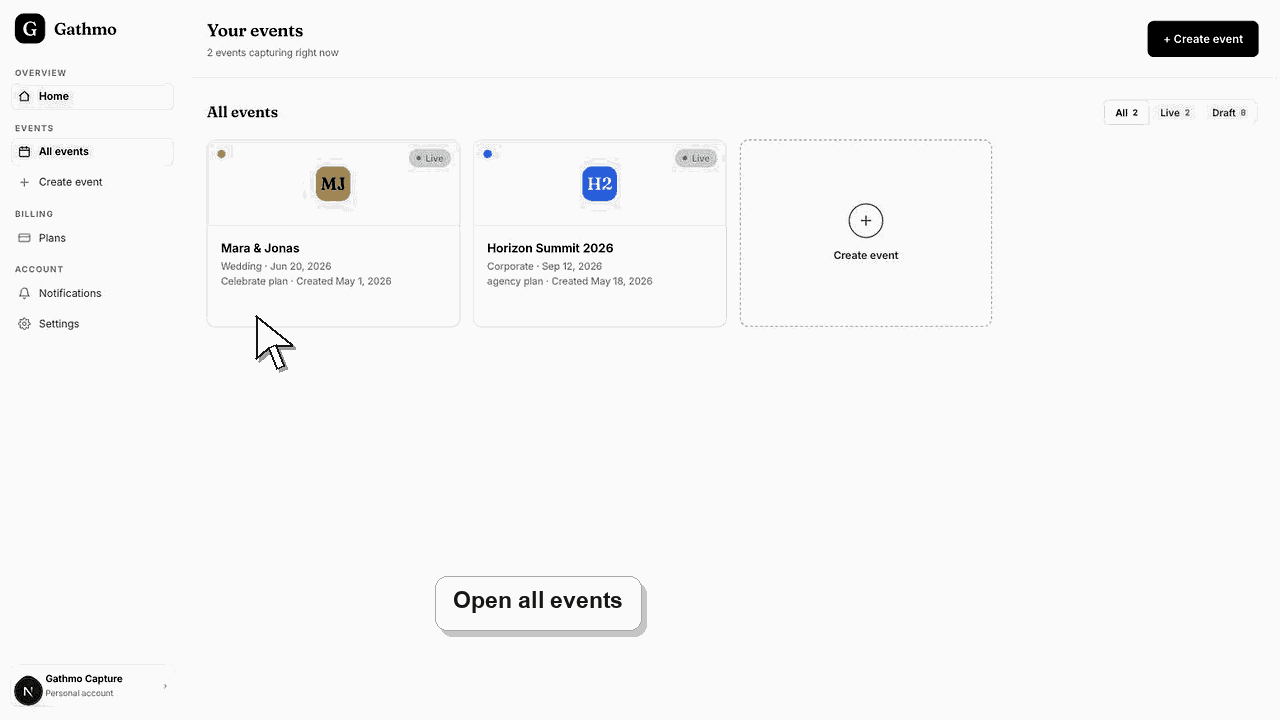
Jedes Gathmo-Event ist eine verbundene Sammlung: Gäste nutzen dessen QR-Code oder Link, um die Gästeseite zu öffnen und Medien hochzuladen, während der Host die entstehende Galerie im Dashboard verwaltet. „Galerie“ ist die gastseitige Albumansicht, und die Live-Wall ist eine separate Präsentationsansicht für freigegebene Medien während der Veranstaltung.
Was bedeutet jeder Begriff
| Laufzeit | Zweck |
|---|---|
| Veranstaltung | Der Container mit Name, Datum, Plan, Einstellungen, Link und QR-Code. |
| Gastseite | Die Browserseite, die Gäste nutzen, um ohne Konto hochzuladen. |
| Album | Die von Hosts verwaltete Sammlung aus Veranstaltungsfotos, -videos und Sprachnachrichten. |
| Galerie | Die Ansicht der Albuminhalte, die Gäste sehen dürfen. |
| Moderationswarteschlange | Der Host-Bereich zum Freigeben, Ablehnen, Ausblenden, Melden oder Löschen von Elementen. |
| Live Wall | Eine bildschirmfreundliche, rotierende Anzeige genehmigter Medien, verfügbar in berechtigten Plänen. |
Bevor du beginnst
- Öffne ein Event im Gathmo-Dashboard.
- Lege fest, ob Gäste-Uploads automatisch angezeigt werden oder auf Freigabe warten sollen.
- Lege fest, ob Gäste das Album sehen, nur hochladen oder auch eine Live-Wand ansehen sollen.
- Öffne das richtige Gathmo-Event, den richtigen Workspace oder das richtige Konto, bevor du Änderungen vornimmst.
Schritte
1. Erstelle eine Event-Sammlung
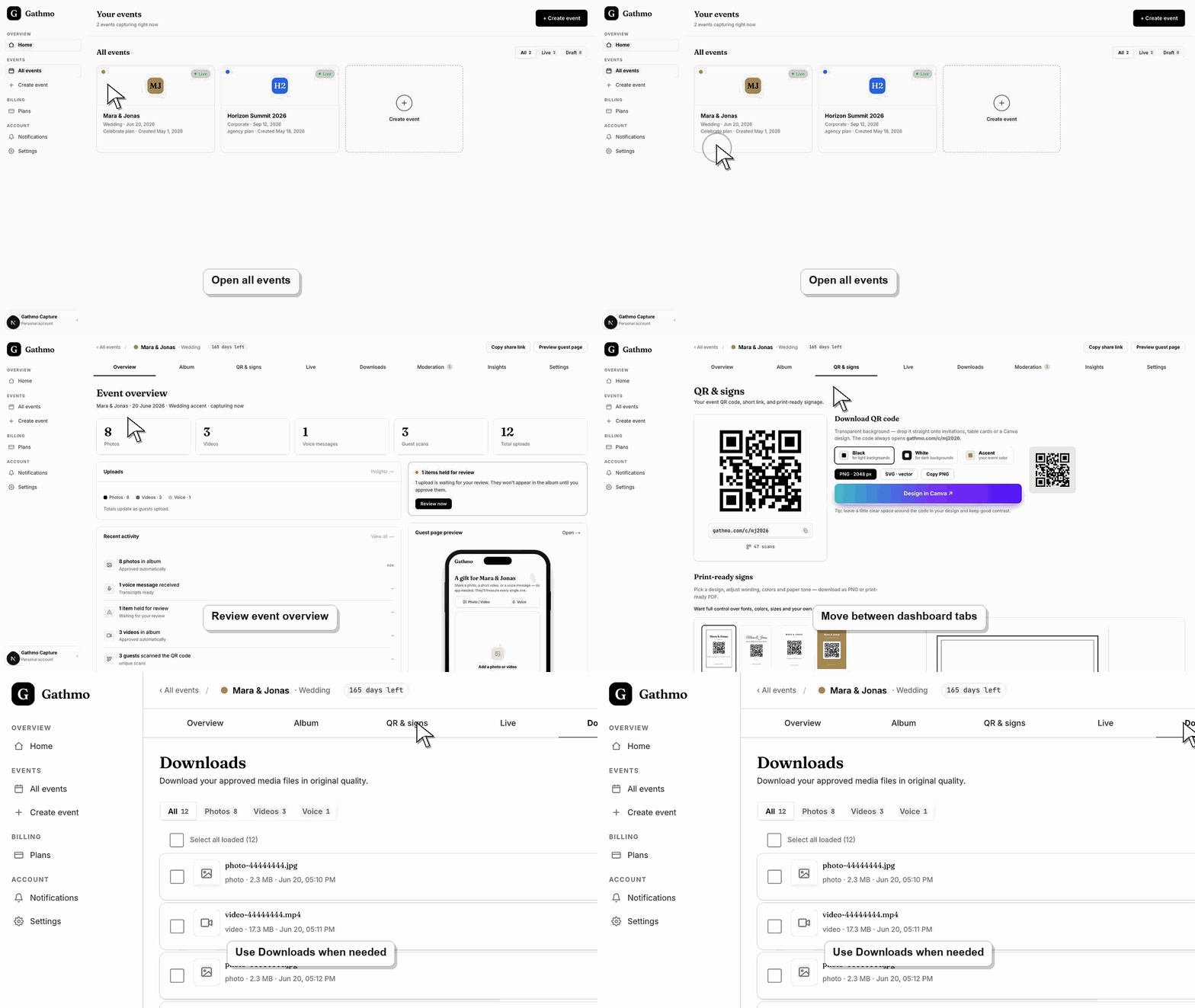
Erstelle das Event nur einmal. Gathmo generiert einen Gäste-Link und einen QR-Code, die mit diesem Event-Upload-Flow und Album verknüpft sind, sodass Beiträger nicht für Fotos, Videos und Sprachnachrichten getrennte Links benötigen.
2. Konfiguriere, was Gäste hinzufügen können
Nutze die Veranstaltungseinstellungen, um die gewünschten Medientypen zuzulassen. Das Album kann unterstützte Fotos, Videoclips und Sprach-Nachrichten gemeinsam enthalten, abhängig von den Grenzen des Veranstaltungsplans.
3. Wähle das Moderationsverhalten
Nutze die automatische Veröffentlichung für eine vertrauenswürdige Gruppe oder manuelle Überprüfung, wenn Album oder Live-Wall mehr Kontrolle benötigen. Im manuellen Modus prüfst du Einsendungen, bevor sie für Gäste sichtbar werden.
4. Veröffentliche oder verstecke die Galerie
Die Album-Sichtbarkeit legt fest, ob Gäste genehmigte Inhalte durchsuchen können. Du kannst weiterhin Uploads sammeln, während das endgültige Album privat bleibt, je nach Zugriffs- und Veröffentlichungseinstellungen der Veranstaltung.
5. Nutze die Live-Wall als Anzeige, nicht als zweites Album
In einem Plan mit Live-Wall öffnest du die Display-Ansicht auf einem Fernseher, Projektor oder Browserfenster. Es werden freigegebene Medien aus derselben Event-Sammlung angezeigt; es werden keine Inhalte in ein anderes Album kopiert.
6. Exportiere die Sammlung nach dem Event
Überprüfe das finale Album, blende oder lösche alles, was nicht ausgeliefert werden soll, und lade die Medien herunter, bevor die Aufbewahrungsfrist endet. Die Gästegalerie ist eine Sharing-Fläche, kein dauerhaftes Backup.
Was als Nächstes tun
- Teste sowohl die Upload-Seite als auch die für Gäste sichtbare Galerie.
- Lege fest, ob die Moderation automatisch oder manuell erfolgt.
- Konfiguriere die Live-Wand nur, wenn sie Teil des Eventplans und des Zeitplans ist.
- Führe denselben Ablauf einmal vom Smartphone aus, da Host-Dashboard und Gastseite unterschiedliche Teile des Setups abdecken.
Häufig gestellte Fragen
Was ist der Unterschied zwischen Galerie und Album?
Das Album ist die vom Gastgeber verwaltete Event-Sammlung. Die Galerie ist die gastseitige Ansicht der freigegebenen Album-Inhalte. Im Alltag können die Begriffe sich überschneiden, aber Steuerelemente und Zielgruppen sind unterschiedlich.
Hat jedes Event sein eigenes Album?
Ja. Jedes Event hat einen eigenen Link, eigenen QR-Code, eigene Mediensammlung, eigene Einstellungen, eigene Limits und eine eigene Aufbewahrungsfrist.
Kann ein QR-Code mehrere Alben öffnen?
Der Standardfluss von Gathmo verknüpft einen Event-QR-Code mit einer Event-Collection. Nutze separate Events und QR-Codes, wenn du separate Alben brauchst.
Ist die Live-Wand eine weitere Galerie?
Es handelt sich um eine Präsentationsansicht derselben freigegebenen Event-Medien, die für einen Bildschirm während der Veranstaltung gedacht ist. Es wird keine separate gespeicherte Sammlung erstellt.
Kann ein Gast hochladen, ohne andere Uploads zu sehen?
Ja, wenn du die Galerie verborgen hältst oder ihren Zugriff einschränkst und dabei den Beitragfluss für Gäste verfügbar lässt. Teste die genauen Einstellungen vor dem Teilen.
Fehlerbehebung
Prüfe, ob es ausstehend zur Prüfung, abgelehnt, ausgeblendet oder durch den Veröffentlichungsstatus der Galerie blockiert ist. Genehmige das richtige Element, dann aktualisiere die Gästeseite in einem privaten Fenster.
Es sollten nur berechtigte, genehmigte und sichtbare Medien angezeigt werden. Überprüfe den Moderationsstatus, die Live-Wall-Einstellungen und das aktuelle Event, bevor du die Anzeige neu startest.
Das kann beabsichtigt sein. Prüfe, ob die Veröffentlichung des Albums oder der Gast-Downloadzugriff deaktiviert ist, und verifiziere das Passwort, bevor du davon ausgehst, dass der Upload-Link defekt ist.
Aktualisiere die Seite, melde dich mit dem richtigen Gathmo-Konto an und öffne exakt das Event aus dem Dashboard. Wenn das Event von einem anderen Teammitglied erstellt wurde, bitte bitte sie um Bestätigung deiner Rolle, bevor du Einstellungen änderst.
Ein Upload-Link, die sichtbare Galerie und die Live-Wall geben unterschiedliche Zugriffslevel frei. Teste jede Oberfläche separat und zeige nur Inhalte, die für deren Publikum passend sind; das Löschen eines Elements ist etwas anderes als nur das Ausblenden.
Weiter so