Erste Schritte
Wann solltest du ein Event erstellen und Gästemedien sammeln?
Du kannst jederzeit ein Gathmo-Event erstellen, mit bis zu 20 Elementen testen, die bezahlte Kapazität 48 Stunden vor dem Termin freischalten und danach weiter sammeln.

Du kannst ein Gathmo-Event so früh wie gewünscht erstellen und bezahlen. Die Eventseite funktioniert sofort für Einrichtung und Test; jeder Tarif erlaubt bis zu 20 Test-Elemente, bis die volle bezahlte Upload-Kapazität 48 Stunden vor dem Eventdatum freigeschaltet wird, und danach werden Uploads nicht automatisch geschlossen.
Upload-Verlauf auf einen Blick
| Zeit | Was funktioniert |
|---|---|
| Mehr als 48 Stunden vor dem Event | Erstelle, zahle, passe an, teile und teste mit bis zu 20 Elementen. |
| Ab 48 Stunden vor dem Event | Die vollständige Item-Kapazität des gewählten Plans ist bereits verfügbar. |
| Während der Veranstaltung | Gäste können über denselben QR-Code oder Link hochladen. |
| Nach dem Event | Uploads können weiterlaufen, solange das Event verfügbar ist; das Veranstaltungsdatum ist kein automatischer Endzeitpunkt. |
| Vorlage aufbewahren | Lade herunter, was du brauchst; anschließend gilt eine 14-tägige Lösch-Gnadenfrist nach dem Planzeitraum. |
Bevor du beginnst
- Wähle das echte Veranstaltungsdatum, einschließlich des ersten Tages einer mehrtägigen Veranstaltung.
- Lege fest, ob Gäste vor oder nach dem Haupteventtag beitragen sollen.
- Überprüfe das Aufbewahrungsfenster und das Speicherlimit des ausgewählten Plans.
- Öffne das richtige Gathmo-Event, den richtigen Workspace oder das richtige Konto, bevor du Änderungen vornimmst.
Schritte
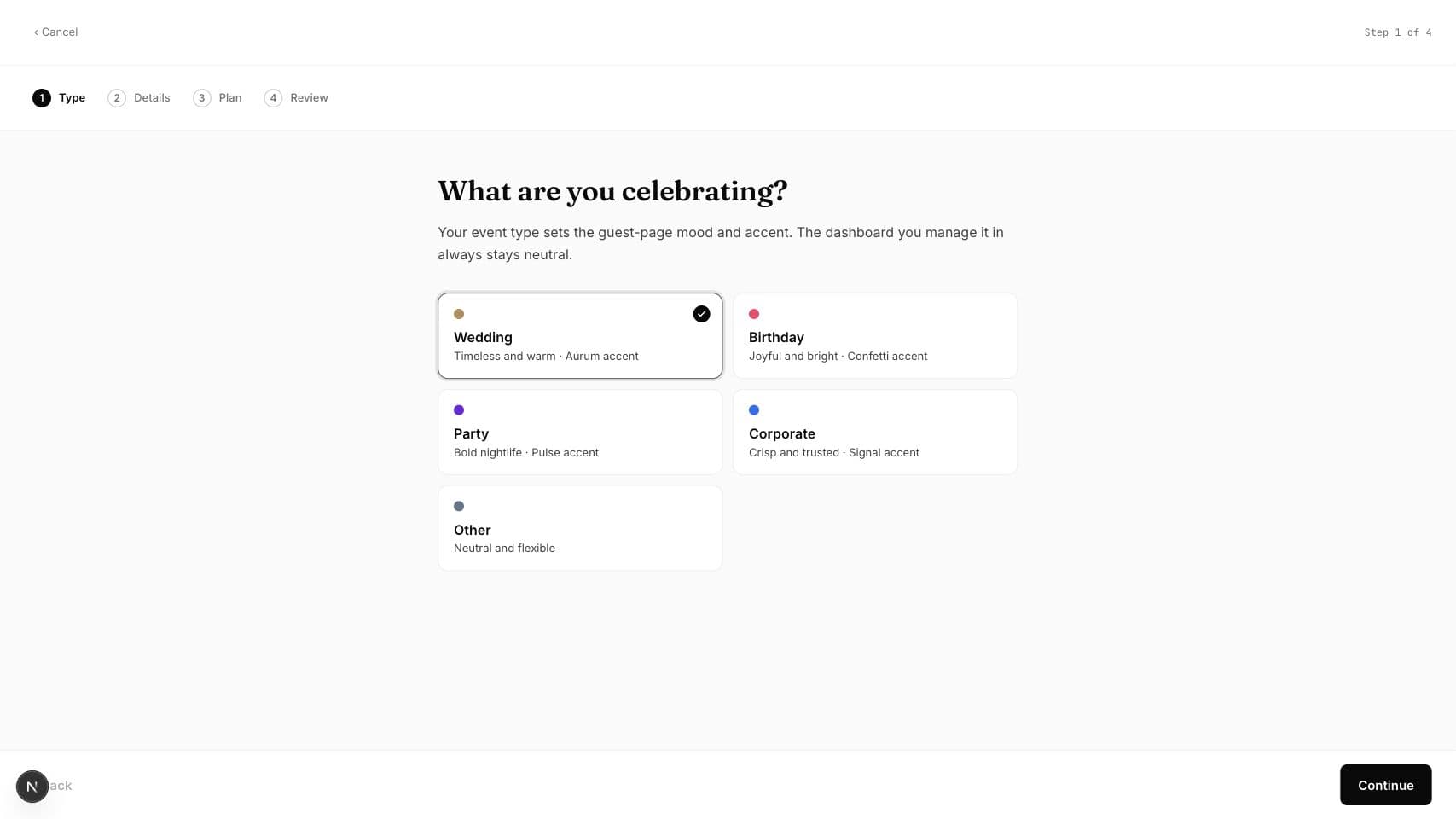
1. Erstelle das Event, sobald das Datum bekannt ist
Öffne das Gathmo-Dashboard und erstelle das Event. Eine frühe Erstellung gibt dir Zeit, die Seite anzupassen, das QR-Schild vorzubereiten, Dienstleister zu briefen und die Gästebediening ohne Eile in der Eventwoche zu testen.
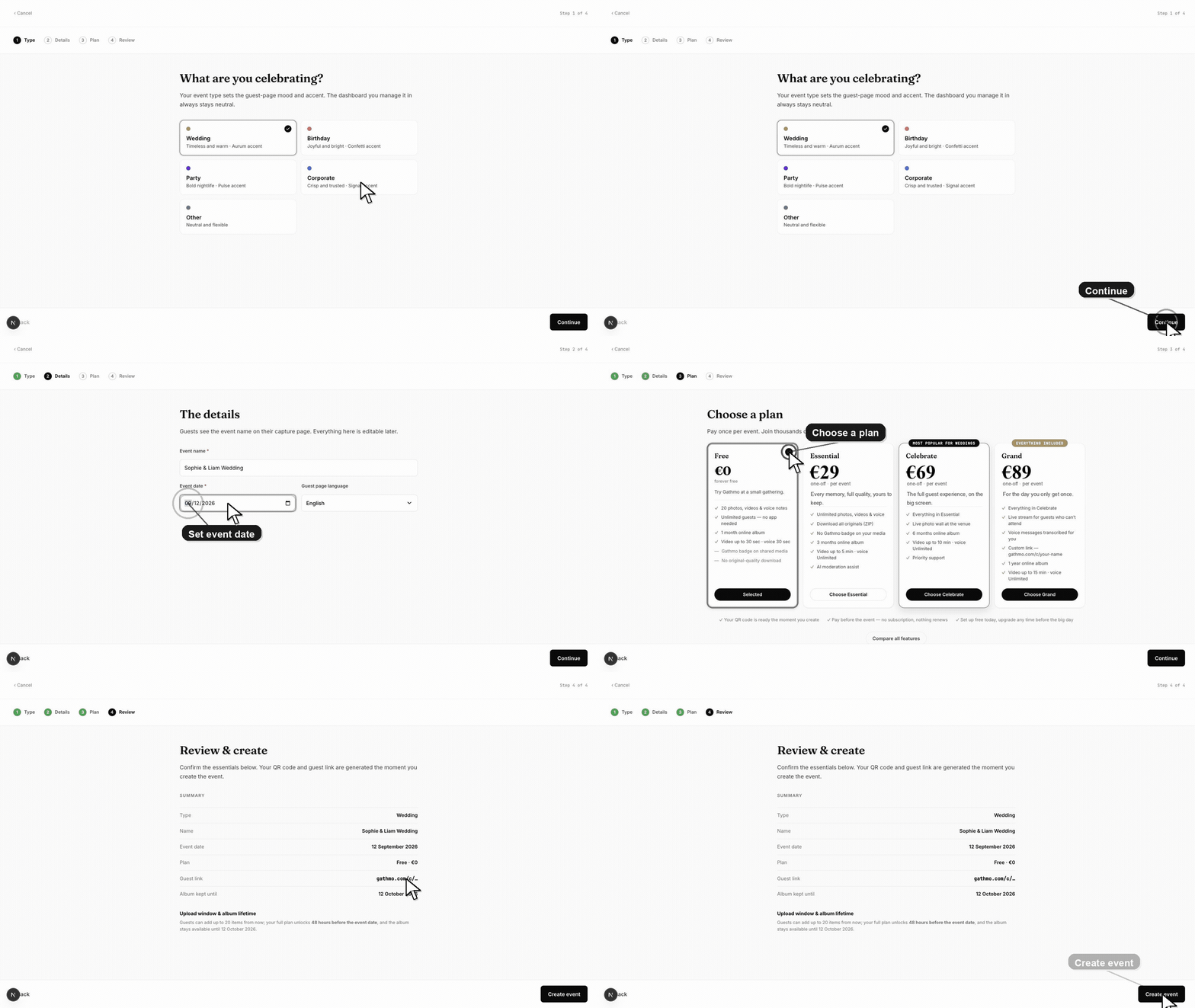
2. Nutze die Anfangsphase für einen kontrollierten Test
Scanne den QR-Code auf mindestens einem iPhone und einem Android, falls diese Geräte häufig genutzt werden. Lade eine Foto-, Video- und Sprachnachricht hoch. Vor dem 48-Stunden-Volllastfenster akzeptiert der Event bis zu 20 Elemente pro Plan, damit du den Ablauf prüfen kannst.
3. Teile früh, wenn du Vorab-Beiträge möchtest
Die Gastseite ist sofort aktiv. Du kannst den Link in eine Einladung einbauen oder Gäste vor der Feier um Kindheitsfotos, Reisefotos oder Nachrichten bitten. Behalte die anfängliche Grenze von 20 Artikeln im Blick, bis das komplette Fenster geöffnet ist.
4. Nutze ein Event für aufeinanderfolgende Veranstaltungstage
Für ein Hochzeitswochenende, eine Konferenz, ein Festival oder einen anderen aufeinanderfolgenden Mehrtagesevent setzt du das erste Hauptdatum als Veranstaltungsdatum und nutzt denselben QR-Code weiter. Erstelle separate Events nur, wenn du separate Alben, Links, Zielgruppen, Marken oder Aufbewahrungszeiträume brauchst.
5. Sammle weiter nach dem geplanten Termin
Gäste, die es am Tag vergessen haben, können danach denselben Einladungslink verwenden. Das geplante Eventdatum deaktiviert die Seite nicht automatisch; der Zugriff bleibt bestehen, bis ihr das Event versteckt oder löscht oder der Aufbewahrungszyklus die Löschung erreicht.
6. Lade herunter vor Ablauf der angezeigten Aufbewahrungsfrist
Öffne das Dashboard nach dem Event, prüfe die Uploads und exportiere die Originaldateien. Gathmo sendet Ablaufwarnungen und gewährt nach dem normalen Aufbewahrungsfenster eine Nachfrist von 14 Tagen, sicherer ist es jedoch, vor der ersten Frist herunterzuladen.
Was als Nächstes tun
- Drucke oder teile den getesteten QR-Code, ohne einen zweiten Link zu erstellen.
- Sag den Gästen, ob Beiträge vor und nach dem Event willkommen sind.
- Trage Download- und Aufbewahrungsdaten in deine Event-Checkliste ein.
- Führe denselben Ablauf einmal vom Smartphone aus, da Host-Dashboard und Gastseite unterschiedliche Teile des Setups abdecken.
Häufig gestellte Fragen
Wie weit im Voraus kann ich ein Event erstellen oder kaufen?
Bei der Event-Erstellung gibt es keine Mindestvorlaufzeit und kein maximales Vorausbuchungsfenster. Lege sie an, sobald das Datum feststeht; die bezahlte Kapazität bleibt bis 48 Stunden vor dem Event bei der 20-Element-Testgrenze.
Warum ist meine Galerie schon aktiv?
Das ist normal. Gathmo aktiviert die Gästeseite sofort, damit du sie testen und Medien vor dem Event sammeln kannst. Dass die Seite aktiv ist, bedeutet nicht, dass die komplette bezahlte Kapazität vorzeitig freigeschaltet wurde.
Kann ein Gast nach dem Event noch hochladen?
Ja. Das Kalendarium schließt die Uploadseite nicht automatisch. Gäste können beitragen, solange das Event verfügbar ist und nicht ausgeblendet, gelöscht oder durch Retention entfernt wurde.
Kann ein Gast vor dem Event hochladen?
Ja. Jeder Plan kann bis zu 20 Early-Items sammeln. Die volle Kapazität für bezahlte Items ist ab 48 Stunden vor dem Eventdatum verfügbar.
Kann ein Event mehrere Tage umfassen?
Ja, wenn die Tage aufeinanderfolgen und in ein gemeinsames Album gehören. Verwende separate Events, wenn Zielgruppe, Branding, Album oder Zugriffsregeln sich unterscheiden müssen.
Fehlerbehebung
Überprüfe das Eventdatum und die aktuelle Uhrzeit. Die volle bezahlte Artikelskapazität wird 48 Stunden vor dem gespeicherten Eventdatum freigeschaltet. Wenn du in diesem Zeitraum bist, lade das Dashboard neu und bestätige, dass die Zahlung als abgeschlossen markiert ist.
Bestätige, dass das Event noch existiert, der Gästelink korrekt ist, Speicher verfügbar ist und das Album den Löschlebenszyklus noch nicht erreicht hat. Teste den Link in einem privaten Browserfenster, bevor du Einstellungen änderst.
Erstelle separate Gathmo-Events, wenn jeder Tag eine private Zielgruppe oder eine eigene Auslieferung benötigt. Jedes Event erhält einen eigenen QR-Code, ein eigenes Album, eigene Planlimits und eigene Aufbewahrungsfristen.
Aktualisiere die Seite, melde dich mit dem richtigen Gathmo-Konto an und öffne exakt das Event aus dem Dashboard. Wenn das Event von einem anderen Teammitglied erstellt wurde, bitte bitte sie um Bestätigung deiner Rolle, bevor du Einstellungen änderst.
Einrichtungsmöglichkeiten können Gästeseite, QR-Code-Verhalten, Upload-Limits und Moderation beeinflussen. Teste den Ablauf, bevor du Gäste einlädst.
Weiter so