Gastuploads
Füge einem Event bestehende, professionelle und cloudgespeicherte Medien hinzu.
Lade professionelle Fotos und bestehende Medien über den Gathmo-Gast- oder Host-Browser-Flow hoch, inklusive cloudgespeicherter Dateien, und bewahre dabei Zugriff und Nutzungsrechte.

Hosts und autorisierte Mitwirkende können bestehende Profi-Fotos, Videos oder Sprachdateien über denselben Browser-Upload-Flow hinzufügen, den Gäste nutzen. Gathmo zieht aktuell kein vollständiges iCloud-, Google-Photos- oder Shared-Album direkt; Dateien müssen über einen Gerätewähler ausgewählt oder von einem Computer hochgeladen werden.
Bevor du beginnst
- Hole dir die Zustimmung von Fotograf oder Creator zum Upload und Teilen der Dateien.
- Lade Cloud-only-Orignals auf das Gerät herunter, wenn der Datei-Explorer sie nicht zuverlässig abrufen kann.
- Überprüfe Dateitypen, Videolänge, Event-Speicher und verbleibende Aufbewahrungszeit.
- Öffne das richtige Gathmo-Event, den richtigen Workspace oder das richtige Konto, bevor du Änderungen vornimmst.
Schritte
1. Öffne die richtige Upload-Seite des Events
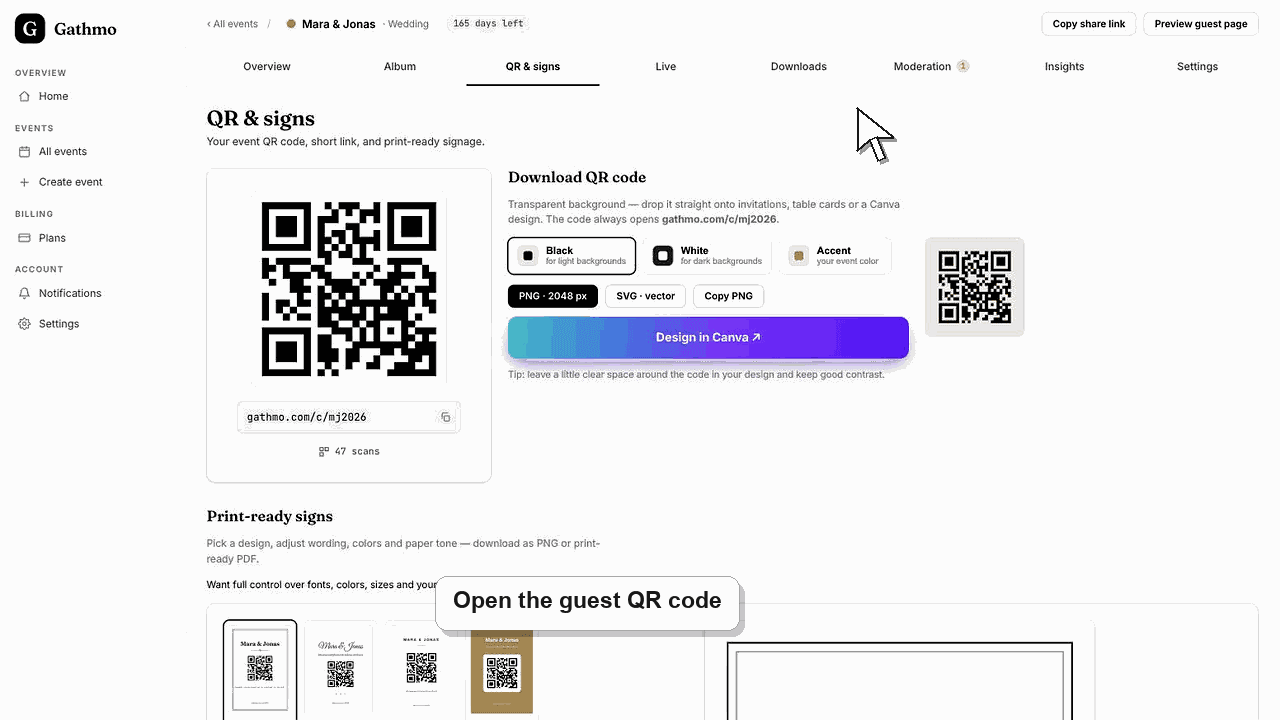
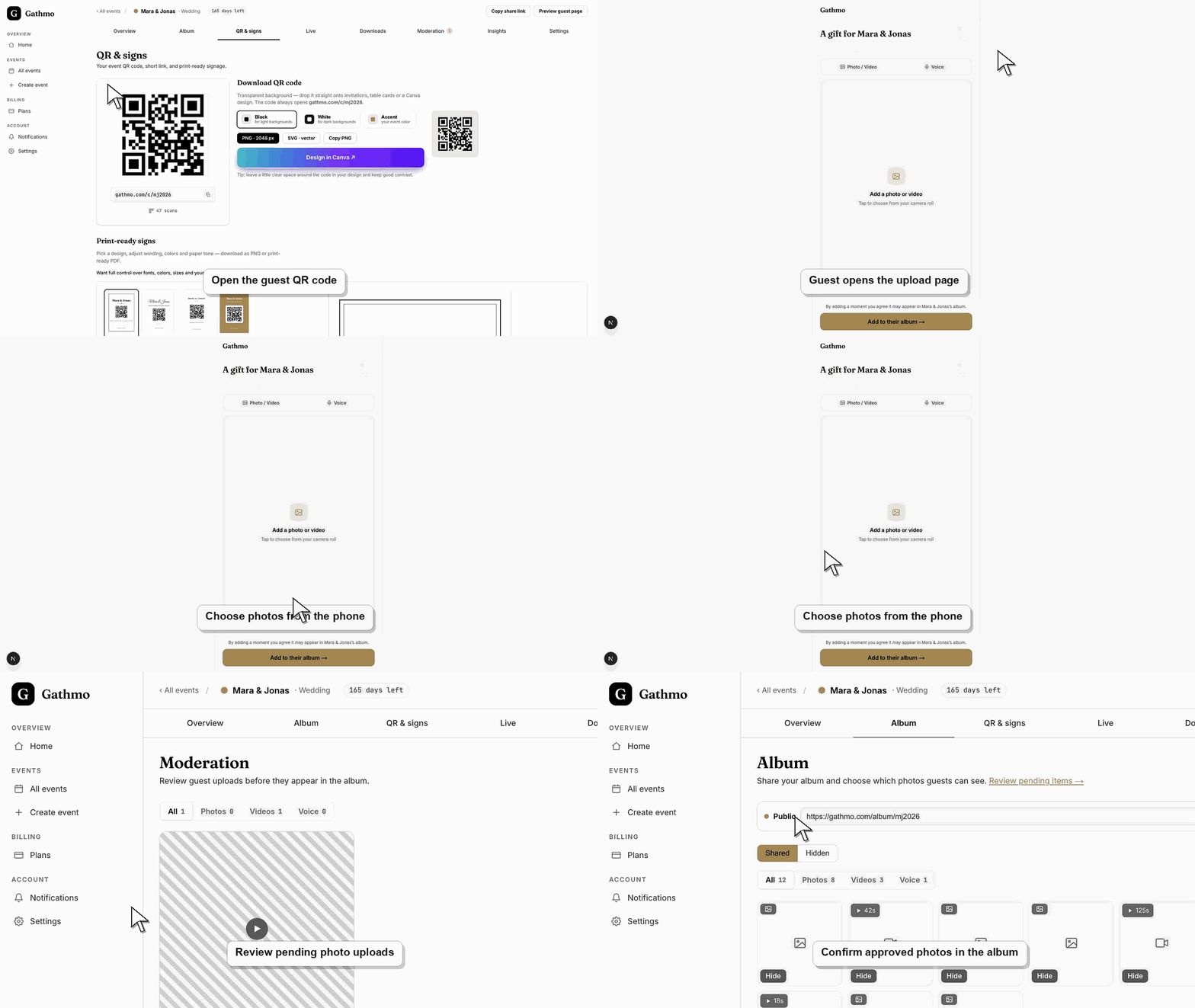
Nutze den QR-Code oder Link des Events und prüfe den Eventnamen, bevor du Dateien auswählst. Ein Gastgeber kann außerdem den unterstützten Dashboard-Workflow nutzen, wenn dort eine Upload-Steuerung verfügbar ist.
2. Bereite die Originaldateien vor
Sammle die endgültigen professionellen Exporte statt Screenshots oder Kopien aus Messaging-Apps. Bewahre Dateinamen und Erfassungsdaten auf, wenn sie dem Host bei der Bereitstellung helfen.
3. Mache Cloud-Dateien lokal zugänglich
Für iCloud Photos, Google Photos, Dropbox oder eine andere Cloud-Quelle öffne oder lade zuerst die gewünschten Originale herunter. Wähle sie danach über den Fotos- oder Dateiauswahl-Dialog des Betriebssystems aus.
4. Lade in handhabbaren Gruppen hoch
Wähle eine kleinere Upload-Batch, wenn die Sammlung große Bilder oder Videos enthält. Lass den Browser geöffnet, bis alle Fortschrittsanzeigen abgeschlossen sind, und wechsle während des Uploads nicht das Netzwerk.
5. Prüfe Moderation und Reihenfolge
Öffne das Gastgeber-Dashboard und prüfe, ob die Dateien im richtigen Event angekommen sind. Genehmige, verstecke, lehne ab oder lösche sie nach Bedarf, bevor du die Gästegalerie oder die Live-Wand veröffentlichst.
6. Verifiziere das Ergebnis, das Gäste sehen
Öffne die Galerie in einem privaten Browserfenster und prüfe Bildqualität, Beschriftungen oder Metadatenverhalten sowie Sichtbarkeit. Lade ein Muster herunter, um zu prüfen, dass das gelieferte Original den Erwartungen entspricht.
Was als Nächstes tun
- Professionelles und Gäste-Material können im selben Eventalbum liegen.
- Freigegebene Medien können je nach Einstellungen in der Galerie oder Live-Wall geteilt werden.
- Exportiere die finale Sammlung vor der Aufbewahrungsfrist des Events.
- Führe vor dem Event einen Gast-Upload von einem iPhone und einen von einem Android-Gerät durch, wenn dem Event-Team beide Geräte zur Verfügung stehen.
Häufig gestellte Fragen
Kann ich die Fotos des professionellen Fotografen hinzufügen?
Ja, wenn du die Erlaubnis hast und die Dateien die unterstützten Formate und Grenzen des Events einhalten. Lade sie über einen Browser hoch und prüfe die Sichtbarkeit vor dem Teilen.
Kann ich ein vollständiges Google Photos- oder iCloud-Album importieren?
Nicht über eine direkte Server-Integration. Lade die Originale über den Geräteauswahldialog herunter oder mache sie zugänglich und lade sie dann in handhabbaren Stapeln hoch.
Werden professionelle und Gastfotos zusammen angezeigt?
Sie können im selben Eventalbum erscheinen. Moderations- und Sichtbarkeitseinstellungen bestimmen, was Gäste sehen.
Komprimiert Gathmo die Originaldateien?
Lade eine Beispiel-Upload- und Download-Datei hoch, um das aktuelle Dateiverhalten in deinem Workflow zu prüfen. Vermeide Screenshots und Weiterleitungen per Messenger, wenn die Originalqualität wichtig ist.
Kann ein Fotograf nach der Veranstaltung hochladen?
Ja, solange das Event verfügbar bleibt und Speicherplatz vorhanden ist. Sende den richtigen Link und schließe den Upload vor Speicherfristen und Löschfristen ab.
Fehlerbehebung
Das Betriebssystem hat möglicherweise nur ein Vorschaubild oder eine Remote-Referenz bereitgestellt. Öffne das Element in der zugehörigen Cloud-App, warte bis das Original heruntergeladen ist, und versuche eine kleinere Auswahl erneut.
Teile es in kleinere Batches, halte das Gerät aktiv, nutze eine stabile Verbindung und lade große Videos separat hoch. Prüfe Speicher- und Dateilimits, bevor du denselben Satz erneut hochlädst.
Überprüfe den Moderationsstatus, den Ablehnungs- oder Ausblendungsstatus, die Albumveröffentlichung und den Gastzugriff. Ein erfolgreicher Upload garantiert nicht automatisch, dass er für Gäste sichtbar ist.
Überprüfe die Event-Upload-Einstellungen im Dashboard, bestätige, dass der Upload-Typ aktiviert ist, und lade die Gästeseite neu. Wenn der Gast einen alten Link nutzt, sende ihm den aktuellen Event-Link noch einmal.
Das Hochladen einer Datei überträgt deren Urheberrecht nicht auf Gathmo und verleiht Gathmo nicht automatisch Marketingrechte. Bestätige die Lizenz des Fotografen sowie die Datenschutz- oder Persönlichkeitsrechte der abgebildeten Personen für die vorgesehene Weitergabe und Wiederverwendung.
Weiter so