Gastuploads
Gastzugang: ein Event finden, einen Upload löschen oder einen Download reparieren
Gäste benötigen den Gathmo-QR-Code oder Link des Hosts, da es kein öffentliches Eventverzeichnis gibt. Erfahrt, wie ihr eine Löschung anfragt und ein einzelnes Foto oder Video korrigiert.

Gathmo hat kein öffentliches Verzeichnis, in dem Gäste nach besuchten Events suchen können. Gäste brauchen den QR-Code oder Eventlink vom Gastgeber; sie erhalten für das Event kein Dashboard-Konto. Löschungen oder Zugriffsänderungen sollten mit ausreichenden Angaben zur sicheren Identifizierung des Items beim Gastgeber oder bei Gathmo Support angefragt werden.
Bevor du beginnst
- Finde die Einladung, die Nachricht, den gedruckten QR-Code, den Browser-Verlauf oder den Host-Kontakt.
- Notiere den Namen des Events und die ungefähre Uploadzeit.
- Bei der Löschung beschreibe die Medien, ohne unnötige personenbezogene Daten öffentlich zu teilen.
- Öffne das richtige Gathmo-Event, den richtigen Workspace oder das richtige Konto, bevor du Änderungen vornimmst.
Schritte
1. Stelle den privaten Event-Link wieder her
Durchsuche Nachrichten, E-Mail, Kalendernotizen, Fotos von Veranstaltungsschildern oder den Browser-Verlauf. Frage den Veranstalter, wenn die Veranstaltung privat war oder der Link geändert wurde; Gathmo kann kein Verzeichnis privater Anlässe anzeigen.
2. Öffne die richtige Galerie
Überprüfe den Eventnamen vor Upload oder Download. Gib das Galeriekennwort ein, falls der Host eines gesetzt hat, und nutze den aktuellen Link statt eines Screenshots eines veralteten QR-Codes.
3. Bitte den Host, einen Upload zu entfernen
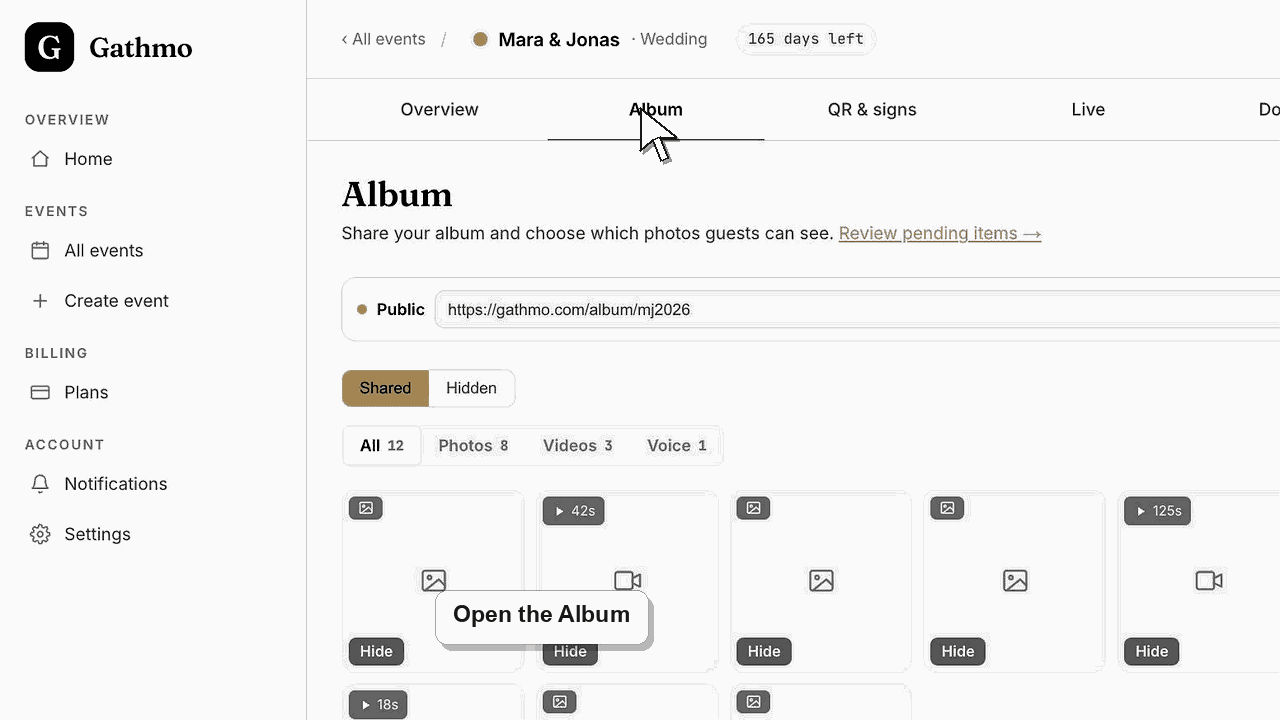
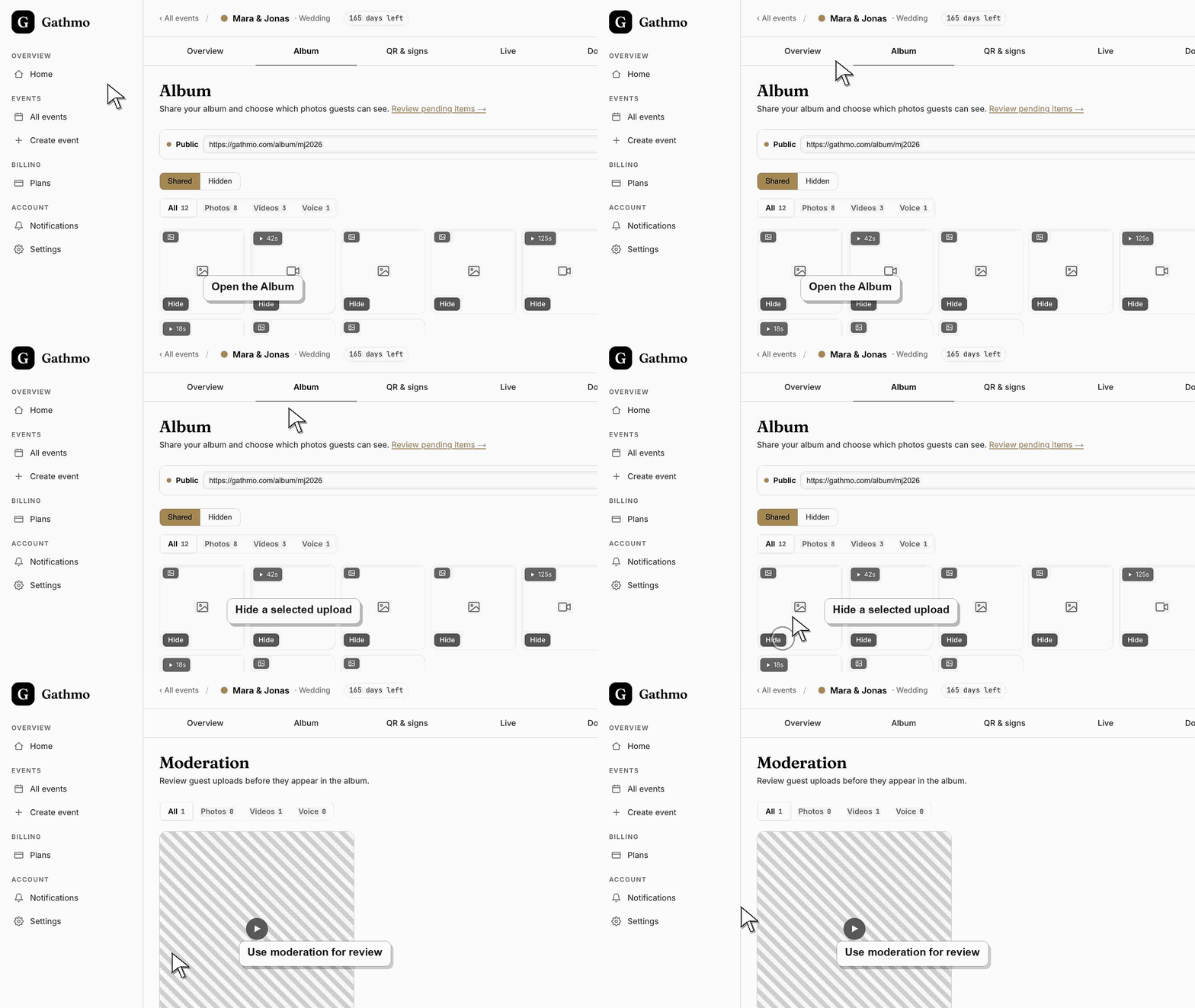
Sende dem Gastgeber das Event, die ungefähre Zeit, den Medientyp und eine sichere Beschreibung. Gastgeber können einzelne Elemente in ihrem Dashboard ausblenden oder löschen und zwischen dem Entfernen aus der öffentlichen Ansicht und dem Löschen unterscheiden.
4. Eskaliere bei Bedarf eine Datenschutzanfrage
Wenn der Gastgeber nicht erreichbar ist oder die Anfrage Rechte zu personenbezogenen Daten betrifft, kontaktiere den Gathmo-Datenschutz oder Support mit Identität und Kontext des Eintrags. Teile den privaten Link oder sensible Medien nicht in einem öffentlichen Supportkanal.
5. Wiederhole den Einzel-Download korrekt
Öffne die aktuelle Galerie, wähle den Artikel aus und nutze dessen Download-Aktion. Wenn der Browser stattdessen die Mediendatei öffnet, nutze die Speicherfunktion des Browsers; prüfe auf dem iPhone nach Abschluss des Downloads das Ziel in Dateien oder Fotos.
6. Prüfe Zugriff und Dateistatus
Wenn nur ein Element fehlschlägt, kann es verborgen, gelöscht, in Verarbeitung, gerätespezifisch nicht unterstützt oder vorübergehend nicht verfügbar sein. Bitte den Gastgeber, es im Dashboard zu prüfen und ggf. einen neuen genehmigten Download bereitzustellen.
Was als Nächstes tun
- Der Gastgeber kann bestätigen, ob ein Element versteckt oder gelöscht wurde.
- Eine Datenschutzanfrage wird über den verifizierten Support-Prozess abgewickelt.
- Erfolgreich heruntergeladene Dateien werden vom Empfänger außerhalb von Gathmo verwaltet.
- Führe vor dem Event einen Gast-Upload von einem iPhone und einen von einem Android-Gerät durch, wenn dem Event-Team beide Geräte zur Verfügung stehen.
Häufig gestellte Fragen
Wie finde ich ein Event, an dem ich teilgenommen habe?
Nutze den vom Veranstalter bereitgestellten QR-Code oder Link. Gathmo bietet keine öffentliche Veranstaltungssuche oder Teilnehmerverzeichnis.
Kann ein Gast ein hochgeladenes Foto löschen?
Gäste haben keine Zugriffskontrollen im Host-Dashboard. Bitte bittet den Host, den Inhalt zu verbergen oder zu löschen, oder kontaktiert Gathmo für einen verifizierten Datenschutz-Antrag, wenn der Host nicht erreichbar ist.
Kann ein Gast ein einzelnes Foto oder Video herunterladen?
Ja, sofern Galerie- und Download-Einstellungen des Hosts es erlauben. Nutze die Einzel-Downloadfunktion und prüfe die Downloaddestination im Browser des Geräts.
Warum kann nur eine Datei nicht heruntergeladen werden?
Das Element wird möglicherweise verarbeitet, ist verborgen, gelöscht, eingeschränkt, vom Gerät nicht unterstützt oder über einen abgelaufenen temporären Link geöffnet. Lade neu und bitte den Host, dieses spezifische Element zu prüfen.
Brauchen Gäste ein Gathmo-Konto, um später zurückzukehren?
Nein. Sie benötigen den aktuellen Event-Link und ein eventueller Passwortschutz, den der Gastgeber gesetzt hat.
Fehlerbehebung
Frag den Host oder einen anderen Teilnehmer nach dem aktuellen privaten Link. Das Suchen von Gathmo nach Teilnehmername, Veranstaltungsort, Datum oder öffentlichem Titel wird nicht unterstützt.
Überprüfe die Browser-Downloadliste, Dateien/Downloads, Fotos und Berechtigungen für den Speicher. Der Speicherort unterscheidet sich je nach iOS-, Android- und Browser-Einstellungen.
Lade die aktuelle Galerie neu und starte einen neuen Download, statt eine alte temporäre URL wiederzuverwenden. Stelle sicher, dass das Album veröffentlicht ist, und gib falls nötig ein Gastgeber-Passwort ein.
Überprüfe die Event-Upload-Einstellungen im Dashboard, bestätige, dass der Upload-Typ aktiviert ist, und lade die Gästeseite neu. Wenn der Gast einen alten Link nutzt, sende ihm den aktuellen Event-Link noch einmal.
Gäste sollten nicht allein wegen eines einzelnen Elements vollen Dashboard-Zugriff erhalten. Hosts können Inhalte entfernen, und Gathmo bietet einen verifizierten Weg für Datenschutzrechte-Anfragen, um Event und andere Gäste vor unbefugten Änderungen zu schützen.
Weiter so