Herunterladen und Teilen
Lass Gäste das Album mit einem Passwort herunterladen.
Aktiviere Gast-Downloads in Gathmo und füge optional ein Passwort hinzu, damit Gäste alle geteilten Fotos und Videos in Originalqualität als ein ZIP herunterladen können.

Aktiviere Gast-Downloads auf der Registerkarte „Album“ in Gathmo und füge auf Wunsch ein Passwort hinzu. Gäste öffnen dann das öffentliche Album unter gathmo.com/album/<code>, geben auf Aufforderung das Passwort ein und laden alle freigegebenen, genehmigten Fotos und Videos als einzelnes ZIP in Originalqualität herunter – ohne App und ohne Konto.
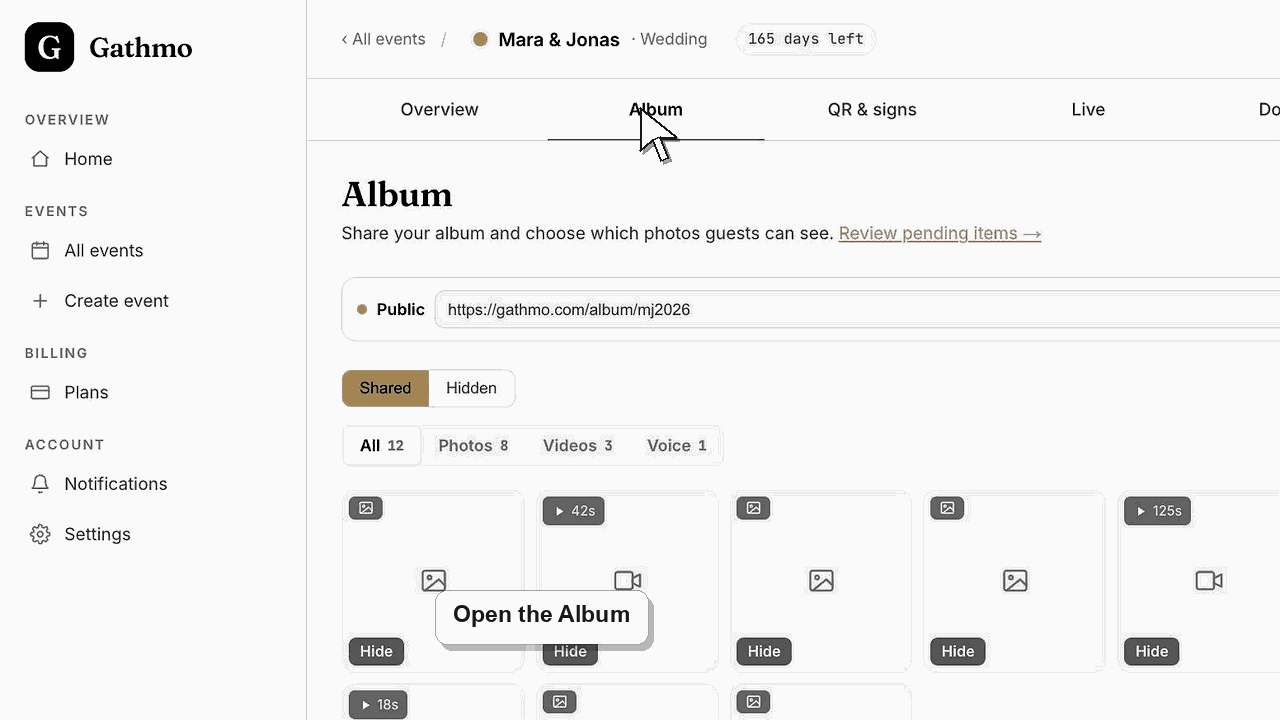
Was bewirkt jede Einstellung für Gast-Downloads
| Einstellung | Was Gäste tun können |
|---|---|
| Aus | Auf dem Album wird kein Download-Button angezeigt. |
| An, kein Passwort | Jeder mit dem Link lädt die ZIP herunter |
| An, mit Passwort | Gäste müssen das Passwort eingeben, um herunterzuladen. |
Bevor du beginnst
- Genehmige die Medien, die du teilen möchtest, denn nur geteilte, genehmigte Elemente sind in den Download enthalten.
- Schalte „Album öffentlich“ ein, sonst zeigt der Link nichts an und Gäste können nicht herunterladen.
- Lege fest, ob der Download für alle mit dem Link offen sein soll oder passwortgeschützt.
- Öffne das richtige Gathmo-Event, den richtigen Workspace oder das richtige Konto, bevor du Änderungen vornimmst.
Schritte
1. Öffne den Bereich „Teilen“ im Tab Album
Öffne im Event-Dashboard den Tab Album. Klicke in der Werkzeugleiste auf den Chip, der Öffentlich oder Privat und den Albumcode zeigt. Der Bereich „Teilen“ öffnet sich mit zwei Gruppen: „Wer es sehen kann“ mit „Album öffentlich“ und „Album-Passwort“ sowie „Downloads“ mit „Gast-Downloads“ und „Download-Passwort“.
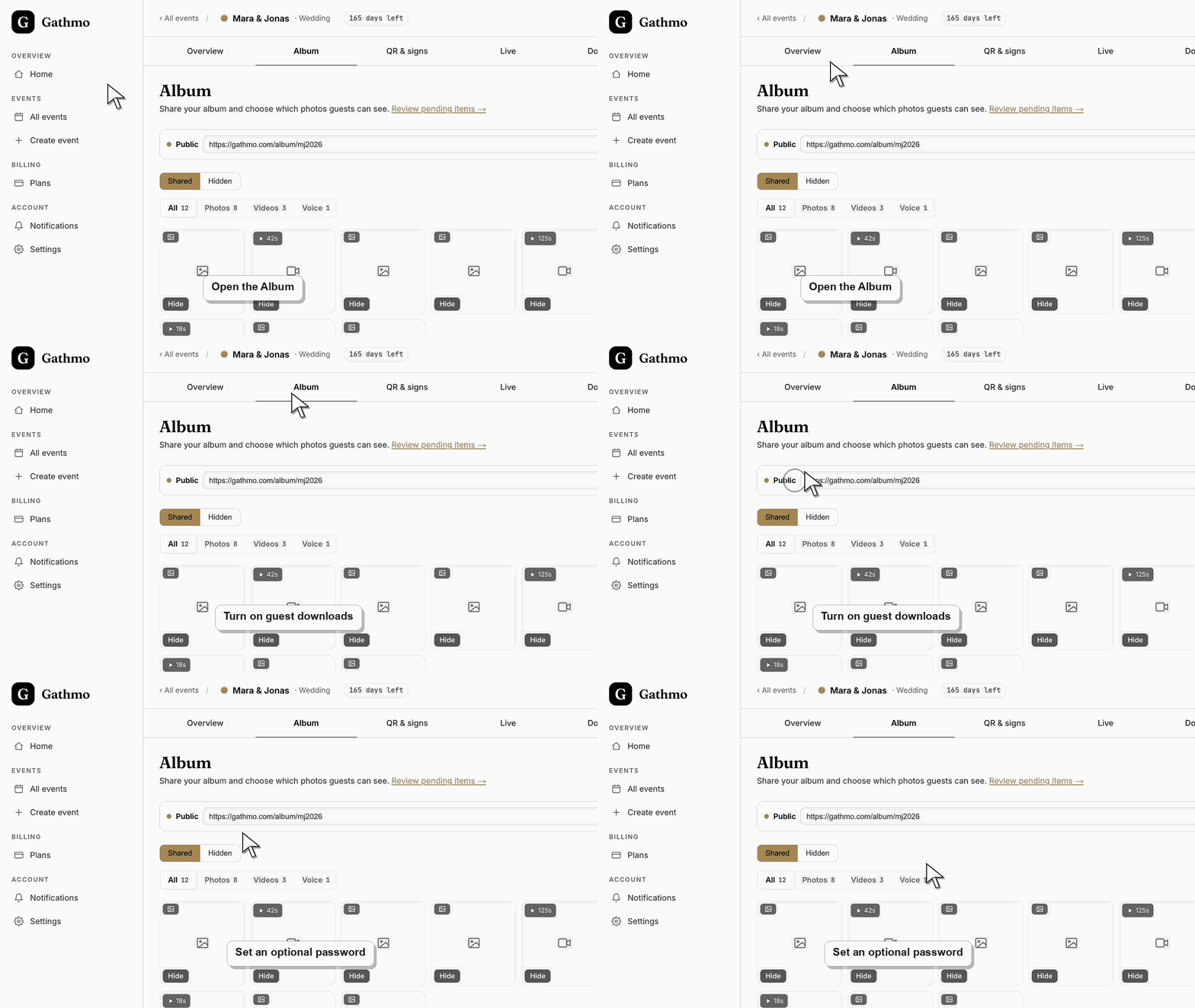
2. Mache das Album öffentlich
Schalte „Album öffentlich“ ein. Solange es aus ist, zeigt der Albumlink Gästen nichts an, ein Download ist also unmöglich. Öffentlich bedeutet, dass jeder mit dem Link die geteilten Fotos und Videos sehen kann, die du freigegeben hast, außer du setzt zusätzlich ein Album-Passwort.
3. Aktiviere Gast-Downloads
Aktiviere Gäst-Downloads. Dadurch wird im öffentlichen Album ein Download-Button angezeigt, der jedes geteilte, genehmigte Foto und Video in eine ZIP-Datei in Originalqualität packt. Sprachnachrichten bleiben im Album zum Anhören und nicht im Paket.
4. Füge ein Download-Passwort hinzu
Schalte „Download-Passwort“ ein, gib ein Passwort ein und klicke auf Speichern. Gäste müssen dann genau dieses Passwort eingeben, bevor die ZIP-Datei vorbereitet wird. Du kannst jederzeit zurückkommen, um das Passwort zu ändern, oder „Download-Passwort“ ausschalten, um es zu entfernen.
5. Kopiere und teile den Album-Link
Nutze Copy link, um die Adresse gathmo.com/album/<code> zu kopieren — sie nutzt denselben Kurzcode wie der Gäste-Upload-Link unter /c/<code>. Sende sie zusammen mit dem Passwort über einen eigenen Kanal an Gäste, zum Beispiel per Nachricht oder Einladung.
6. Bestätige das Downloaderlebnis für Gäste
Öffne den Album-Link selbst, klicke auf Download und gib das Passwort ein. Gathmo zeigt „Preparing…“ an, während die ZIP-Datei erstellt wird, danach startet der Download. Bei falschem Passwort erscheint „Incorrect password“, sodass Gäste einfach noch einmal versuchen können.
Was als Nächstes tun
- Die ZIP enthält nur freigegebene, bestätigte Medien in Originalqualität – ausgeblendete, abgelehnte und noch ausstehende Elemente sind ausgeschlossen. Eine Passwortänderung oder das Deaktivieren von Downloads wirkt sofort, daher spiegelt ein bereits geteilter Link beim nächsten Öffnen des Albums durch einen Gast die neue Einstellung wider.
- Öffne die exportierten Dateien, bevor du Event-Inhalte löschst oder ausblendest, damit du weißt, dass der Download alles enthält, was du brauchst.
- Speichere den Export in einem sicheren Ordner mit klarem Eventnamen und Datum, damit er nach Ablauf des Online-Album-Zeitraums gefunden werden kann.
- Nutze den Aufbewahrungsartikel, wenn das Event datenschutzsensible Medien enthält oder ein Gast nach dem Download eine Löschung verlangt.
Häufig gestellte Fragen
Ist ein Download-Passwort erforderlich?
Nein, das ist optional. Bei aktivierten Downloads und ohne Passwort kann jeder mit dem Album-Link die ZIP-Datei herunterladen. Setze ein Passwort nur ein, wenn du Dateien nur für vertrauenswürdige Gäste freigeben willst.
Welche Qualität erhalten deine Gäste?
Originalqualität. Die ZIP-Datei enthält die Dateien in voller Auflösung so, wie Gäste sie hochgeladen haben, nicht kleinere komprimierte Vorschauen, damit Paar oder Kunde jedes Original behält.
Können Gäste weiterhin ein einzelnes Foto herunterladen?
Ja. Gäste können jedes einzelne Foto oder Video direkt in voller Größe aus dem Album öffnen. Die Download-Taste bündelt alles Geteilte in ein ZIP-Archiv.
Schützt das Download-Passwort auch die Ansicht?
Nein. Das Download-Passwort sperrt nur die ZIP-Datei. Wenn Gäste ein Passwort eingeben sollen, bevor sie überhaupt etwas sehen, schalte unter „Wer es sehen kann“ das „Album-Passwort“ ein. Gäste geben es einmal ein, um das Album zu öffnen, und auch deine Live-Wand braucht es. Du kannst beide Passwörter nutzen oder „Album öffentlich“ ausschalten, um das Album ganz zu verbergen.
Fehlerbehebung
Gast-Downloads sind wahrscheinlich ausgeschaltet oder das Album ist noch privat. Klicke im Tab Album auf den Chip Öffentlich oder Privat, schalte „Album öffentlich“ ein und aktiviere „Gast-Downloads“. Danach erscheint der Button im öffentlichen Album.
Das Passwort muss exakt einschließlich Groß- und Kleinschreibung stimmen. Teile es vorsichtig erneut, oder öffne Passwort ändern, um einen einfacheren Wert zu setzen und den Gästen den neuen Code zu senden. Wird das Passwort entfernt, kann jeder mit dem Link herunterladen.
Nur freigegebene, genehmigte Medien werden gebündelt. Elemente, die noch in der Moderation stehen, oder solche, die du im Album-Tab ausgeblendet hast, werden ausgeschlossen. Genehmige ausstehende Elemente und blende nichts aus, das Gäste weiterhin behalten sollen, und bitte sie dann erneut herunterzuladen.
Bei großen Veranstaltungen dauert das Paketen kurz. Auf dem Button steht „Preparing…“, während Gathmo die ZIP-Datei erstellt. Der Download startet, sobald die Datei fertig ist. Bitte die Gäste bitte, nicht wiederholt zu tippen, sondern zu warten.
Ein Passwort ist eine leichte Schutzbarriere, keine Verschlüsselung. Behandle den Albumlink und jedes Passwort wie ein geteiltes Geheimnis. Lass bei einem sensiblen Event „Album öffentlich“ aus, bis du bereit bist, setze dann ein Album-Passwort und teile Link und Passwort nur mit den Personen, die die Fotos sehen sollen.
Weiter so