Konto, Abrechnung und Tarife
Der Speicher limitiert Speicherfristen, Verlängerungen und das Ablaufen von Events.
Vergleiche Gathmo-Speicher und Aufbewahrung nach Eventplan, einschließlich regionaler NGN-Limits, der 14-tägigen Löschfrist, Downloads und Erweiterungsoptionen.

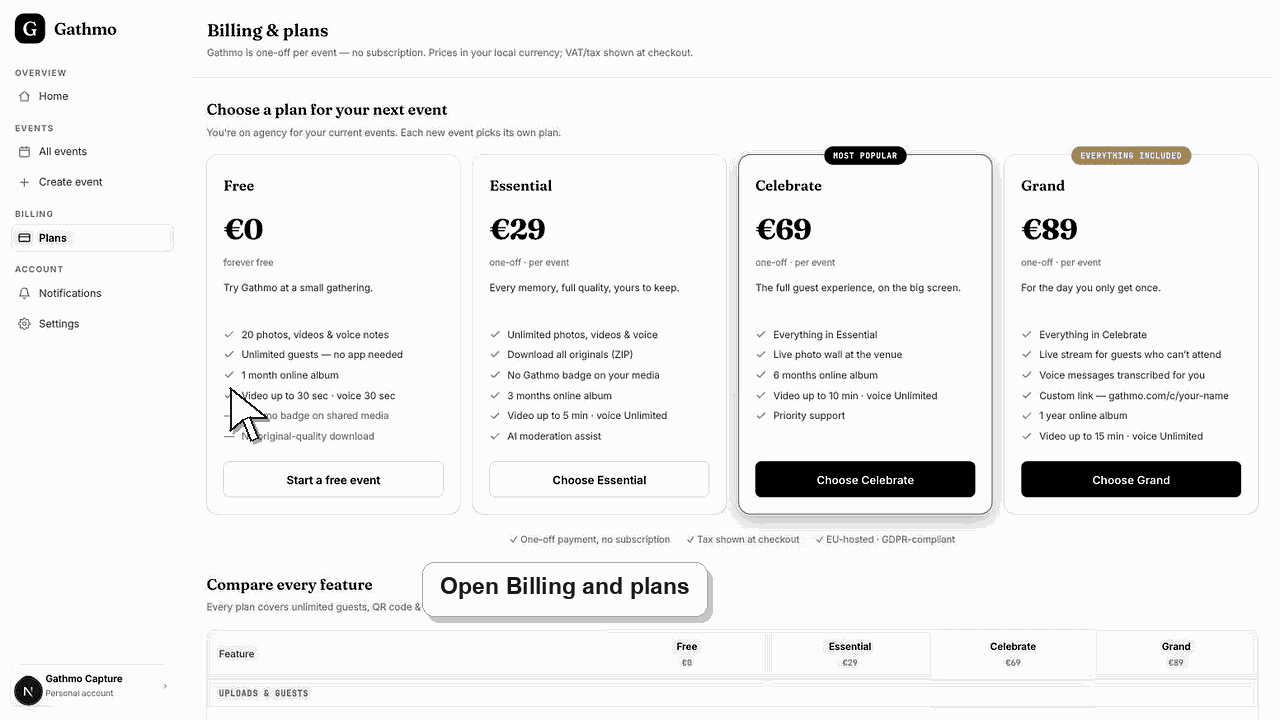
Jedes Gathmo-Event hat sowohl ein Speicherlimit als auch ein Online-Aufbewahrungsfenster. Die Standardlimits sind Free: 5 GB für 30 Tage, Essential: 50 GB für 90 Tage, Celebrate: 100 GB für 183 Tage und Grand: 250 GB für 365 Tage; regionale NGN-Pläne haben niedrigere Speicherkontingente und 90 Tage bezahlte Aufbewahrung, wie im Live-Checkout angezeigt.
Aktuelle Limiten pro Event
Die Aufbewahrung beginnt mit der Aktivierung des Event-Services: bei einem kostenlosen Event bei der Erstellung, bei einem kostenpflichtigen Event bei der Bezahlaktivierung. Danach gilt die normale Frist plus eine 14-tägige Nachfrist vor der geplanten Löschung.
| Plan | Standard-Speicher | Standardaufbewahrung | NGN-Speicherung und Aufbewahrung |
|---|---|---|---|
| Kostenlos | 5 GB | 30 Tage | 1 GB und 30 Tage |
| Essential | 50 GB | 90 Tage | 5 GB und 90 Tage |
| Celebrate | 100 GB | 183 Tage | 10 GB und 90 Tage |
| Grand | 250 GB | 365 Tage | 20 GB und 90 Tage |
Bevor du beginnst
- Öffne das Event und bestätige seinen Tarif, die Abrechnungswährung und das angezeigte Ablaufdatum.
- Schätze die Nutzung großer Videos sowie die Fotoschätzmenge.
- Lege fest, wo heruntergeladene Originaldateien nach Ablauf der Gathmo-Aufbewahrungsdauer sicher gespeichert werden.
- Öffne das richtige Gathmo-Event, den richtigen Workspace oder das richtige Konto, bevor du Änderungen vornimmst.
Schritte
1. Prüfe den aktiven Plan für die Veranstaltung
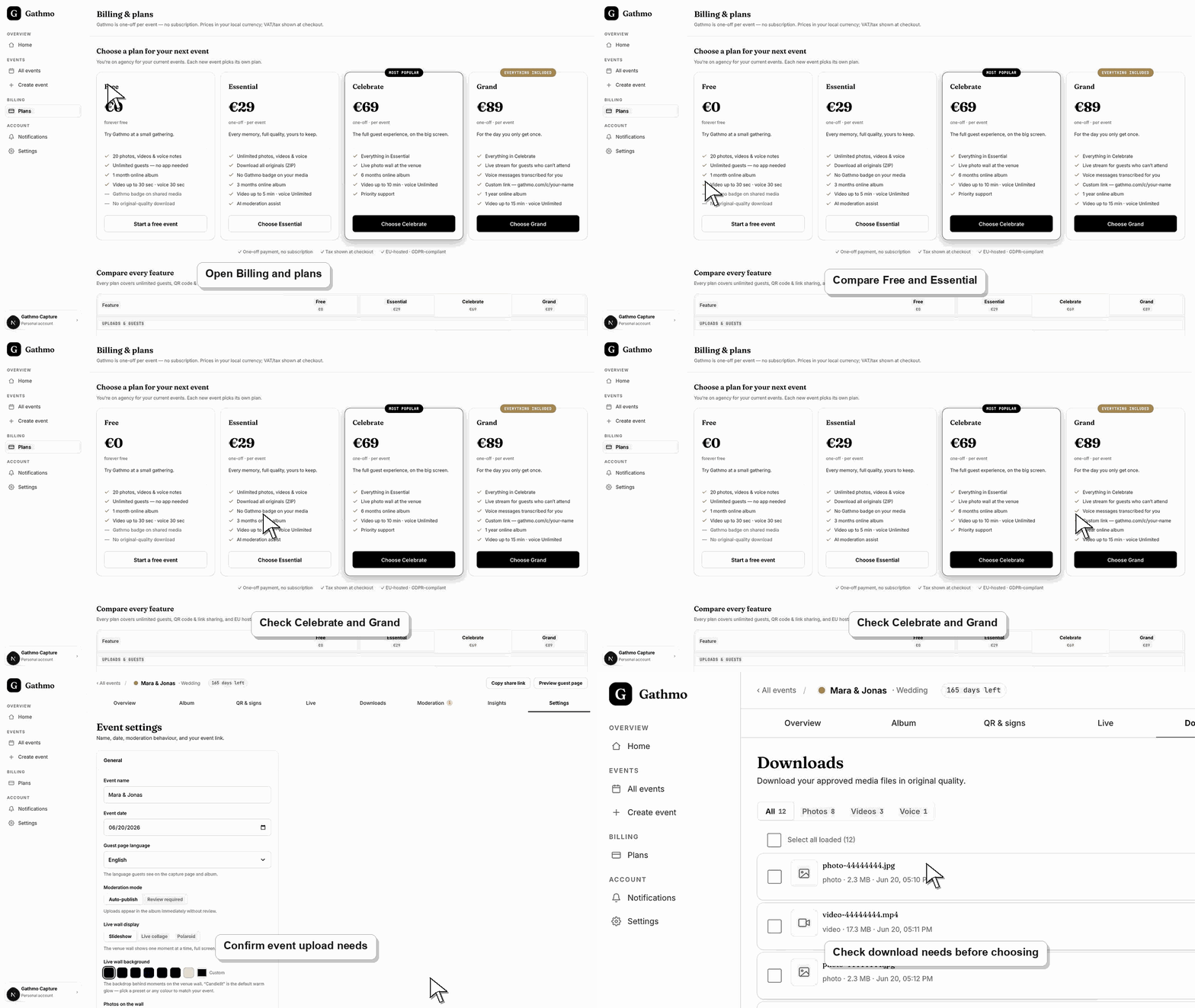
Öffne das Event-Dashboard und den Abrechnungsbereich. Nutze den aktiven Plan und die Konto-Währung als maßgebliche Quelle, da regionale Limits oder eine Reseller-Konfiguration eine allgemeine Vergleichstabelle überstimmen können.
2. Überprüfe sowohl Artikel- als auch Speicherlimits
Bezahlt-personenbezogene Pläne lassen eine unbegrenzte Anzahl von Elementen zu, doch „unbegrenzte Elemente“ bedeutet nicht unbegrenzten Speicher. Lange oder hochauflösende Videos können die Speichergrenze erreichen, bevor eine große Fotosammlung dies tut.
3. Notiere die Aufbewahrungsfrist
Trage das Ablaufdatum des Events in den Projektkalender ein. Die Aufbewahrungsfrist ist bei jedem Eventplan begrenzt, und das geplante Eventdatum ist nicht automatisch der Beginn dieses Zeitraums.
4. Lade die Originale frühzeitig herunter
Überprüfe das finale Album und exportiere die Dateien vor der regulären Deadline. In bezahlten Plänen ist ein ZIP-Download enthalten; je nach Dashboard-Flow kann auch ein Download einzelner Dateien oder von Auswahldateien verfügbar sein.
5. Beantrage eine Verlängerung vor der Löschung
Wenn du mehr Online-Zeit brauchst, prüfe zuerst im Dashboard, ob ein Plan-Upgrade oder eine Verlängerung verfügbar ist. Wenn keine Self-Service-Option angezeigt wird, kontaktiere den Support vor Ablauf der Grace-Periode mit Veranstaltungsnamen, aktuellem Plan und gewünschtem Datum.
6. Behandle die Karenzzeit als Erholungszeit
Die 14-Tage-Frist von Gathmo ist dafür da, eine sofortige Löschung nach Ablauf der regulären Aufbewahrungsfrist zu verhindern. Sie ist kein Versprechen auf dauerhafte Speicherung; exportiere die Dateien oder beantrage rechtzeitig eine Freigabeerweiterung vor der Löschung.
Was als Nächstes tun
- Bewahre eine verifizierte Kopie der exportierten Medien außerhalb von Gathmo auf.
- Entferne nicht benötigte Medien, anstatt das Event als unbegrenzten Speicherplatz zu nutzen.
- Bestätige die Verlängerung im Dashboard oder schriftlich, bevor du dich darauf verlässt.
- Überprüfe das Live-Dashboard oder die Checkout-Seite, bevor du eine Billing-Entscheidung triffst, da Planstatus und Steuern vom Konto und der Währung abhängen können.
Häufig gestellte Fragen
Wie viel Speicher steht mir zur Verfügung?
Der Standard-Speicher pro Event beträgt 5 GB bei Free, 50 GB bei Essential, 100 GB bei Celebrate und 250 GB bei Grand. NGN-Limits sind mit 1 GB, 5 GB, 10 GB und 20 GB entsprechend.
Kann ich meine Galerie oder mein Album erweitern?
Vor der Löschung kann ein Upgrade oder eine von Support freigegebene Verlängerung möglich sein, aber nicht automatisch. Prüfe das Dashboard und kontaktiere frühzeitig den Support mit den Eventdetails.
Was passiert, wenn ein Business-Plan gekündigt wird oder endet?
Der Workspace verliert zukünftige Berechtigungen entsprechend der vorab bezahlten Laufzeit und dem Planstatus. Bestehende Event-Medien behalten die jeweiligen Wirksamkeitsdaten zu Aufbewahrung und Löschung pro Event bei, deshalb exportiere Kundenabgaben vor Ablauf der Geschäfts- oder Ereignisaufbewahrungsfrist.
Löscht eine Kündigung Inhalte sofort?
Nein, nicht nur deshalb, weil eine zukünftige Verlängerung endet. Inhalte folgen ihrem wirksamen Event-Retention- und Löschzyklus, es sei denn der Gastgeber löscht das Event oder eine andere Kontoaktion entfernt es früher.
Ist Gathmo ein dauerhaftes Backup?
Nein. Jedes Event hat eine begrenzte Aufbewahrungszeit. Lade die Originaldateien herunter und sichere ein separates, geschütztes Archiv, wenn Erinnerungen oder Kundenausgaben langfristig erhalten werden müssen.
Fehlerbehebung
Unbegrenzte Elementzahl und Speicherkapazität sind getrennte Limits. Entferne unnötige große Dateien, lade die Sammlung herunter oder wechsle zu einem Plan oder einer freigegebenen Konfiguration mit mehr Speicher.
Prüfe, wann das Event erstellt oder bezahlt wurde, die Währung und etwaige vertriebsabhängige Planlimits. Wende dich an den Support mit der Event-ID und der Rechnung, falls der angezeigte Plan nicht mit dem Kauf übereinstimmt.
Lade sofort herunter und kontaktiere den Support vor der Bereinigung. Eine Wiederherstellung nach dem Löschen ist nicht garantiert, und Backups sind kein kundenseitiges Archiv.
Nutze den Live-Checkout, die Rechnungsseite oder die Dashboard-Abrechnungsseite als verlässliche Quelle. Erfasse die Konto-E-Mail, den Eventnamen, die Währung und den sichtbaren Abrechnungsstatus, bevor du den Support kontaktierst.
Die Aufbewahrungsgrenzen reduzieren unbefristete Speicherung persönlicher Event-Medien. Gastgeber sind verantwortlich dafür, nur das zu exportieren, was sie aufbewahren müssen, es sicher zu speichern und Löschanfragen zu erfüllen, sobald Dateien Gathmo verlassen.
Weiter so