QR-Codes und Teilen
Lade transparente QR-Codes als PNG oder SVG herunter
Lade deinen Gathmo-Event-QR-Code mit transparentem Hintergrund als 2048 px PNG oder Vektordatei SVG in Schwarz, Weiß oder deiner Akzentfarbe herunter, einsatzbereit für jedes Design.

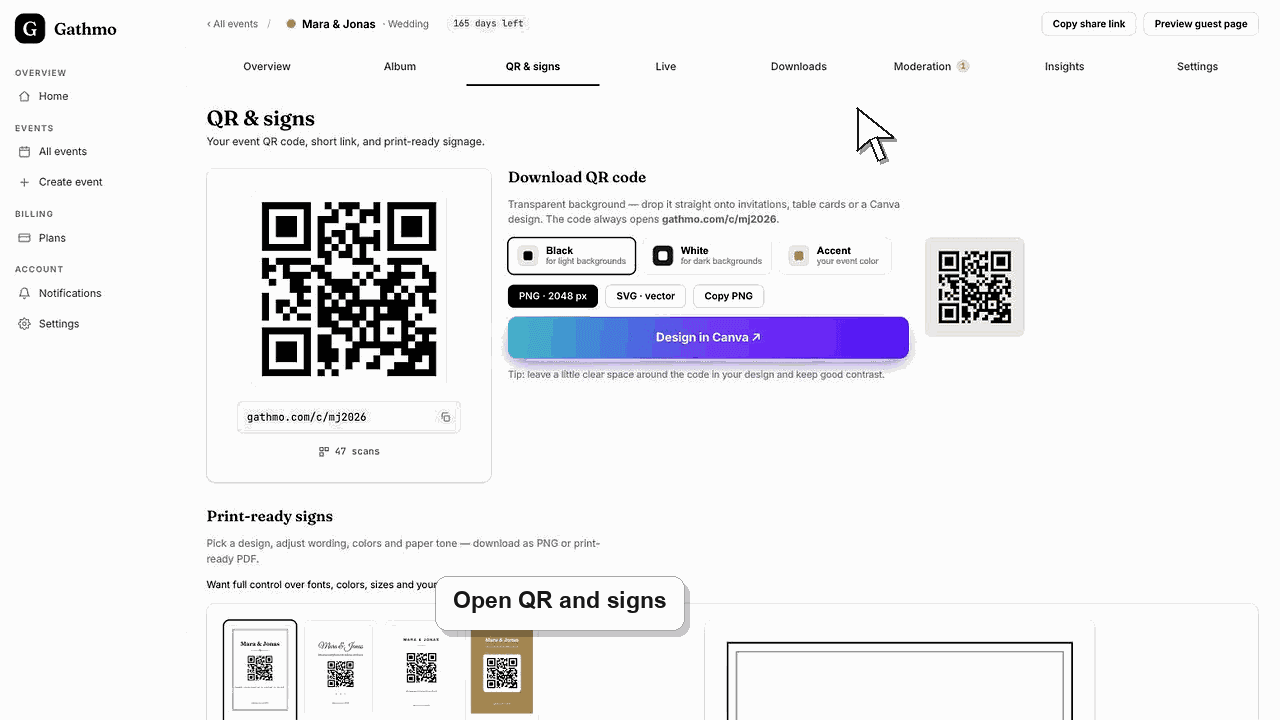
Gathmo stellt deinen Event-QR-Code auf transparentem Hintergrund bereit, damit er direkt auf Einladungen, Tischkarten oder ein Canva-Design gesetzt werden kann. Öffne den Tab „QR & Schilder“, wähle eine Farbe und lade ein PNG mit 2048 px oder ein Vektor-SVG herunter oder kopiere das PNG in die Zwischenablage. Jede Version öffnet denselben Kurzlink: gathmo.com/c/ gefolgt von deinem Eventcode.
Dateioptionen
| Option | Am besten für | Hintergrund |
|---|---|---|
| PNG · 2048 px | Einladungen, Tischkarten, schnelle Platzierung | Transparent |
| SVG · Vektor | Poster, Banner, Druck im großen Format | Transparent |
| PNG kopieren | Direkt in Canva oder eine Folie einfügen | Transparent |
Bevor du beginnst
- Öffne das Event in deinem Gathmo-Dashboard.
- Kenne den geplanten Platz des Codes, damit du eine Farbe mit gutem Kontrast auswählen kannst.
- Halte dein Design-Tool bereit, wenn du den Code einfügen willst.
- Öffne das richtige Gathmo-Event, den richtigen Workspace oder das richtige Konto, bevor du Änderungen vornimmst.
Schritte
1. Öffne den Tab QR & signs
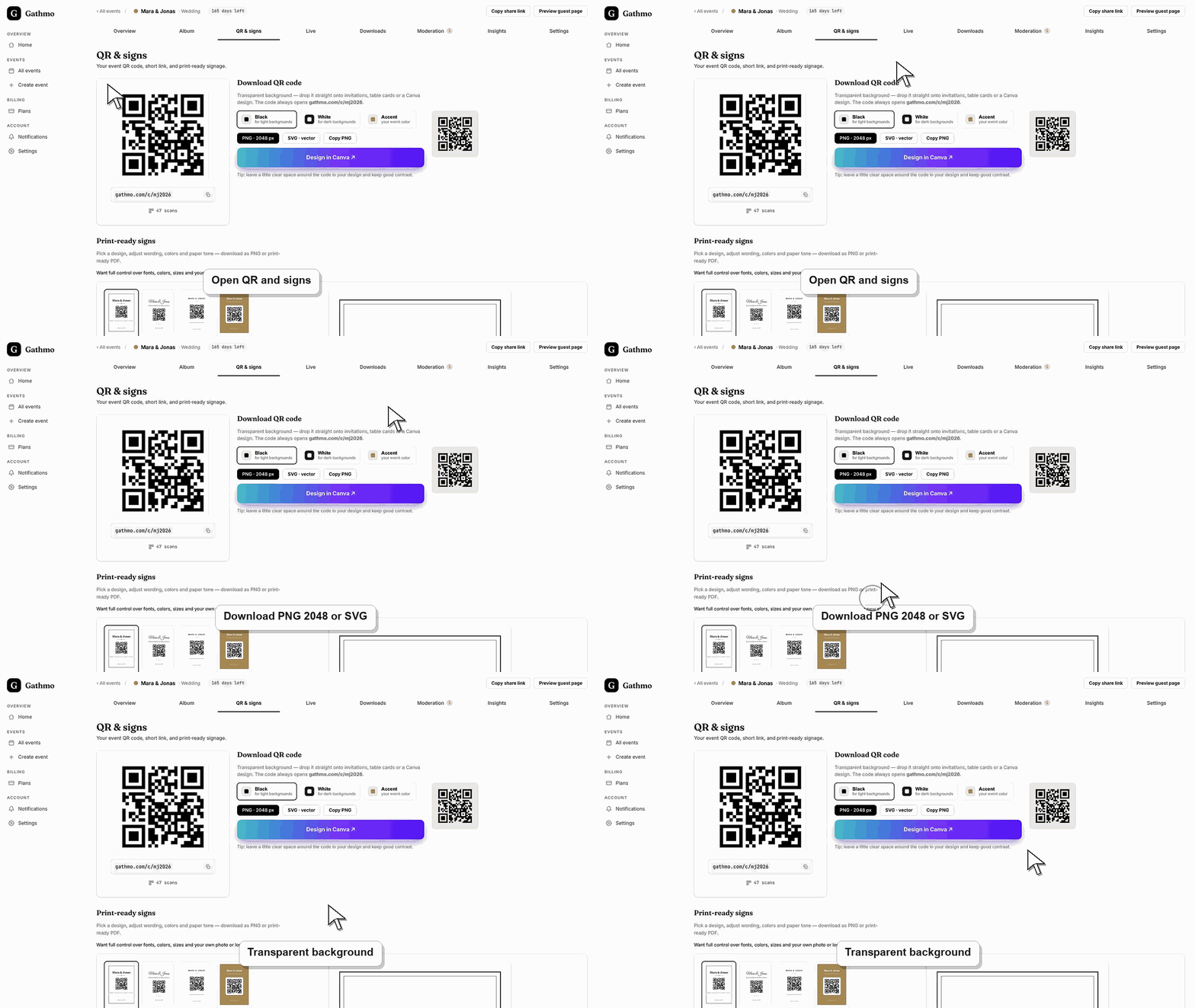
In deinem Gathmo-Dashboard öffne das Event und wähle den Tab QR & signs. Oben auf der Seite siehst du deinen Live-QR-Code und den Kurzlink, direkt darunter den Bereich QR-Code herunterladen mit transparentem Hintergrund.
2. Wähle eine QR-Farbe
Wähle eine der drei Farbvarianten. Schwarz passt zu hellen Hintergründen, Weiß zu dunklen Hintergründen, und Accent nutzt die Farbe deines Events. Die kleine Live-Vorschau zeigt die gewählte Farbe auf passendem Hintergrund, damit du den Kontrast beurteilen kannst.
3. Lade ein PNG mit 2048 px herunter
Wähle PNG · 2048 px, um ein hochauflösendes transparentes PNG zu speichern. Diese große Größe bleibt scharf beim Druck, und da der Hintergrund transparent ist, liegt der Code sauber auf jeder Farbe oder jedem Foto in deinem Layout.
4. Lade stattdessen eine Vektor-SVG herunter
Für unbegrenzte Skalierung wähle SVG · vector. Eine SVG bleibt in jeder Größe scharf – ideal für große Poster, Banner oder professionellen Druck – und öffnet denselben Gastlink wie die PNG, sodass Gäste die identische Capture-Seite erreichen.
5. Kopiere das PNG direkt in die Zwischenablage
Wenn dein Browser das unterstützt, wähle Copy PNG, um den transparenten Code in die Zwischenablage zu kopieren, und füge ihn dann in Canva oder ein anderes Designtool ein. Die Verknüpfung „Design in Canva“ kopiert den Code und öffnet Canva in einem Schritt in einem neuen Tab.
Was als Nächstes tun
- Füge den Code in dein Design ein, lasse etwas freien Abstand rundherum und halte starken Kontrast zum Hintergrund. Teste vor dem Druck kurz mit dem Smartphone, damit du weißt, dass Gäste die Capture-Seite erreichen.
- Scanne den finalen QR-Code nach jedem Design-, Druck- oder Link-Wechsel mit einem Smartphone, damit du weißt, dass er das richtige Event öffnet.
- Halte den einfachen Event-Link als Backup für Gäste bereit, deren Kamera-App den gedruckten Code nicht scannen kann.
- Überprüfe den zugehörigen Troubleshooting-Artikel, bevor du Schilder neu druckst, da viele QR-Probleme von alten Screenshots oder kopierten Links stammen.
Häufig gestellte Fragen
Welchen Link öffnet der QR-Code?
Jeder heruntergeladene Code öffnet den Kurzlink deiner Veranstaltung auf gathmo.com/c/ gefolgt vom Veranstaltungs-Code. Dieser Link führt deine Gäste zur Capture-Seite, auf der sie Fotos, Videos oder eine Sprachnachricht hochladen.
Welches Format sollte ich verwenden, PNG oder SVG?
Nutze das 2048 px PNG für die meisten Einladungen und Karten, wo es scharf gedruckt wird. Wähle SVG, wenn du ein großes Format brauchst, das in jeder Größe scharf bleiben muss, etwa ein Poster oder Banner.
Kann ich die QR-Farbe ändern, damit sie zu meiner Marke passt?
Ja. Wähle die Variante Accent, um deine Eventfarbe zu nutzen, oder wähle Schwarz oder Weiß. Alle drei behalten den transparenten Hintergrund, damit der Code in jedes Design passt.
Fehlerbehebung
Die Zwischenablage-Funktion hängt von der Browserunterstützung ab. Wenn der Button nicht erscheint, lade stattdessen PNG oder SVG herunter und importiere die Datei in dein Design-Tool – das Ergebnis ist identisch.
Die weiße Variante funktioniert nur auf dunklem Hintergrund. Nutze sie nur auf dunkler Farbe oder einem Foto und führe immer einen Testscan vor dem Druck durch, damit der Kontrast ausreichend hoch ist.
Meistens ist der Kontrast oder die Größe das Problem. Halte rund um den Code ausreichend freien Raum, vermeide, ihn gestreckt aus der Quadratform zu ziehen, und platziere ihn nicht auf einem unruhigen Muster. Lass ihn in größerer Größe ausdrucken, wenn ein Telefon ihn schlecht lesen kann.
Öffne den Code von einem Smartphone, das nicht im Host-Dashboard angemeldet ist. Wenn sich eine Admin- oder Dashboard-URL öffnet, erstelle den gastorientierten QR-Code neu oder kopiere ihn erneut von der Event-QR-Seite.
Der QR-Code verweist immer nur auf die Guest-Capture-Seite deines Events. Er enthält keine Gästedaten, und das Herunterladen in irgendeiner Farbe oder einem beliebigen Format ändert nicht, wer Zugang zu deinem Album hat – das bleibt von deinen Album- und Moderations-Einstellungen abhängig.
Weiter so