White-Label und Business
QR-Schild mit eigenem Branding laden
Nutze den Gathmo-Sign-Designer, um für eine Client-Veranstaltung einen gebrandeten QR-Schild zu erstellen, ein Logo oder Foto hinzuzufügen, eine Größe auszuwählen und eine 300-dpi-PNG oder ein druckfertiges PDF zu exportieren.

Für jedes Client-Event öffne den Tab QR & signs und erstelle ein druckfertiges Schild. Die Quick sign studio bietet vier Vorlagen, editierbaren Text, Akzentfarben und Papierton und exportiert ein 300-dpi-PNG oder ein druckfertiges PDF. Für volle Kontrolle – eigenes Logo oder Foto, benutzerdefinierte Schriften und freie Positionierung – öffne den sign designer.
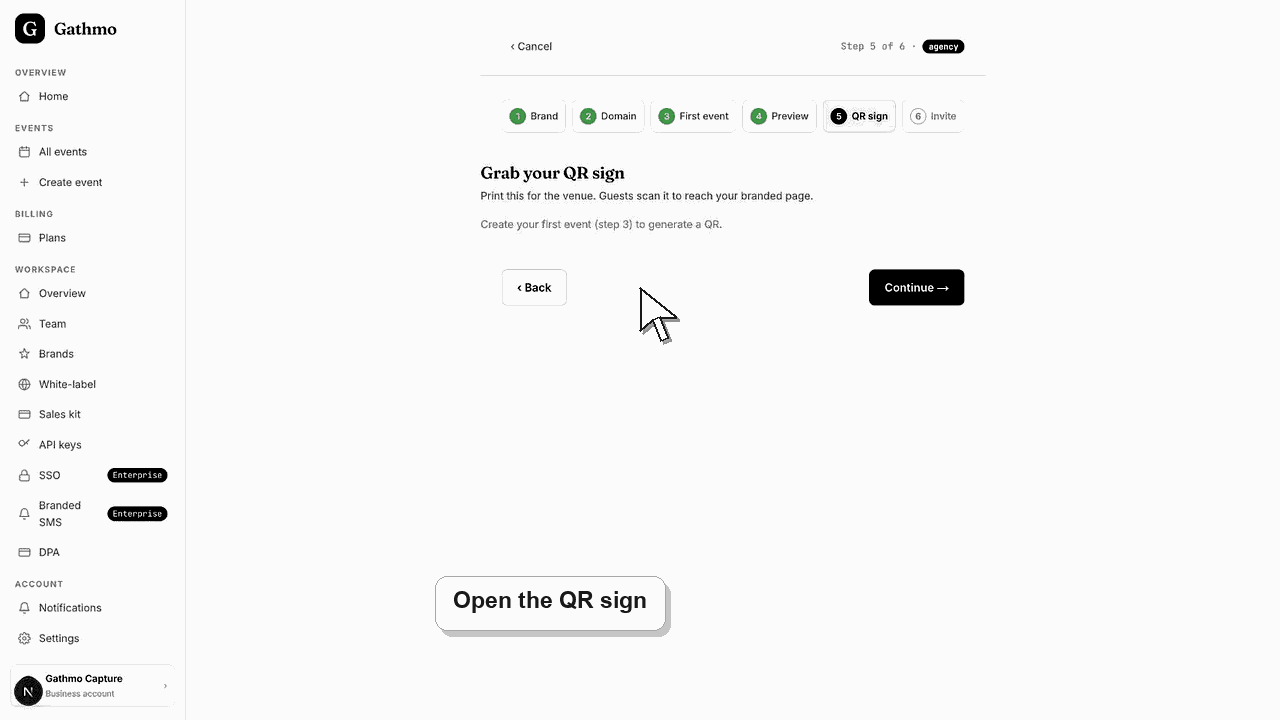
Größen und Exporte
| Option | Typische Nutzung |
|---|---|
| A6-Karte · 105×148 mm | Tischkarten und Platzierungen |
| 5×7 in Karte · 127×178 mm | Gastanmeldungstische und Empfangstresen |
| A5 · 148×210 mm | Bar-Schilder und Theken |
| A4-Poster · 210×297 mm | Eingänge und größere Displays |
| PDF-Export | Druckfertige Datei für eine Druckerei |
| PNG · 300 dpi | Hochauflösungsbild für Design-Tools |
Bevor du beginnst
- Öffne das konkrete Klienten-Event, für das du das Schild erstellst.
- Halte das Logo des Kunden oder ein Titelbild bereit, wenn du eines hinzufügen willst.
- Bestätige, dass der Gästelink korrekt ist, damit der QR-Code des Schildes auf das richtige Event zeigt.
- Öffne das richtige Gathmo-Event, den richtigen Workspace oder das richtige Konto, bevor du Änderungen vornimmst.
Schritte
1. Öffne den Tab QR & signs für das Event
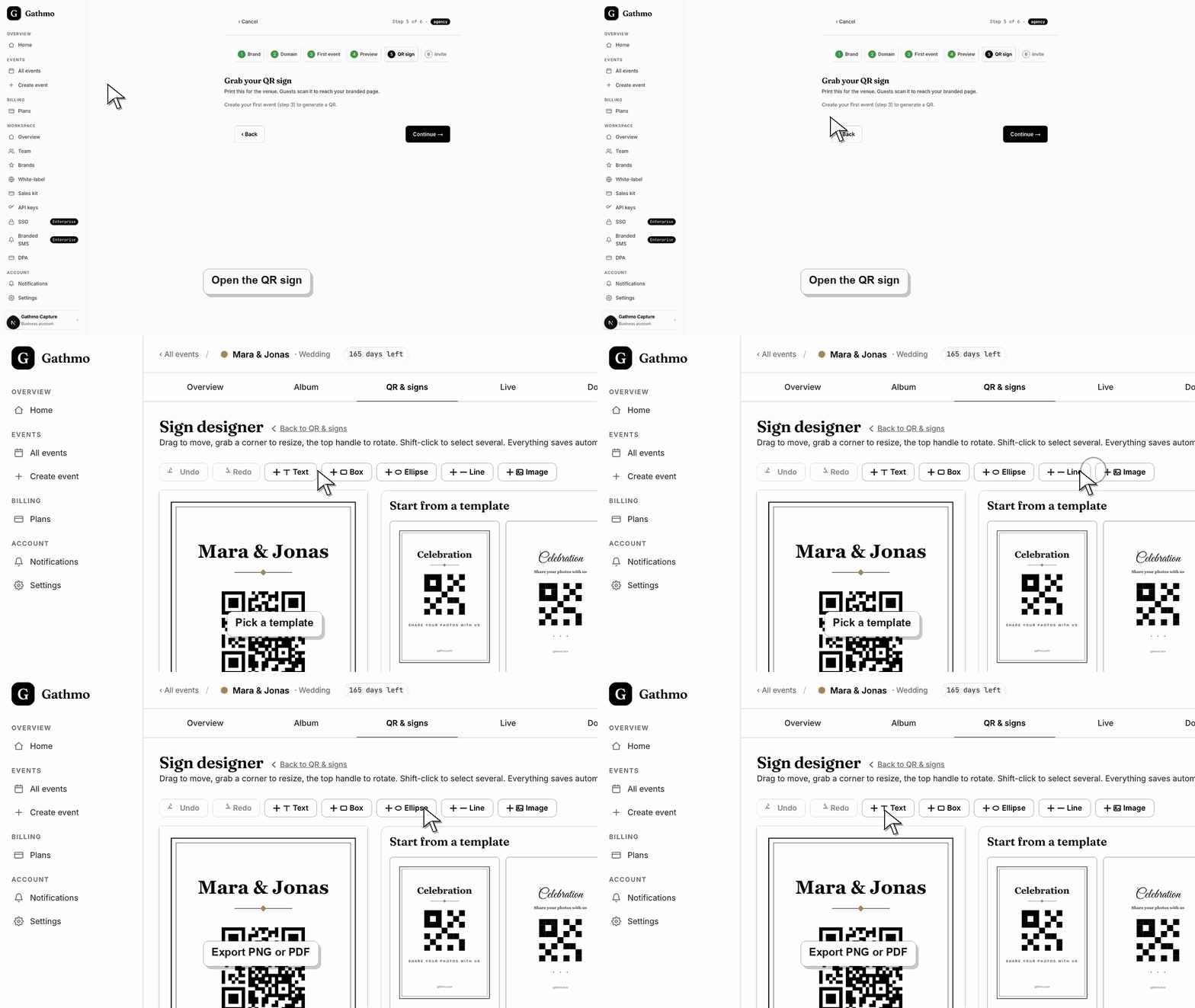
Öffne in deinem Gathmo-Dashboard das Client-Event und wähle den Tab QR & signs. Unter dem QR-Code und den Downloads befindet sich der Bereich „Print-ready signs“ mit der Sign Studio-Funktion, und ein Link öffnet den kompletten Designer für mehr Kontrolle.
2. Wähle eine Vorlage und die Formulierung
Wähle eine der vier Vorlagen — Classic Serif, Script, Modern Minimal oder Festive. Bearbeite Headline, Subline und Footer passend zum Event des Kunden. Headline und Footer sind bereits mit Eventnamen und Shortlink vorausgefüllt, passe sie nach Bedarf an.
3. Lege Akzentfarbe und Papierton fest
Wähle eine Akzentfarbe passend zur Marke des Kunden, entweder mit einem Farbfeld oder einer benutzerdefinierten Farbe, und wähle Weiß oder Cream als Papier. Die Live-Vorschau aktualisiert sich fortlaufend, sodass du das Schild vor dem Export an die Farbpalette des Kunden anpassen kannst.
4. Öffne den Sign-Designer für vollständiges Branding
Für ein komplett gebrandetes Schild wähle „Open the sign designer“. Dort ziehst, skalierst und drehst du Elemente, stellst eigene Schriftarten und Farben ein und fügst das Logo des Kunden oder ein Foto als Hintergrund hinzu. Der Designer speichert automatisch, sodass dein Layout beim Neuladen erhalten bleibt.
5. Wähle eine Größe
Wähle die Ausgabegröße — eine A6-Karte für Tische, eine 5×7-Zoll-Karte, A5 oder ein A4-Plakat für Eingänge. Passe die Größe dem Aufstellort an, damit der QR groß genug zum bequemen Scannen ist.
6. Exportiere ein PNG oder PDF
Wähle Download PDF für eine druckfertige Datei oder PNG · 300 dpi für ein hochauflösendes Bild. Sende es an den Kunden oder direkt an den Druck. Der QR auf dem Schild öffnet die Gastaufnahme-Seite des Events, gebrandet auf deinen Workspace.
Was als Nächstes tun
- Der exportierte Schalter enthält den QR-Code, der die Gästeseite des Kunden öffnet und unter deinem White-Label auftritt. Drucke ihn aus, platziere ihn und lasse Gäste scannen, um während des Events Fotos, Videos und Sprachnachrichten hinzuzufügen.
- Vorschau die öffentlich sichtbare Seite nach jeder Änderung von Marke, Domain, Workspace oder Rolle, damit das Kundenerlebnis zur Geschäftskonfiguration passt.
- Dokumentiere, welches Teammitglied Marke, Domain, Client Workspace und Abrechnungsbeziehung verantwortet, bevor Client-Events live gehen.
- Nutze die Artikel zur Geschäftsabrechnung und Datenschutz, wenn White-Label-Arbeit den Prepaid-Zugriff, DSGVO-Vereinbarungen zur Datenverarbeitung (DPA) oder den Umgang mit Kundendaten betrifft.
Häufig gestellte Fragen
Verwendet das Schild das Branding des Kunden oder das von Gathmo?
Der Sign nutzt den Event-Namen, deinen gewählten Akzent sowie Logo oder Foto, die du im Designer hinzufügst. Der QR öffnet die Gastseite, die im White-Label-Markenauftritt gerendert wird, sodass Gathmo selbst für Gäste nicht sichtbar ist.
Was ist der Unterschied zwischen Sign Studio und Designer?
Die Sign Studio ist ein schneller Weg mit vier Vorlagen, editierbarem Text, Akzent und Papierstil. Der Designer gibt dir volle Kontrolle — eigene Schriftarten, freie Positionierung sowie dein eigenes Logo oder Foto im Hintergrund — für ein komplett individuelles sign.
Welches Exportformat soll ich an einen Drucker senden?
Nutze das PDF für den Druck – es ist druckfertig. Die 300-dpi-PNG ist ein hochauflösendes Bild und eignet sich gut, wenn du das Schild vor dem Drucken in einem anderen Design-Tool platzieren willst.
Fehlerbehebung
Der Sign muss zuerst vollständig den QR-Code generieren. Warte, bis die Vorschau gerendert ist; dann werden die Buttons „PDF herunterladen“ und „PNG herunterladen“ aktiv. Falls es hakt, lade den Tab neu und exportiere erneut.
Lade im Designer ein hochauflösendes Logo hoch – eine SVG- oder große PNG-Datei – und exportiere mit 300 dpi oder als PDF. Bilder mit niedriger Auflösung wirken unscharf, wenn sie auf Postergröße hochskaliert werden.
Du hast das Schild für das falsche Event erstellt. Der QR jedes Schilds ist mit dem Event verknüpft, aus dem du es geöffnet hast. Öffne das richtige Kunden-Event, erstelle das Schild neu oder exportiere es erneut und führe einen Testscan vor dem Drucken durch.
Überprüfe, ob du den richtigen Workspace oder die richtige Client-Brand geändert hast, aktualisiere die Vorschau und prüfe, ob eine Custom-Domain oder ein Cache eine ältere öffentliche Version zeigt.
Der Sign enthält nur den QR für die Gastseite; keine Gästedaten. Das White-Label-Branding gilt für die geöffnete Gastseite, sodass die gesamte Gästereise – vom Sign bis zur Erfassungsseite – auf einem Business-Plan vollständig unter deiner Marke bleibt.
Weiter so