White-Label und Business
Verlinke Gathmo auf deine Website oder das Kundenportal
Gathmo-Seiten können in Third-Party-iframes nicht eingebettet werden. Nutze stattdessen einen getesteten Eventlink, QR-Code, Button, Client-Portal-Karte oder eine zulässige gebrandete eigene Domain.

Gathmo Event-, Galerie- und Dashboard-Seiten können wegen Sicherheits-Headern nicht in Drittanbieter-iframes eingebettet werden. Nutze stattdessen einen normalen Button, Textlink, QR-Code, eine Client-Portal-Karte oder eine zulässige gebrandete eigene Domain, damit der Gästeflow als eigene sichere Seite geöffnet wird.
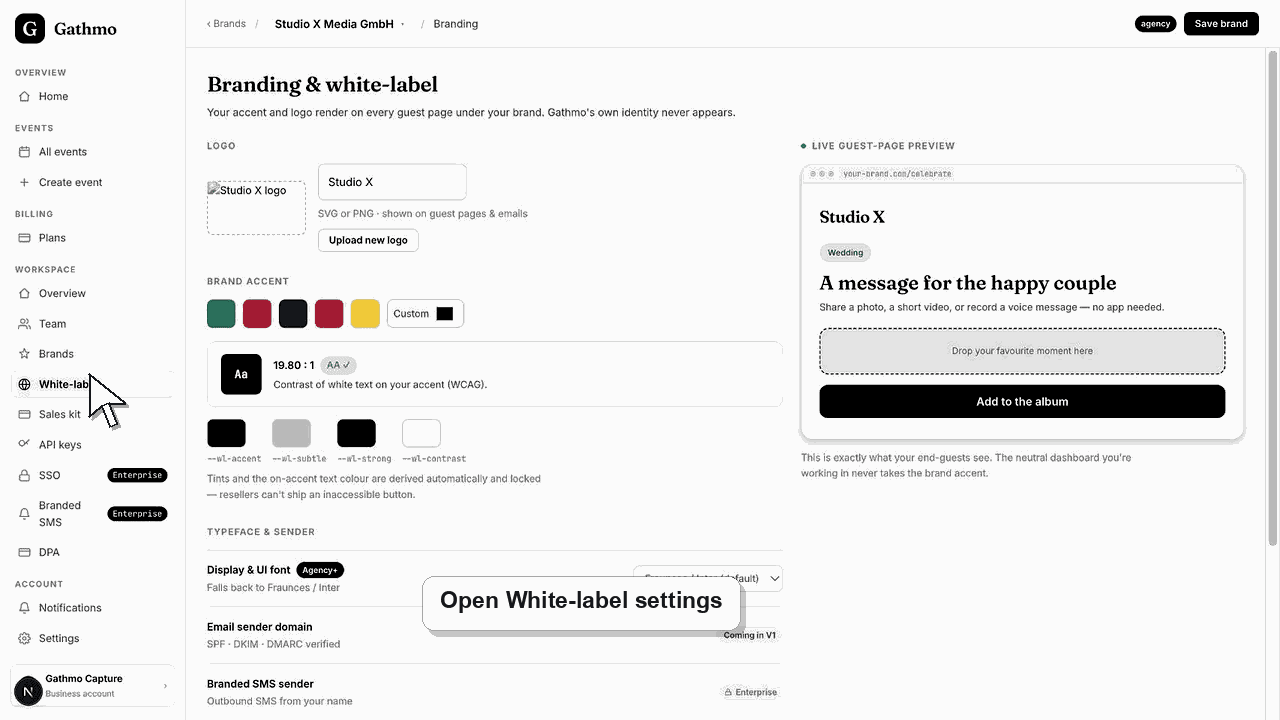
Unterstützte Website-Muster
| Muster | Unterstützter Ansatz |
|---|---|
| Website-Button oder Textlink | Verlinke direkt auf die getestete Gästeseite. |
| Digitale Einladung | Füge den Eventlink und das QR-Bild hinzu. |
| Kundenportal | Füge eine externe Karte hinzu, die die Eventseite im gleichen Tab öffnet oder klar als neuen Tab markiert. |
| Eingebetteter iframe | Nicht unterstützt; Browser-Sicherheitsheader verhindern das. |
| Markenerlebnis | Nutze geeignete Business-Branding- und Custom-Domain-Steuerelemente statt Gathmo in einen Rahmen zu maskieren. |
Bevor du beginnst
- Kopiere den aktuellen Event-Link aus dem Event-Dashboard.
- Lege fest, ob Besucher uploaden, die Galerie durchstöbern oder eine gebrandete Unternehmensseite aufrufen sollen.
- Teste die Datenschutz- und Zugriffseinstellungen des Ziels, bevor du den Link öffentlich einfügst.
- Öffne das richtige Gathmo-Event, den richtigen Workspace oder das richtige Konto, bevor du Änderungen vornimmst.
Schritte
1. Kopiere die beabsichtigte Gathmo-URL
Nutze den Event-Gastlink für Beitragende, den genehmigten Galerie-Link für Betrachter oder die konfigurierte Business-Domain für einen gebrandeten Ablauf. Kopiere keinen temporären Download- oder Dashboard-URL.
2. Füge eine beschreibende Website-Aktion hinzu
Erstelle einen Button wie „Füge deine Veranstaltungfotos hinzu“, „Öffne die private Galerie“ oder „Lass eine Sprachnachricht hinterlassen“. Beschreibender Linktext ist für Gäste, Hilfsmittel für Barrierefreiheit und Suchmaschinen klarer als „Hier klicken“.
3. Öffne die Seite außerhalb eines Iframes
Verwende einen Standard-Link. Das Öffnen im selben Tab ist am einfachsten; wenn ein neues Tab für das Kundenportal wichtig ist, kennzeichne dieses Verhalten und verwende sichere Link-Attribute.
4. Biete einen QR-Code für die Nutzung auf mehreren Geräten an
Platziere den Event-QR-Code neben der Schaltfläche, wenn Besucher die Website auf einem Desktop sehen und vom Handy aus beitragen möchten. Gib den Textlink als barrierefreie Alternative an.
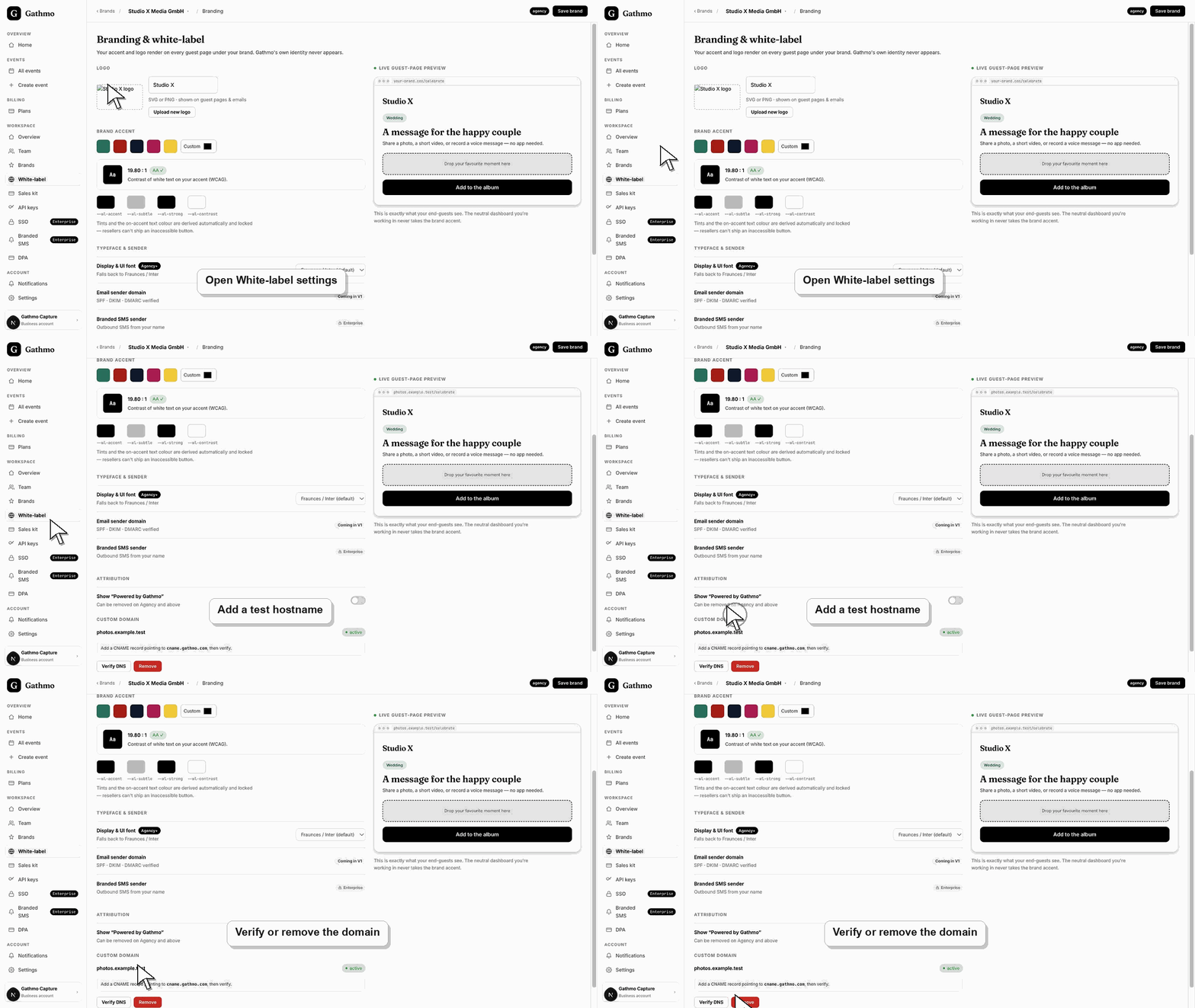
5. Richte eine eigene Domain ein, wenn möglich
Business-Kunden können die im Tarif enthaltenen Domain-Einstellungen nutzen. Prüft DNS- und Zertifikatsstatus und testet die brandende Domain-Umgebung, statt die Zieladresse in einem Frame zu verbergen.
6. Test Zugriff und Analysen
Öffne den Live-Website-Link in einem privaten Fenster und auf dem Handy. Bestätige das richtige Event, die Zugriffsabfrage, den Albumstatus, das Branding und den Upload-Fluss; füge bei Bedarf deine eigene Outbound-Link-Analyse hinzu, ohne Geheimnisse in der URL abzulegen.
Was als Nächstes tun
- Besucher verlassen die Website oder das Portal zugunsten der sicheren Gathmo-Guest-Experience.
- Die ursprüngliche Event-URL oder eine berechtigte Custom Domain übernimmt Uploads und Zugriff.
- Websitebetreiber können das Buttonziel bei Bedarf aktualisieren, ohne ein QR-Schild neu zu drucken.
- Vorschau die öffentlich sichtbare Seite nach jeder Änderung von Marke, Domain, Workspace oder Rolle, damit das Kundenerlebnis zur Geschäftskonfiguration passt.
Häufig gestellte Fragen
Kann ich eine Gathmo-Galerie in ein iframe einbetten?
Nein. Gathmo sendet Sicherheitsheader, die Einbettungen von Dritten verhindern. Verlinke stattdessen auf die Seite oder nutze eine zulässige eigene Domain.
Kann ich Gathmo zu einem Kundenportal hinzufügen?
Ja, als externer Link oder Karte. Informiere den Kunden, dass die sichere Event-Seite separat öffnet, und teste alle Passwort- oder Private-Galerie-Einstellungen.
Kann ich meine eigene Domain verwenden?
Zu den berechtigten Business-Tarifen gehören Kontrollen für benutzerdefinierte Domains gemäß ihren Grenzen. Richte die Domain im unterstützten Gathmo-Workflow ein und verifiziere sie.
Ändert sich der Event-QR-Code beim Verlinken?
Nein. Ein Website-Link ist eine weitere Route zum selben Event. Der QR-Code bleibt mit dem Event verknüpft, bis der Eventlink selbst geändert wird.
Kann ich direkt zu einem einzelnen Foto verlinken?
Verlasse dich nicht auf temporäre Medien oder Download-URLs. Verlinke auf das aktuelle Event oder die Galerie und lasse die Zugriffssteuerung die einzelnen Elemente regeln.
Fehlerbehebung
Das ist das erwartete Sicherheitsverhalten. Entferne den iframe und ersetze ihn durch einen normalen Link, Button, QR-Code oder eine zulässige eigene Domain.
Kopiere den Link erneut aus dem vorgesehenen Event-Dashboard, aktualisiere die Website, leere den Cache der Website und teste im privaten Fenster, bevor du Gäste informierst.
Überprüfe den Anspruch des Business-Plans, die exakten DNS-Einträge, den Verifizierungsstatus und den Zertifikatsstatus. Halte den Standard-Gathmo-Link bereit, bis der gebrandete Host den vollständigen Gasttest besteht.
Überprüfe, ob du den richtigen Workspace oder die richtige Client-Brand geändert hast, aktualisiere die Vorschau und prüfe, ob eine Custom-Domain oder ein Cache eine ältere öffentliche Version zeigt.
Einbettungsbeschränkungen verringern Risiken für Clickjacking und täuschende Rahmendarstellung. Ein öffentlicher Website-Link kann ein privates Event leichter auffindbar machen. Verwende daher nur das vorgesehene Ziel und passende Zugriffskontrollen.
Weiter so