White-label og business
Administrer teammedlemmer og roller
Administrer teammedlemmer og roller i Gathmo, inviter riktige folk, gå gjennom tillatelsene, og hold deg innenfor grensen for teamplasser i bedriftsplanen.

Bruk Team-siden til å invitere kolleger og styre hva de får tilgang til. Teamtilgangen avhenger av bedriftsplanen og rolletillatelsene.
Før du starter
- Bekreft at planen inkluderer nok teamplasser.
- Bruk en bedriftskonto.
- Vit hvilken kollega som bør ha eier-, administrator-, medlems- eller faktureringstilgang.
- Åpne riktig Gathmo-arrangement, arbeidsområde eller konto før du gjør endringer.
Steg
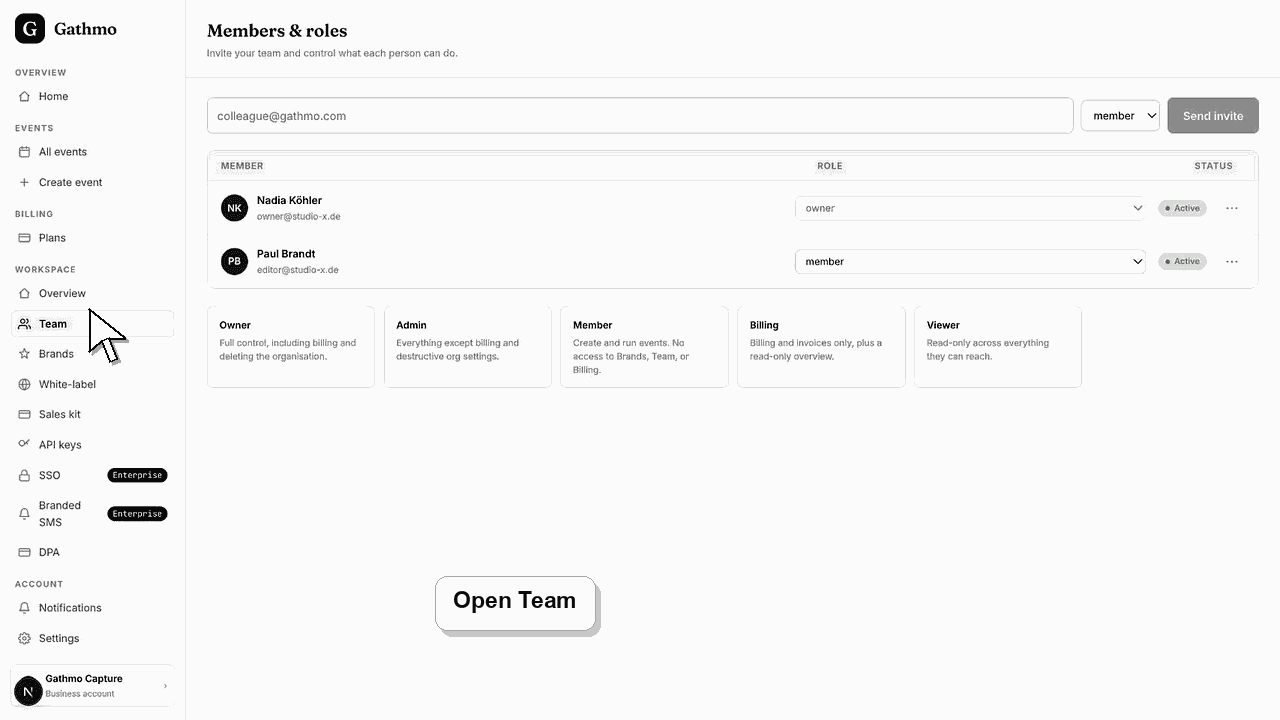
1. Åpne Team
Fra bedriftsarbeidsområdet åpner du Team. Siden viser nåværende medlemmer, invitasjoner og bruk av teamplasser der det er tilgjengelig.
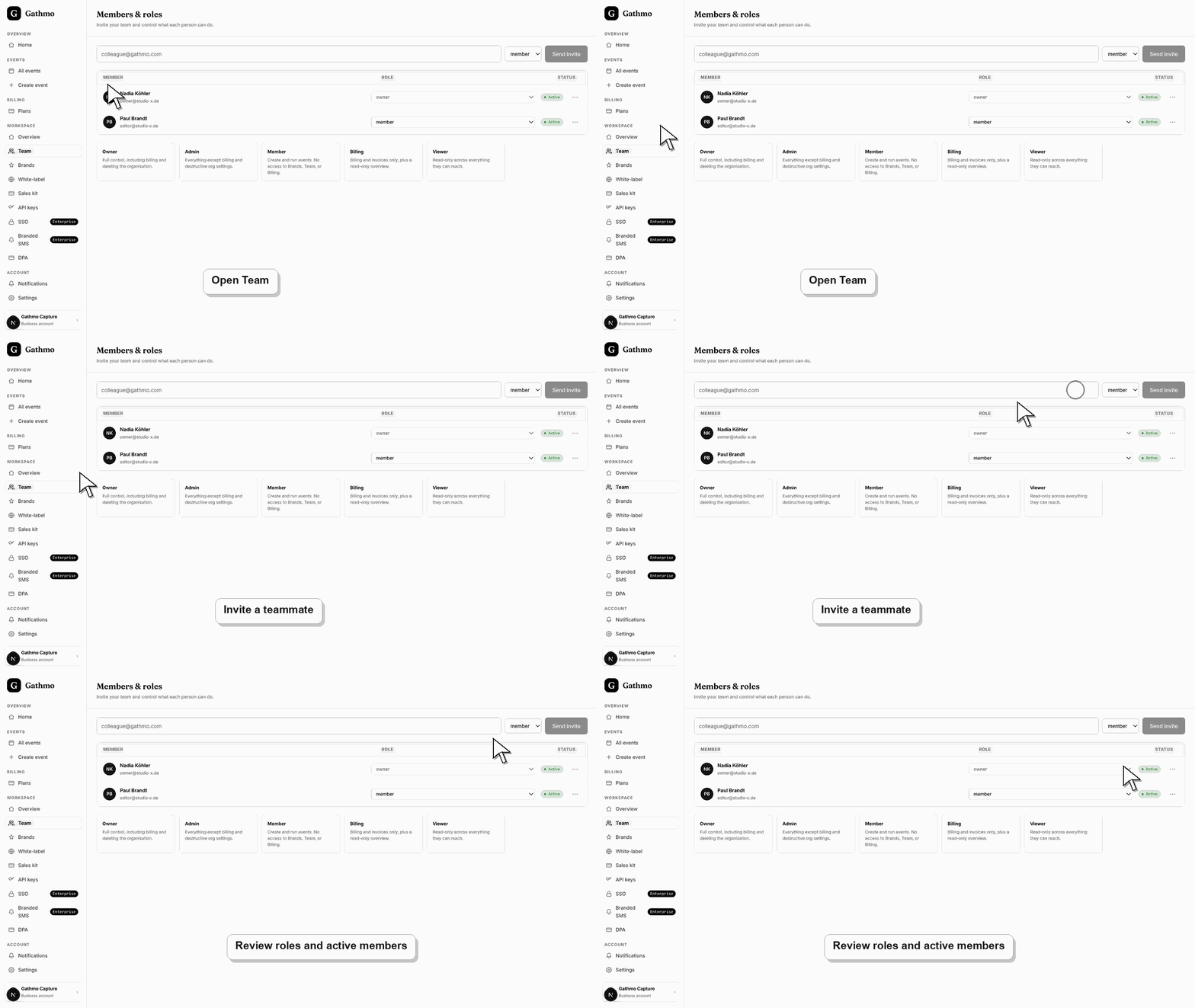
2. Inviter en kollega
Skriv inn e-postadressen til kollegaen og velg rollen vedkommende skal ha.
3. Velg minst mulig tilgang
Gi tilgang til fakturering bare til dem som håndterer betalinger og fakturaer. Gi administrator- eller eiertilgang bare til dem som styrer innstillingene for arbeidsområdet.
4. Følg med på bruken av teamplasser
Sjekk bruken av teamplasser mot grensen i planen. Studio er en plan for én person, Agency inkluderer flere plasser, og Enterprise støtter større team.
5. Fjern tilgang når folk slutter
Fjern kolleger som ikke lenger trenger tilgang til kundearrangementer, medier, fakturering eller merkevareinnstillinger.
Hva du gjør videre
- Inviterte kolleger får tilgang til arbeidsområdet i tråd med rollen sin og det planen gir rett til.
- Forhåndsvis den kundevendte siden etter hver endring i merkevare, domene, arbeidsområde eller rolle, så den offentlige opplevelsen stemmer med bedriftsoppsettet.
- Dokumenter hvilket teammedlem som eier merkevaren, domenet, kundearbeidsområdet og kundeforholdet på fakturering, før kundearrangementer settes i drift.
- Bruk artiklene om bedriftsfakturering og personvern når white-label-arbeid påvirker forhåndsbetalt tilgang, forventninger til DPA eller håndtering av kundedata.
Ofte stilte spørsmål
Kan Studio invitere kolleger?
Studio er én teamplass i den gjeldende rettighetsmodellen.
Hvilken rolle bør en regnskapsfører ha?
Bruk Billing-rollen til noen som først og fremst skal jobbe med fakturaer, kvitteringer og betalingsopplysninger.
Skal alle kunder få tilgang?
Nei. Inviter bare folk som trenger tilgang til arbeidsområdet eller arrangementsdataene.
Feilsøking
Planen inkluderer kanskje ikke mer enn én teamplass.
Sjekk rollen, hva planen gir rett til, og om ruten i arbeidsområdet er aktivert.
Endre rollen eller fjern medlemmet, og inviter på nytt med riktig tilgang.
Sjekk at du endret riktig arbeidsområde eller kundemerkevare, oppdater forhåndsvisningen, og undersøk om et eget domene eller en hurtigbuffer viser en eldre offentlig versjon.
Teamroller påvirker tilgangen til arrangementsmedier, fakturering, DPA, merkevareinnstillinger og kundedata. Hold tilgangen begrenset til dem som trenger den.
Fortsett