Dashbordfunksjoner
Tilpass arrangementssiden, galleriet og merkevaren
Tilpass et Gathmo-arrangement med navn, aksentfarge, opplastingsinnstillinger, albumsynlighet og QR-skilt; bedriftsplaner gir i tillegg logoer, merkevarefarger og domener.

Gathmo har en konsekvent gjesteopplevelse framfor en katalog med dekorative galleritemaer. Et privat arrangement kan tilpasses med opplysningene sine, aksentfarge, innholdsinnstillinger, albumsynlighet og QR-skiltdesign; bedriftsplaner gir i tillegg merkevarenavn, logoer, farger, kundearbeidsområder og egne domener, avhengig av plan.
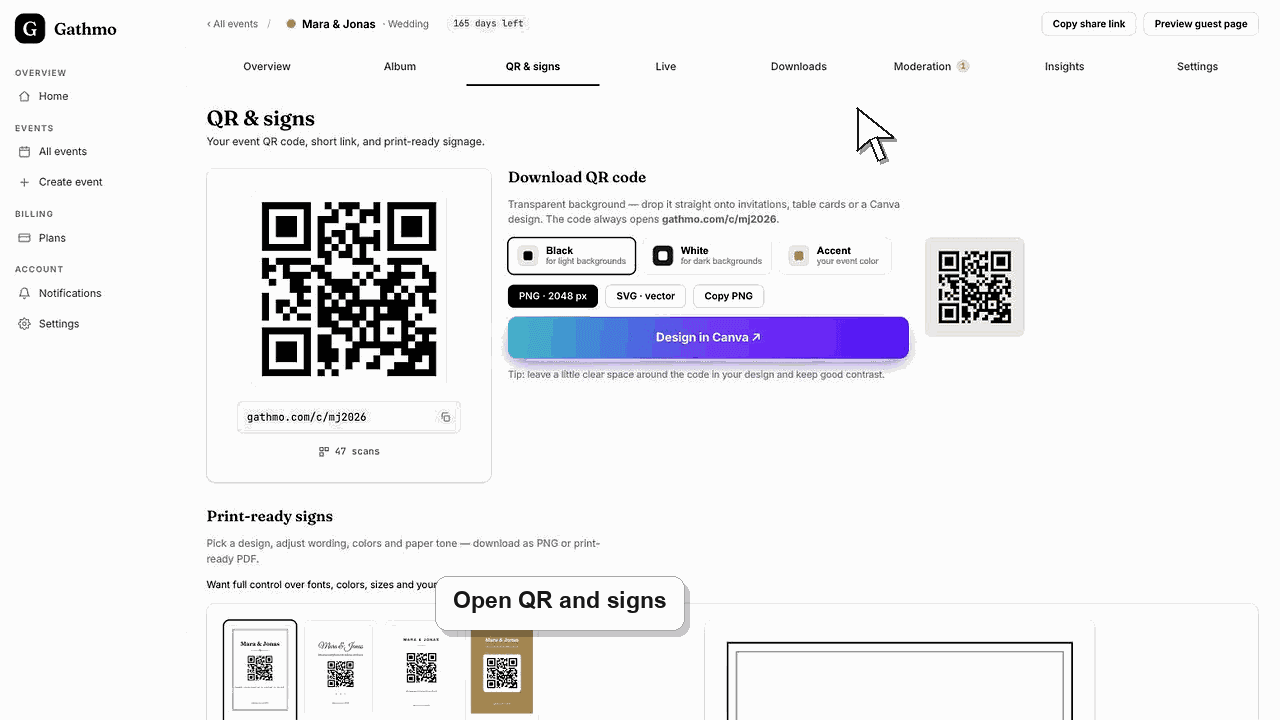
Tilgjengelige designvalg
| Område | Privat arrangement | Bedriftsarbeidsområde |
|---|---|---|
| Navn og dato for arrangementet | Ja | Ja |
| Aksentfarge for arrangementet | Ja | Ja |
| Opplastingstyper og moderering | Ja | Ja |
| Albumsynlighet og livevegg | Ifølge planen | Ifølge planen |
| Oppsett for QR-skilt | Ja | Ja, med merkevarekontroller |
| Logo, bedriftsmerkevare og eget domene | Ikke et standard privattema | Ifølge grensene for Studio, Agency eller Enterprise |
Før du starter
- Åpne riktig arrangement og bekreft planen.
- Ha en lesbar aksentfarge klar, og for bedriftsmerking også en egnet logo.
- Bestem hvordan gjestesiden, albumet, QR-skiltet og liveveggen skal se ut sammen.
- Åpne riktig Gathmo-arrangement, arbeidsområde eller konto før du gjør endringer.
Steg
1. Angi arrangementets identitet
Velg et kort og gjenkjennelig navn på arrangementet, riktig dato, arrangementstype og språk. Disse opplysningene gir gjestene retning og bør være endelige før du trykker skilt eller deler lenken.
2. Velg en aksentfarge med god kontrast
Velg aksentfargen for arrangementet når du oppretter det eller i innstillingene. Bruk en farge med tydelig kontrast, og test knapper og tekst på en telefon; dekorativ farge skal aldri gjøre opplastingshandlingen vanskelig å få øye på.
3. Sett opp gjesteopplevelsen
Velg hvilke medietyper som godtas, om bidrag må gjennomgås, og om albumet er synlig for gjestene. Disse valgene former opplevelsen mer enn et visuelt skall gjør.
4. Utform QR-skiltet
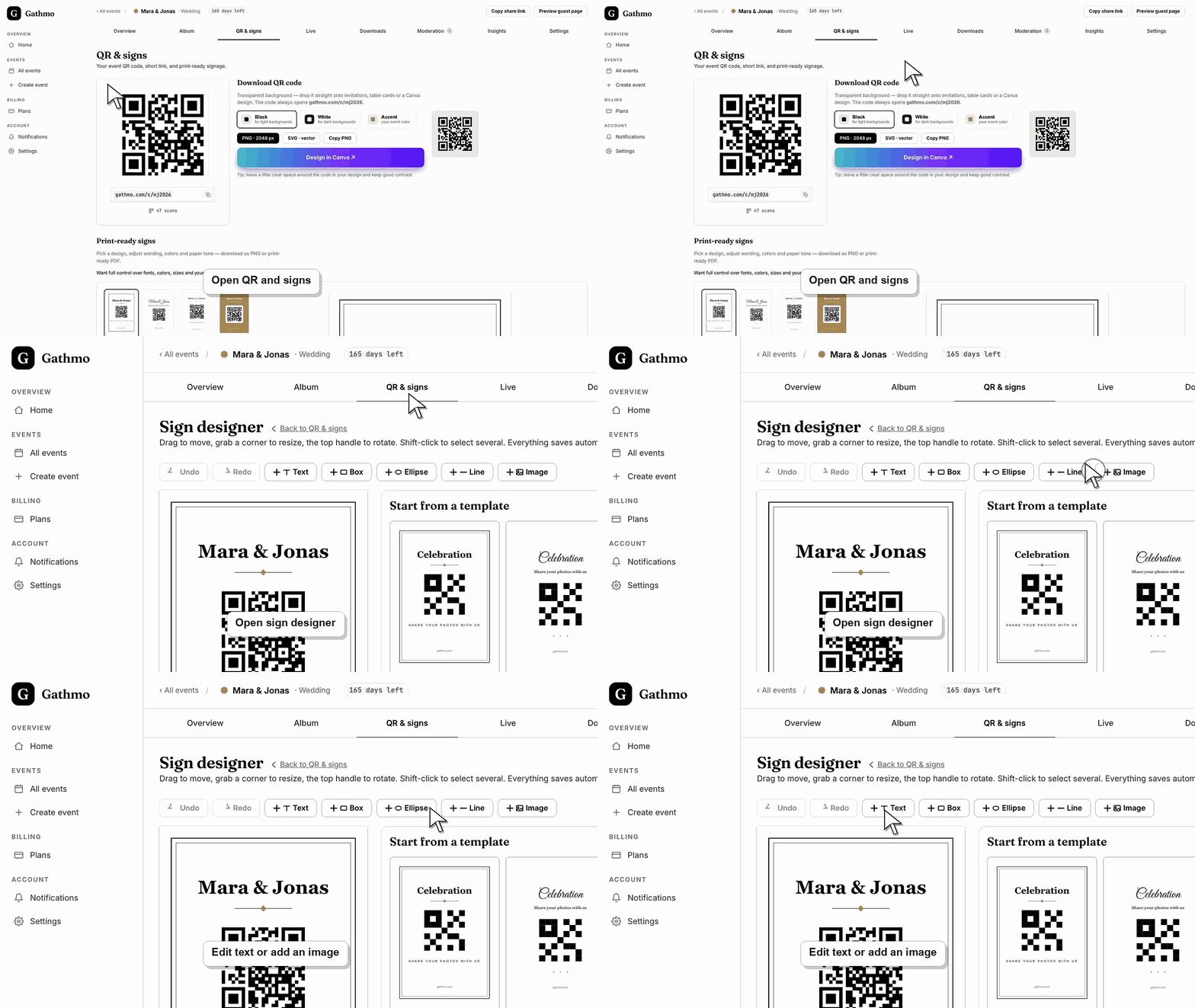
Åpne QR-skiltdesigneren, velg passende oppsett og tekst, og eksporter filen. La det være nok luft rundt koden, og ikke plasser den over et travelt bilde.
5. Forhåndsvis som gjest
Åpne gjestelenken i et privat nettleservindu og skann QR-koden i trykkstørrelse fra en annen telefon. Se gjennom overskriften på siden, aksentfargen, opplastingskontrollene, gallerisynligheten og eventuelle tilgangsspørsmål.
6. Bruk bedriftsmerkevaren når du har mulighet
I et bedriftsarbeidsområde setter du merkevarenavn, logo, farger og domene i tråd med planen. Forhåndsvis gjestesiden med merkevaren før du sender den til en kunde eller peker et aktivt domene mot den.
Hva du gjør videre
- Lagre en testet QR-skiltfil til trykk og digitale invitasjoner.
- Sjekk gjestesiden på nytt etter enhver endring i merkevare eller domene.
- Hold merkevareelementene konsekvente på arrangementssiden, skiltene og i leveransen til kunden.
- Åpne den offentlige gjestelenken etter at du har endret innstillinger i dashbordet, så du kan kontrollere endringen fra gjestens ståsted.
Ofte stilte spørsmål
Kan jeg se Gathmos galleritemaer før jeg kjøper?
Det finnes ingen egen katalog med galleritemaer. Du kan opprette et gratisarrangement for å teste den ekte gjestesiden og tilpasse opplysningene og aksentfargen før du velger en betalt plan.
Kan jeg bruke min egen logo?
Logo og bredere merkevarekontroller inngår i kvalifiserte bedriftsplaner med arbeidsområde. Vanlige private arrangementer bruker Gathmos gjesteopplevelse med tilpasning på arrangementsnivå.
Kan jeg endre designet etter at QR-koden er delt?
Ja, for arrangements- og merkevareinnstillinger som kan endres. Test gjestesiden på nytt etterpå; å endre visuelle innstillinger krever normalt ikke at QR-koden byttes ut så lenge arrangementslenken er den samme.
Endrer arrangementstypen jeg velger, designet?
Arrangementstypen setter merkelapp på anledningen, men er ikke et dekorativt tema. Bruk navnet på arrangementet, aksentfargen, innholdsinnstillingene og verktøyene for bedriftsmerking til det gjestene ser.
Kan jeg forhåndsvise en bedriftsside med min merkevare før lansering?
Ja. Bruk forhåndsvisningsflyten for bedrifter til å sjekke logo, farger, sidetekst og hvordan domenet oppfører seg, før du deler den med en kunde eller et publikum.
Feilsøking
Gathmo tilbyr i dag ingen katalog med dekorative temaer for private arrangementer. Bruk aksentfargen for arrangementet, sideinnstillingene og skiltdesigneren, eller sammenlign merkevarekontrollene for bedrifter hvis du vil ha en kundeopplevelse med egen merkevare.
Bekreft at kontoen er en bedriftskonto, og sjekk om den har Studio, Agency eller Enterprise. Private planer per arrangement gir ikke tilgang til hele white-label-arbeidsområdet.
Gjenopprett tydelig mørkt-på-lyst-kontrast, behold det rolige området rundt koden, trykk den større, og test den faktiske eksporterte filen på mer enn én telefon før du trykker i stort opplag.
Last gjestesiden inn på nytt, bekreft at nettleseren åpner den gjeldende arrangementslenken, og sjekk om den offentlige visningen har filtre eller en modereringsstatus som forklarer forskjellen.
Merkevaretilpasning endrer utseendet, ikke eierskapet eller tilgangsrettighetene. En forseggjort side kan fortsatt være privat; beskytt arrangementslenken og still inn moderering og albumsynlighet etter det faktiske publikummet.
Fortsett