Dashbordfunksjoner
Bruk QR-skiltdesigneren
Bruk QR-skiltdesigneren i Gathmo til å lage arrangementsskilt, sjekke QR-koden, forhåndsvise designet og eksportere trykklart materiell.

Bruk QR-skiltdesigneren til å lage et trykklart skilt for QR-koden til arrangementet. Eksporter det ferdige designet og skann den eksporterte filen før du trykker.
Før du starter
- Åpne riktig arrangement.
- Bekreft at gjestesiden fungerer.
- Bestem om skiltet skal brukes på bordene, ved inngangen, på en skjerm eller i trykt materiell.
- Åpne riktig Gathmo-arrangement, arbeidsområde eller konto før du gjør endringer.
Steg
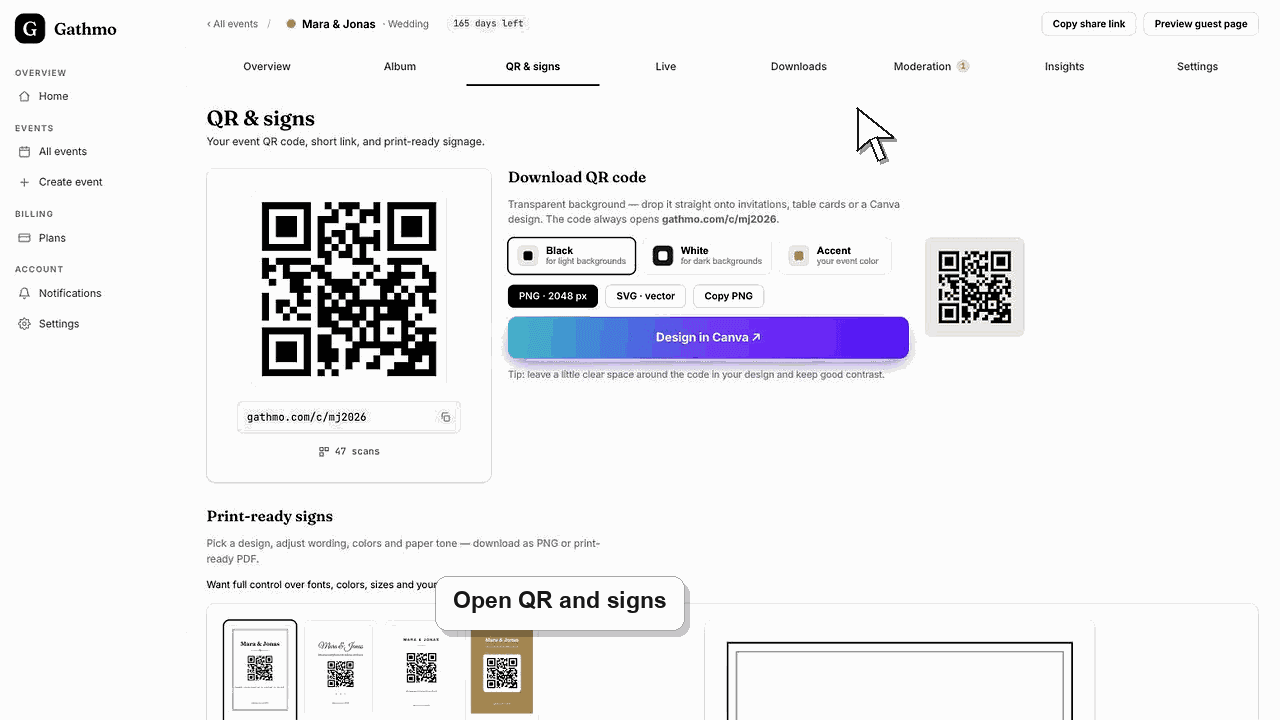
1. Åpne QR & signs
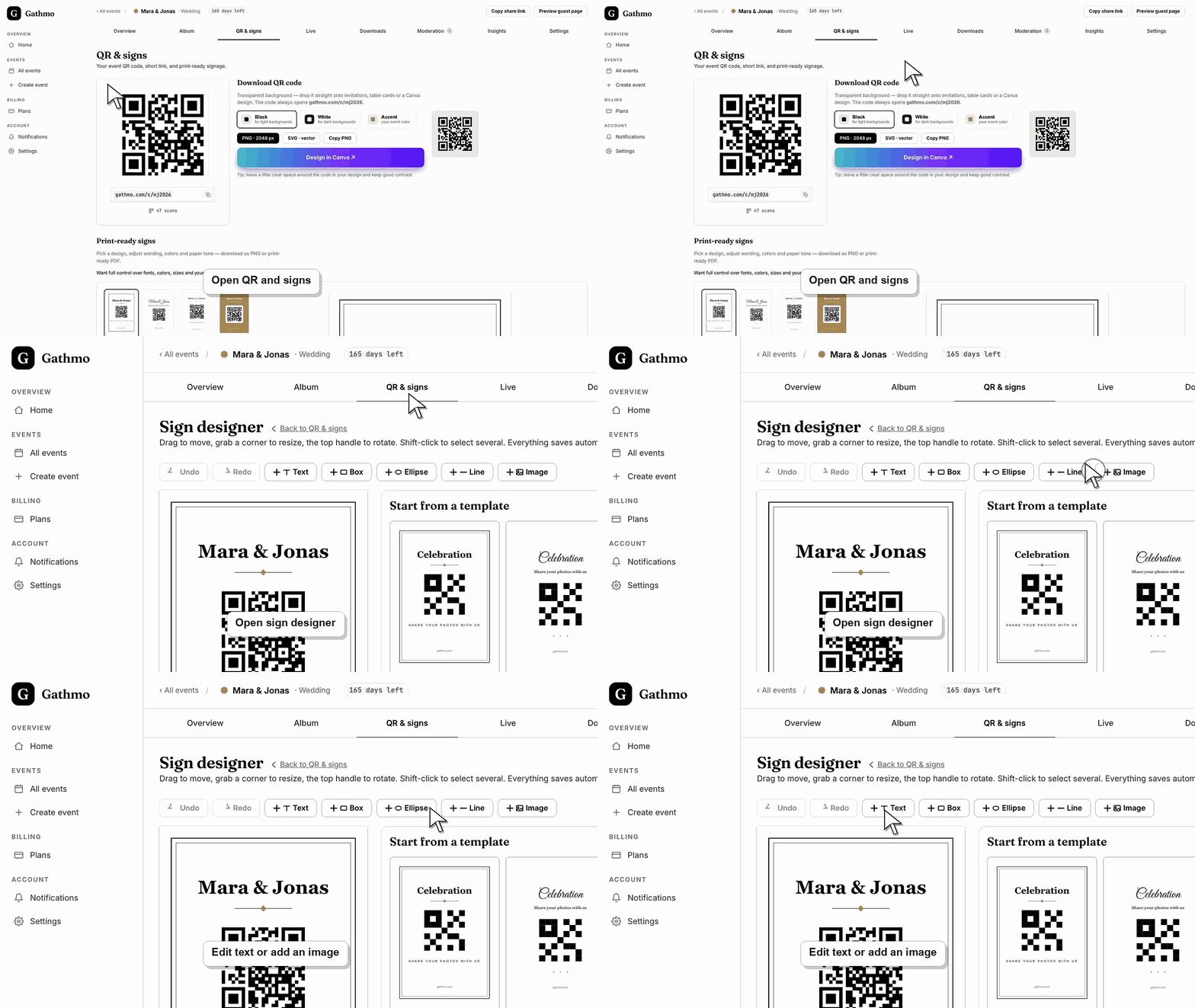
Fra arrangementsdashbordet åpner du QR & signs og velger skiltdesigneren.
2. Velg et utgangsdesign
Velg et oppsett som passer arrangementet. Hold QR-koden tydelig og la det være nok plass rundt den.
3. Endre teksten
Bruk en kort instruksjon, for eksempel «Skann for å legge til bildene og videoene dine». Nevn talemeldinger hvis de er slått på.
4. Juster merkevare- eller arrangementsstilen
Sett farger, logo eller visuelle detaljer bare hvis de holder QR-koden lett å skanne.
5. Eksporter og test
Eksporter det ferdige skiltet og skann den eksporterte filen med en telefon. Test den ferdige filen, ikke bare forhåndsvisningen i dashbordet.
Hva du gjør videre
- Bruk det eksporterte skiltet til trykk, lysbilder eller skjermer i lokalet. La kildearrangementet stå urørt med mindre du er klar til å teste QR-koden på nytt.
- Åpne den offentlige gjestelenken etter at du har endret innstillinger i dashbordet, så du kan kontrollere endringen fra gjestens ståsted.
- Fortell eventuelle medverter hva som er endret, særlig hvis innstillingen påvirker QR-koder, moderering, albumsynlighet, nedlastinger eller liveveggen.
- Bruk de tilhørende feilsøkingsartiklene hvis den lagrede statusen i dashbordet ikke stemmer med den offentlige visningen av arrangementet.
Ofte stilte spørsmål
Bør jeg bruke designeren eller bare laste ned QR-koden?
Bruk designeren når du trenger et trykklart skilt. Last ned bare QR-koden når du allerede har et designverktøy eller et invitasjonsoppsett.
Kan jeg legge til en logo?
Ja, hvis designeren støtter det og logoen ikke gjør koden vanskeligere å skanne.
Må jeg teste etter hver eksport?
Ja. Skann alltid den ferdige eksporterte filen før du trykker.
Feilsøking
Øk kontrasten, gjør QR-koden større, og fjern travle bakgrunner.
Gå tilbake til riktig arrangement og eksporter et nytt skilt derfra.
Bruk et enklere oppsett eller en kortere instruksjon før du eksporterer.
Last gjestesiden inn på nytt, bekreft at nettleseren åpner den gjeldende arrangementslenken, og sjekk om den offentlige visningen har filtre eller en modereringsstatus som forklarer forskjellen.
Skiltet inviterer alle som ser det, til å åpne gjestesiden. Ikke sett det opp offentlig med mindre arrangementet er ment å ta imot offentlige opplastinger.
Fortsett