Feilsøking
QR-koden åpner feil side
Løs en Gathmo QR-kode som åpner feil side, ved å finne materiellet, bytte ut det gamle og teste den riktige arrangementslenken.

Slutt å bruke den QR-koden, og last ned QR-koden på nytt fra riktig arrangement. En trykt QR-kode kan ikke endres etter trykking, så bytt ut designet eller del riktig arrangementslenke direkte.
Før du starter
- Skann QR-koden selv.
- Sjekk navnet på arrangementet som vises på gjestesiden.
- Åpne dashbordet og bekreft at det er riktig arrangement.
- Finn ut hvor feil QR-kode ble brukt: skilt, invitasjon, lysbilde, bordkort eller melding.
Steg
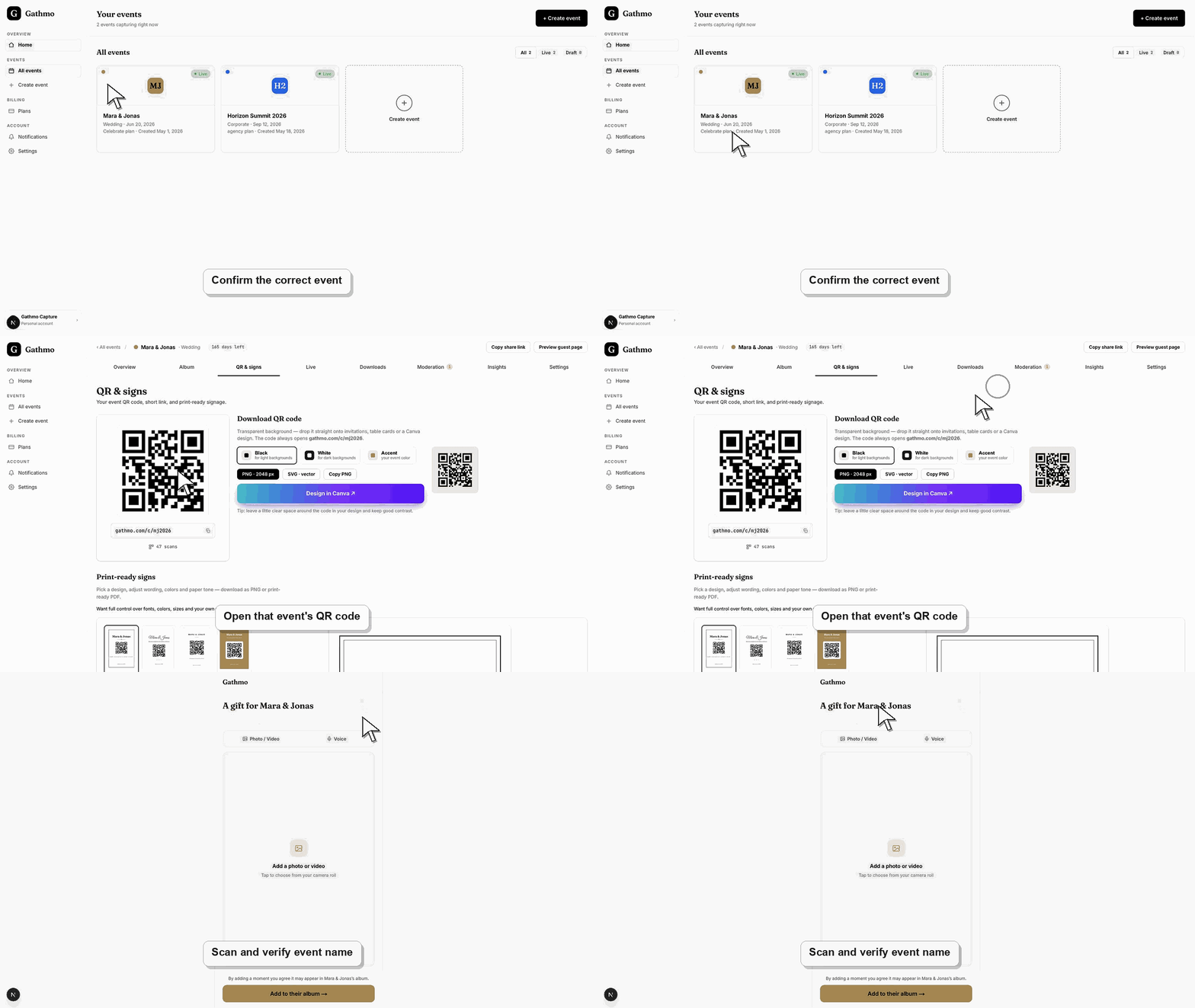
1. Bekreft hvilken side QR-koden åpner
Skann QR-koden og les navnet på arrangementet, språket og nettadressen. Ikke gå ut fra at den er feil bare fordi designet ser gammelt ut.
2. Åpne riktig arrangement i dashbordet
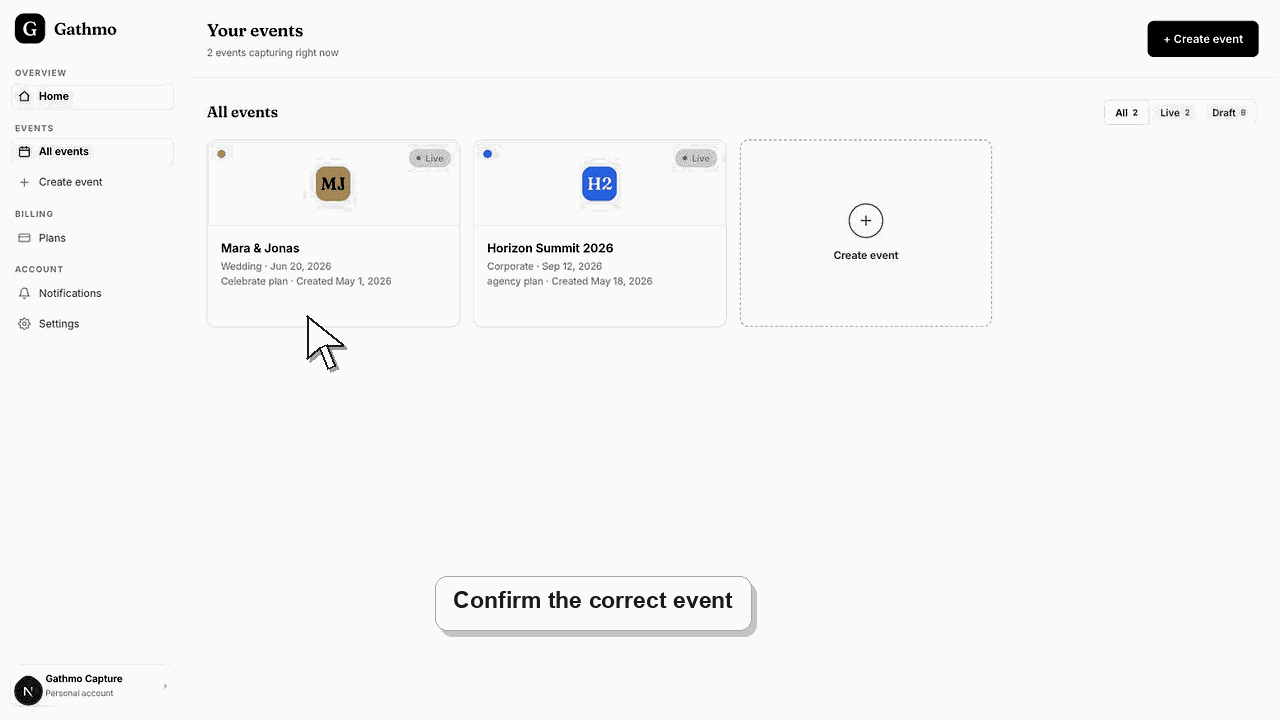
Bruk arrangementslisten i dashbordet og åpne arrangementet gjestene skal bruke. Sjekk navnet og datoen.
3. Last ned QR-koden på nytt
Last ned en ny QR-kode fra riktig arrangement. Lagre den med et filnavn som inneholder navnet på arrangementet eller datoen.
4. Bytt ut feil fil
Bytt ut QR-koden i alle skilt, invitasjoner, bordkort og lysbilder. Eksporter den ferdige filen på nytt, og skann det eksporterte resultatet.
5. Bruk arrangementslenken som nødløsning
Hvis feil QR-kode allerede er trykket, send riktig arrangementslenke direkte til gjestene, eller vis riktig QR-kode på en skjerm.
Hva du gjør videre
- Gjester som skanner den rettede QR-koden, kommer til riktig gjesteside. Gjester som allerede har lastet opp via feil side, må kanskje laste opp på nytt til riktig arrangement.
- Test den rettede flyten på nytt fra en gjestetelefon, ikke bare fra det innloggede vertsdashbordet.
- Noter navnet på arrangementet, nettleser, enhet, skjermbilde og tidspunkt hvis saken må vurderes av kundestøtten.
- Send den tilhørende artikkelen til arrangementsteamet, så den samme løsningen brukes konsekvent under arrangementet.
Ofte stilte spørsmål
Kan jeg endre en QR-kode som allerede er trykket?
Nei. Bytt ut det trykte materiellet, eller gi gjestene riktig arrangementslenke.
Hvorfor skjedde dette?
De fleste tilfellene skyldes at et gammelt design er gjenbrukt, at QR-koden ble lastet ned fra feil arrangement, eller at feil versjon av et skilt ble eksportert.
Bør jeg opprette et nytt arrangement?
Som regel ikke. Bruk riktig arrangement og bytt ut QR-koden, med mindre selve arrangementet ble opprettet feil.
Feilsøking
Sjekk om designverktøyet byttet ut QR-koden eller komprimerte den for hardt. Legg inn den nedlastede QR-koden på nytt og eksporter igjen.
Bruk en skjerm, en melding eller et trykt rettelseskort med riktig lenke. Be gjestene bruke den oppdaterte koden.
Sjekk begge arrangementene i dashbordet. Ikke slett noe før du har bekreftet hvor mediene skal ligge.
Prøv flyten i en ny nettleserøkt, bytt nettverk, og test fra en annen telefon. Vedvarer problemet, kontakt kundestøtten med navnet på arrangementet, enhet, nettleser og nøyaktig hvilket steg som svikter.
Hvis feil QR-kode ble delt offentlig, gå gjennom tilgangen til arrangementet og albumsynligheten. Behandle QR-koden som en delbar arrangementslenke.
Fortsett