QR-koder og deling
Legg QR-koden på skilt og invitasjoner
Legg en Gathmo QR-kode på skilt, invitasjoner og bordkort med tydelige instruksjoner, nok kontrast og en skannetest med telefon.

Legg QR-koden der gjestene kan skanne den raskt, og test det ferdige designet før du trykker det. QR-koden må være tydelig, ha god kontrast og peke til riktig arrangement.
Før du starter
- Last ned QR-koden fra riktig arrangement.
- Bestem hvor gjestene skal se den: invitasjon, velkomstskilt, bordkort, meny, lysbilde eller takkemelding.
- Ha én testet QR-kodefil som fasit.
- Åpne riktig Gathmo-arrangement, arbeidsområde eller konto før du gjør endringer.
Steg
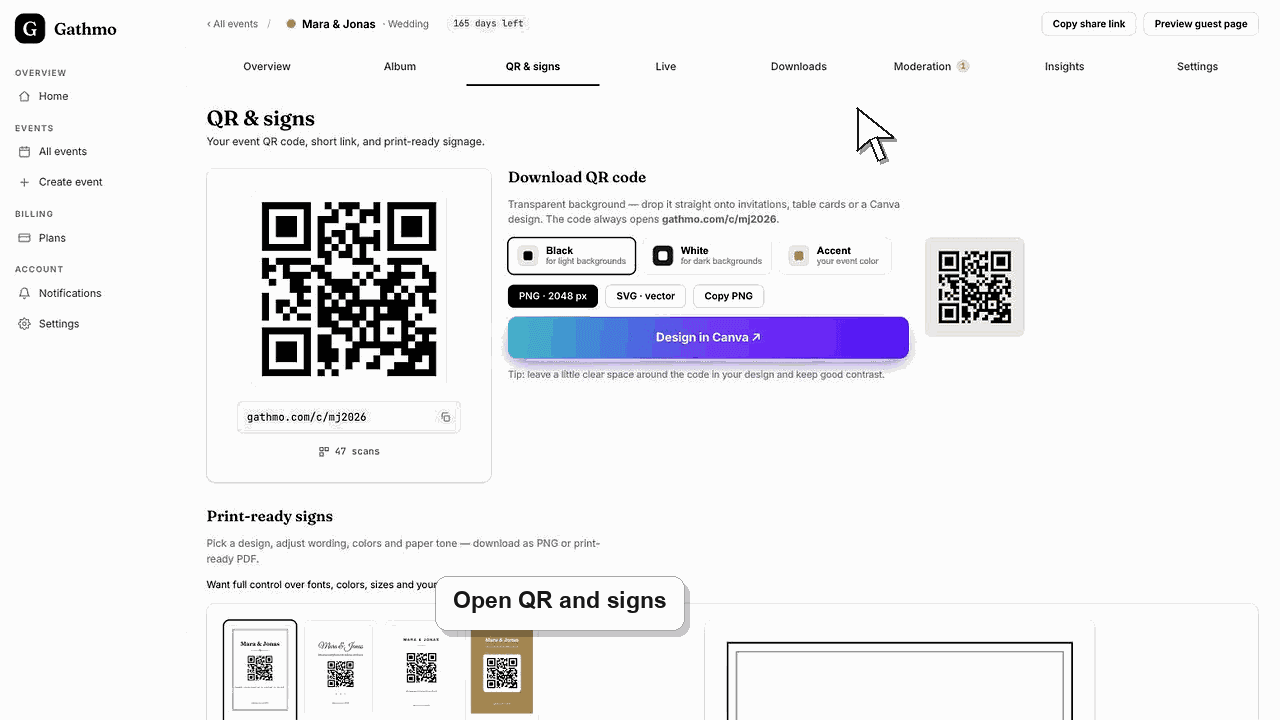
1. Bruk QR-koden fra arrangementsdashbordet
Åpne arrangementsdashbordet og last ned QR-koden derfra. Ikke gjenbruk en QR-kode fra et eldre arrangement.
2. Plasser QR-koden på et rolig område i designet
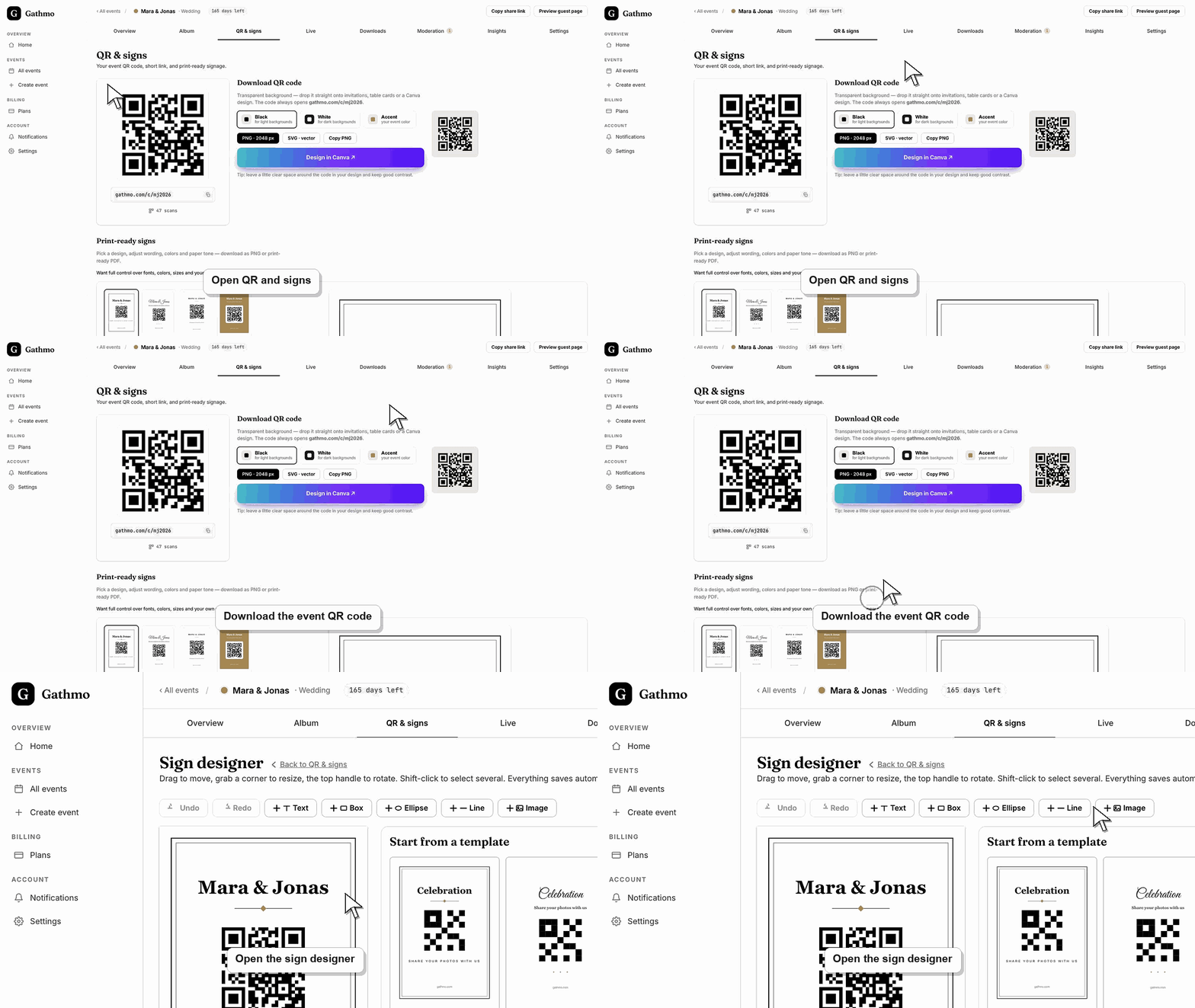
Unngå travle bilder, lav kontrast og kraftig tekstur bak QR-koden. La det være luft rundt koden, så telefonkameraer klarer å lese den. På bordkort må QR-koden være stor nok til å skannes på nært hold. På skilt eller lysbilder bør den være større, fordi gjestene skanner på lengre avstand.
3. Legg til én handlingslinje
Bruk direkte ordlyd: Skann for å legge til bildene og videoene dine. Er talemeldinger slått på, nevn dem også: Skann for å legge til bilder, videoer og talemeldinger.
4. Skriv ut eller eksporter et prøveeksemplar
Test den ferdige filen, ikke bare den opprinnelige QR-koden. Skann trykkprøven eller den eksporterte PDF-en med en telefon. Sjekk at siden åpner riktig navn på arrangementet og riktig språk.
5. Ha en reservelenke klar
Ha arrangementslenken tilgjengelig for verten, planleggeren eller teamet i lokalet. Hvis en gjest ikke får skannet skiltet, kan teamet sende lenken direkte.
Hva du gjør videre
- Gjestene kan skanne skiltet, invitasjonen eller kortet og laste opp arrangementsmedier fra nettleseren på telefonen.
- Skann den ferdige QR-koden med en telefon etter hver endring i design, trykk eller lenke, så du vet at den åpner riktig arrangement.
- Ha den vanlige arrangementslenken klar som reserve for gjester der kameraappen ikke får skannet den trykte koden.
- Les den tilhørende feilsøkingsartikkelen før du trykker nye skilt, for mange QR-problemer skyldes gamle skjermbilder eller kopierte lenker.
Ofte stilte spørsmål
Kan jeg legge QR-koden inn i et Canva-design?
Ja. Last ned QR-koden fra Gathmo, legg den inn i Canva-designet, eksporter den ferdige filen, og skann det eksporterte resultatet før du trykker.
Bør QR-koden stå på hvert bord?
I bryllup, middager og fester fungerer plassering på bordene som regel bedre enn ett enkelt skilt. På konferanser og i lokaler kan store skjermer og skilt ved inngangen fungere godt.
Kan jeg endre arrangementet etter at det er trykket?
Noen arrangementsinnstillinger kan endres etter trykking, men QR-koden bør fortsatt peke til det samme arrangementet. Test den trykte koden på nytt etter større endringer.
Feilsøking
Sjekk kontrast, størrelse og gjenskinn i trykket. Trykk på nytt på matt underlag hvis refleksjoner gjør skanningen vanskelig.
Bytt ut designet med en QR-kode lastet ned fra riktig arrangement. Ikke rediger nettadressen manuelt i et QR-kodeverktøy.
Plasser QR-koden der gjestene naturlig stopper opp, for eksempel på bordene, i baren, ved inngangen, ved gjesteboken eller på skjermen.
Åpne koden fra en telefon som ikke er logget inn i vertens dashbord. Hvis den åpner en administrator- eller dashbordadresse, generer eller kopier QR-koden for gjestene på nytt fra QR-siden til arrangementet.
Trykte QR-koder er enkle å videresende eller fotografere. Bruk personverninnstillingene for arrangementet hvis albumet ikke bør være bredt synlig etterpå.
Fortsett