QR-koder og deling
Last ned QR-koden til arrangementet ditt
Finn og last ned QR-koden gjestene bruker til å laste opp bilder, videoer og talemeldinger, og test den før du trykker den.

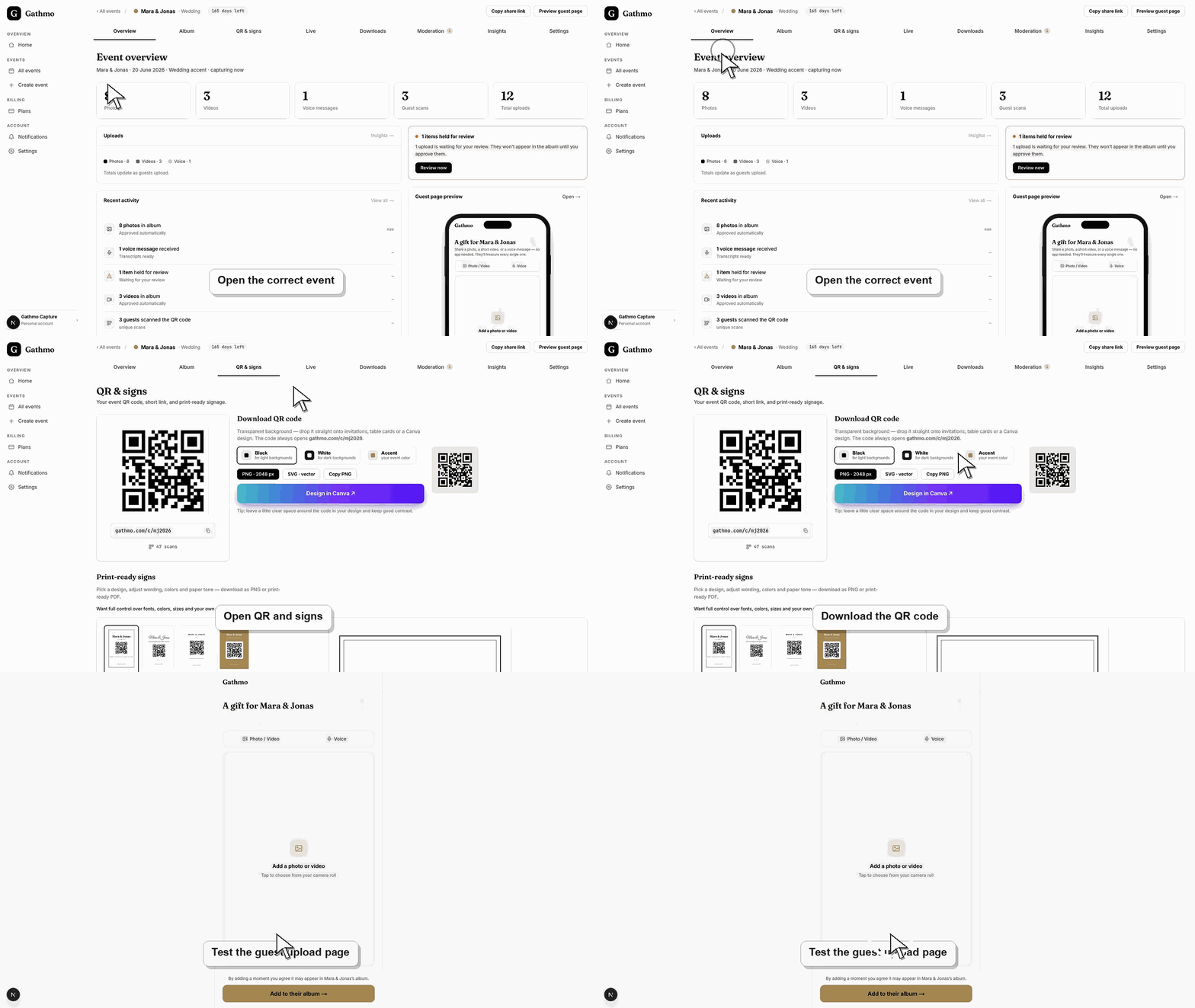
Åpne riktig arrangementsdashbord, gå til QR and signs, last ned QR-koden, og skann den med en telefon før du legger den på skilt eller invitasjoner.
Før du starter
- Opprett arrangementet først.
- Bekreft at navn, dato, språk og opplastingstyper for arrangementet er riktige.
- Bruk QR-koden fra det arrangementet du vil at gjestene skal åpne, ikke et skjermbilde fra et annet arrangement.
- Ha en telefon i nærheten, så du kan skanne og teste QR-koden før du trykker.
Steg
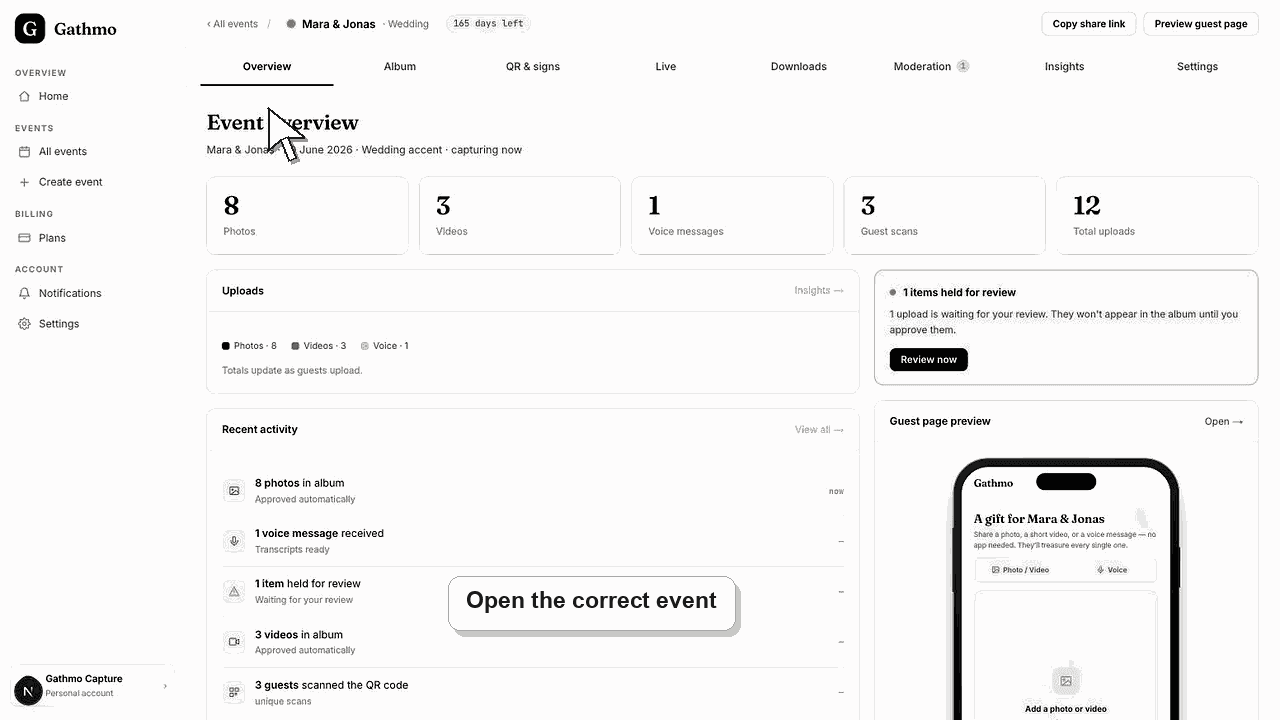
Åpne riktig arrangement
Gå til Gathmo-dashbordet og velg arrangementet som trenger QR-koden. Sjekk navnet på arrangementet øverst på siden før du laster ned noe.
Åpne QR and signs
I navigasjonen i arrangementsdashbordet åpner du QR and signs. Det er området for QR-koden til gjesteopplasting, gjestelenken og valgene for skilt som kan trykkes, for akkurat dette arrangementet.
Last ned QR-kodefilen
Bruk nedlastingsvalget i QR-seksjonen for å lagre QR-kodefilen. Bruk denne nedlastede filen i Canva, invitasjoner, bordkort, velkomstskilt eller skjermer i lokalet i stedet for å ta et skjermbilde.
Skann QR-koden med en telefon
Åpne den nedlastede filen eller designet den ligger i, skann den med et telefonkamera, og bekreft at den åpner riktig opplastingsside for dette arrangementet.
Bytt ut gamle filer før du trykker
Hvis du endret arrangementslenken, det egne domenet eller oppsettet etter at du lastet ned QR-koden, last den ned på nytt og bytt ut den gamle filen i alle trykk- og designfiler.
Hva du gjør videre
- Legg den nedlastede QR-koden på skilt, invitasjoner, bordkort eller skjermer i lokalet.
- Ha den direkte arrangementslenken klar som reserve for gjester som ikke får skannet.
- Kjør én test av gjesteopplasting før arrangementet starter.
- Skann den ferdige QR-koden med en telefon etter hver endring i design, trykk eller lenke, så du vet at den åpner riktig arrangement.
Ofte stilte spørsmål
Hvor finner jeg QR-koden til Gathmo-arrangementet mitt?
Åpne arrangementsdashbordet og bruk delings- eller QR-kodeområdet for akkurat det arrangementet. Ikke bruk en QR-kode fra et annet arrangement.
Bør jeg teste QR-koden før jeg trykker den?
Ja. Skann den nedlastede QR-koden med en telefon og bekreft at den åpner riktig opplastingsside, før du trykker skilt eller invitasjoner.
Kan jeg bruke samme QR-kode på skilt og invitasjoner?
Ja. Bruk den samme QR-koden på trykt og digitalt materiell når du har bekreftet at den åpner riktig arrangement.
Bør jeg bruke et skjermbilde av QR-koden?
Bruk den nedlastede QR-kodefilen når det er mulig. Skjermbilder kan bli uskarpe eller beskåret i trykkoppsett.
Trenger jeg en ny QR-kode etter at jeg har endret arrangementet?
Hvis du endret arrangementslenken, det egne domenet eller destinasjonen for gjestene, last ned og test QR-koden på nytt før du trykker. Har du bare endret tekst som navn eller dato, bør du likevel skanne én gang for å sjekke at gjestesiden ser riktig ut.
Feilsøking
Bruk den nedlastede filen i originalstørrelse, og unngå skjermbilder når du lager trykkfiler.
Gå tilbake til riktig arrangementsdashbord, åpne QR and signs, last ned QR-koden på nytt, og bytt ut den gamle filen i trykkdesignet ditt.
Sjekk om moderering er slått på. Opplastinger må kanskje godkjennes før de vises i det offentlige albumet eller livegalleriet.
Åpne koden fra en telefon som ikke er logget inn i vertens dashbord. Hvis den åpner en administrator- eller dashbordadresse, generer eller kopier QR-koden for gjestene på nytt fra QR-siden til arrangementet.
Behandle QR-koden som en invitasjonslenke til arrangementet. Alle med koden kan åpne gjesteflyten, så del den bare med dem som skal laste opp eller se arrangementsmedier.
Fortsett