Gjesteopplastinger
Slik laster gjestene opp bilder
Vis gjestene hvordan de skanner en Gathmo QR-kode, åpner opplastingssiden og legger til arrangementsbilder fra telefonen uten å installere en app.

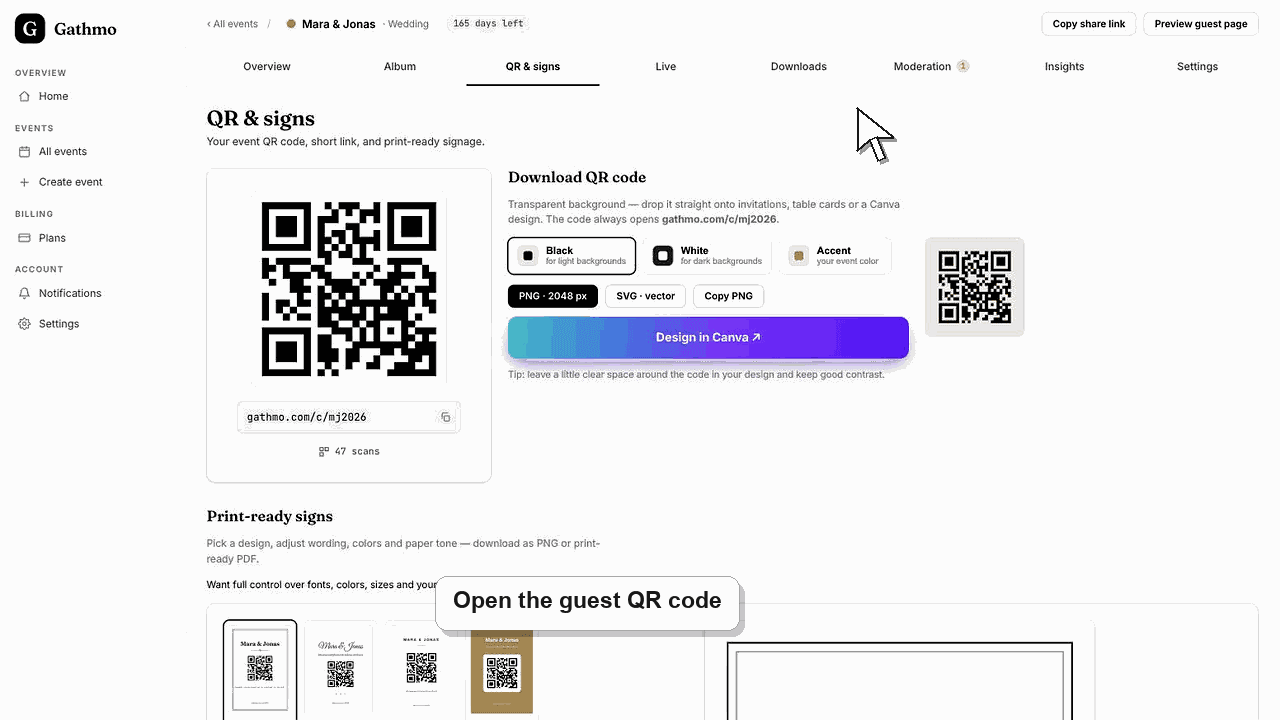
Gjestene skanner QR-koden, åpner opplastingssiden i nettleseren, velger bilder og sender dem inn til det private arrangementsgalleriet ditt.
Før du starter
- Åpne riktig Gathmo-arrangement og bekreft at bildeopplasting er slått på.
- Ha QR-koden eller gjestelenken klar på en telefon for testing.
- Bestem om opplastede bilder skal vises med én gang eller vente på moderering.
- Bestem om gjestene skal bekrefte samtykke før opplasting eller legge igjen navnet sitt etterpå. Begge er av som standard og kan slås på i arrangementsinnstillingene under «Guest upload steps».
Steg
Åpne QR-koden eller lenken til arrangementet
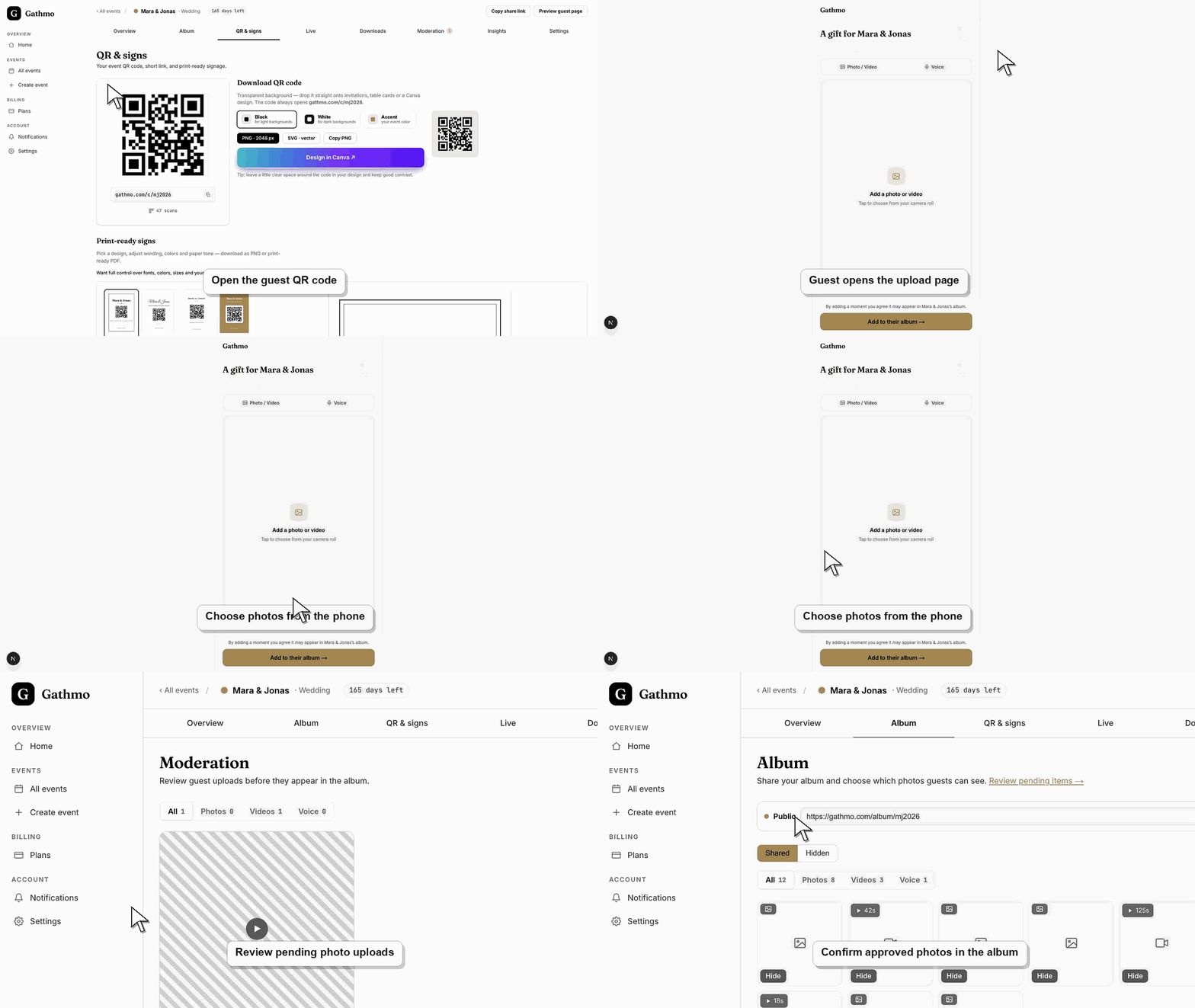
Be gjesten skanne QR-koden for arrangementet eller åpne gjestelenken fra telefonen sin. Siden skal vise navnet på arrangementet og de tilgjengelige opplastingsvalgene uten å be om en Gathmo-konto.
Velg bilder fra telefonen
Gjesten velger bildeopplasting og plukker ett eller flere bilder fra bildebiblioteket på telefonen eller fra kameraet. Ber nettleseren om tilgang til bilder, må gjesten gi tilgang for den opplastingen. Som standard sendes bildene med en gang. Hvis du har slått på «Ask guests for consent before they upload» i arrangementsinnstillingene, vises først et kort samtykkeark som gjesten bekrefter før noe sendes.
Vent til opplastingen er ferdig
Gjesten bør la siden stå åpen til bekreftelsen på opplastingen dukker opp. Å lukke nettleseren for tidlig, bytte nettverk eller låse telefonen kan avbryte større bildepuljer. Hvis du har slått på «Ask guests for their name after they upload», spør bekreftelsessiden også etter gjestens navn; det kan hoppes over.
Gå gjennom ventende bilder i dashbordet
Hvis moderering er slått på, åpner du arrangementsdashbordet og går gjennom de nye bildene før de vises i det delte galleriet eller på liveveggen. Godkjenn bare bildene som skal være offentlige.
Se galleriet slik en gjest ser det
Åpne galleriet eller albumet slik gjestene ser det, og bekreft at godkjente bilder dukker opp på riktig sted. Denne siste sjekken beviser at opplasting, moderering og innstillingene for det offentlige galleriet spiller sammen.
Hva du gjør videre
- Plasser QR-koden der gjestene naturlig stopper opp, for eksempel på et bordskilt, i velkomstområdet eller i baren.
- Legg til en kort instruksjon som «Skann for å laste opp bildene dine. Ingen app nødvendig.»
- Se gjennom de første opplastingene under arrangementet, så du raskt fanger opp problemer med moderering eller tilkobling.
- Kjør én gjesteopplasting fra en iPhone og én fra Android hvis arrangementsteamet har begge deler tilgjengelig før arrangementet.
Ofte stilte spørsmål
Trenger gjestene en app for å laste opp bilder?
Nei. Gjestene skanner QR-koden eller åpner arrangementslenken og laster opp bilder fra nettleseren på telefonen.
Kan gjestene laste opp mer enn ett bilde?
Gjestene kan velge bilder fra telefonen sin og sende dem inn via opplastingssiden. Sjekk arrangementsplanen og opplastingsinnstillingene for gjeldende grenser.
Hvor dukker gjestebildene opp etter opplasting?
Gjestebildene vises i arrangementsdashbordet. Hvis moderering er slått på, venter de på gjennomgang før de dukker opp i det delte galleriet.
Hva gjør jeg hvis en gjest ikke får lastet opp et bilde?
Be dem åpne gjestelenken på nytt i en nettleser, sjekke mobildata eller Wi-Fi, og prøve en mindre fil hvis den første opplastingen mislykkes.
Må gjestene godta noe eller skrive inn navnet sitt?
Bare hvis du vil. Samtykkespørsmålet før opplasting og navnespørsmålet etterpå er begge av som standard. Du kan slå på hvert av dem i arrangementsinnstillingene under «Guest upload steps»; endringen gjelder for neste gjest som åpner siden.
Feilsøking
Be gjesten åpne siden på nytt i Safari eller Chrome, gi tilgang til bilder når spørsmålet kommer, og unngå privat nettlesing, som på enkelte telefoner kan blokkere filvalg.
La nettleseren stå åpen, flytt deg til et sterkere nettverk, og prøv en mindre pulje først. Svært store filer eller svakt Wi-Fi i lokalet kan få opplastinger til å se ut som om de har satt seg fast.
Sjekk moderering, skjulte opplastinger, mediefiltre og den offentlige gallerivisningen. Hvis moderering er slått på, venter bildene i dashbordet til en vert godkjenner dem.
Sjekk opplastingsinnstillingene for arrangementet i dashbordet, bekreft at opplastingstypen er aktivert, og last gjestesiden inn på nytt. Hvis gjesten bruker en gammel lenke, send den gjeldende arrangementslenken på nytt.
Bilder kan vise ansikter, barn, lokaler og private øyeblikk. Bruk moderering når opplastinger bør vurderes før de dukker opp i et offentlig galleri eller på en livevegg.
Fortsett