Galleri og moderering
Gå gjennom gjesteopplastinger før de vises
Bruk moderering i Gathmo til å gå gjennom, godkjenne, skjule eller avvise gjesteopplastinger før de vises i det delte galleriet eller på liveveggen.

Slå på moderering når du vil gå gjennom gjesteopplastinger før de vises i det delte galleriet eller på liveveggen.
Før du starter
- Åpne riktig arrangement i Gathmo-dashbordet.
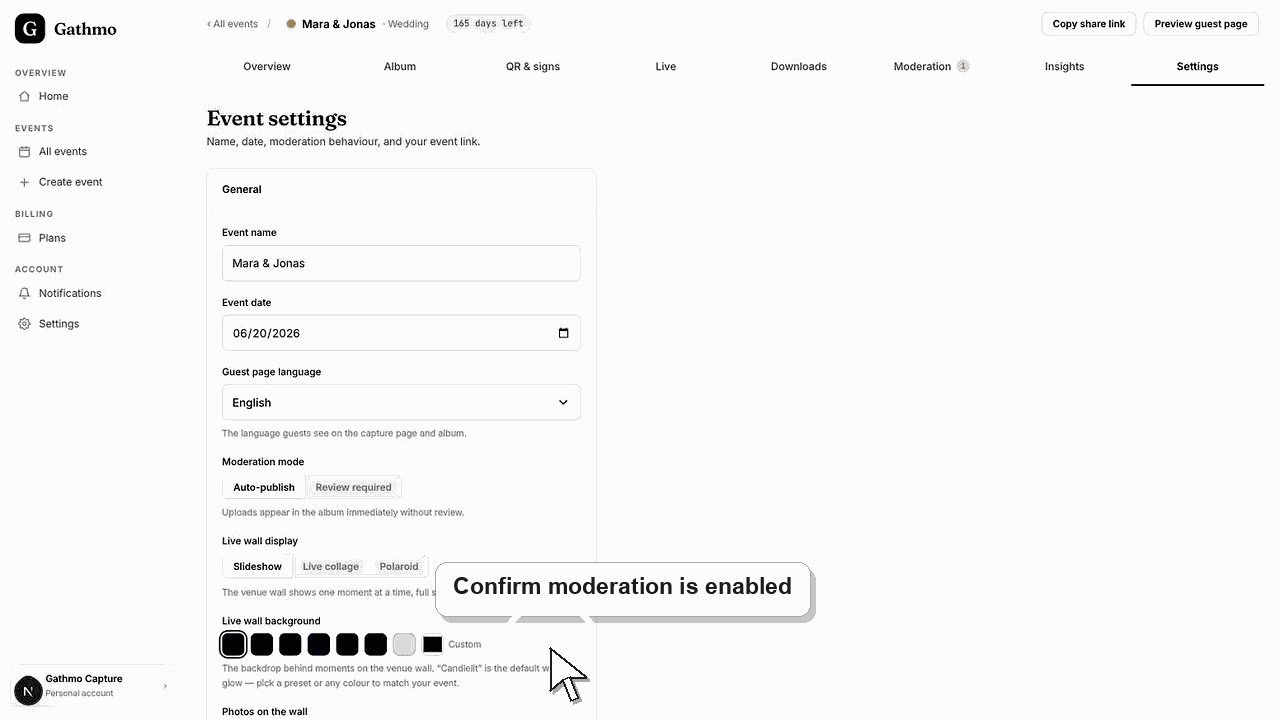
- Bekreft at moderering er slått på før gjestene begynner å laste opp.
- Bestem hvem i arrangementsteamet som får godkjenne, skjule eller slette opplastinger.
- Åpne riktig Gathmo-arrangement, arbeidsområde eller konto før du gjør endringer.
Steg
Åpne modereringsområdet
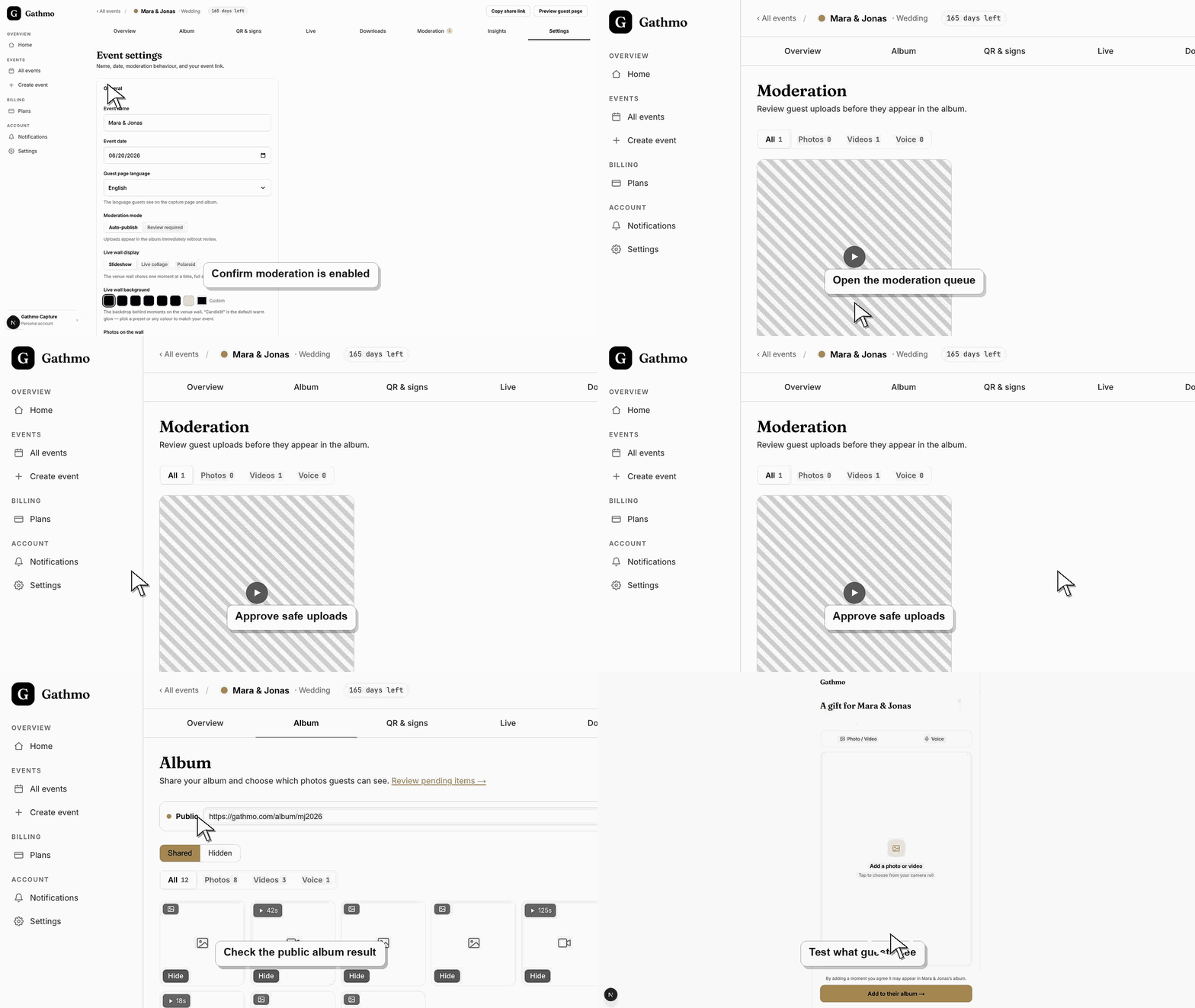
Fra arrangementsdashbordet åpner du området der nye gjesteopplastinger venter på gjennomgang. Bruk navnet og datoen for å bekrefte at du modererer riktig arrangement.
Vurder sammenhengen opplastingen inngår i
Se på hvert bilde, hver video og hver talemelding som venter, før du godkjenner. Vurder om mediene passer for det delte galleriet, liveveggen, gjestene og verten.
Godkjenn trygge opplastinger
Godkjenn opplastinger som skal vises offentlig. Etter godkjenningen sjekker du galleriet eller liveveggen, så du vet at det godkjente elementet havnet riktig sted for gjestene.
Skjul eller slett uønskede opplastinger
Skjul opplastinger som skal holdes utenfor offentlig visning. Slett bare når mediene skal ut av arrangementsarbeidsflyten, ikke bare holdes private.
Fortsett gjennomgangen mens gjestene laster opp
Under direktesendte arrangementer bør du ha modereringssiden åpen eller sette noen til å sjekke den jevnlig. Det hindrer at et offentlig galleri eller en livevegg henger etter i de travleste øyeblikkene.
Hva du gjør videre
- Test det offentlige galleriet etter at du har godkjent den første opplastingen.
- Bruk artikkelen om å skjule og slette hvis en opplasting skal fjernes etter godkjenning.
- Last ned arrangementsmediene etter arrangementet, før du gjør større endringer i sletting eller oppbevaring.
- Åpne galleriet slik gjestene ser det, etter at du har endret moderering eller synlighet, så du ser nøyaktig hva gjester og seere vil se.
Ofte stilte spørsmål
Når bør jeg slå på moderering?
Bruk moderering når opplastinger bør vurderes før de vises, særlig på arbeidsplassarrangementer, ved barn, offentlige skjermer eller større gjestegrupper.
Ser gjestene opplastinger før de er godkjent?
Hvis moderering er slått på, venter opplastinger i gjennomgangsområdet i dashbordet før de vises i det delte galleriet.
Kan jeg skjule en opplasting i stedet for å slette den?
Bruk kontrollene i dashbordet til å holde uønskede medier utenfor den delte visningen. Sjekk de gjeldende produktkontrollene for om det er skjuling eller sletting som er riktig.
Hvorfor vises en godkjent opplasting fortsatt ikke?
Last galleriet inn på nytt, sjekk mediefiltrene, og bekreft at albumet eller liveveggen viser samme arrangement og samme synlighetsinnstillinger.
Feilsøking
Last det offentlige galleriet inn på nytt, sjekk om opplastingstypen er filtrert bort, og bekreft at elementet ble godkjent for det samme arrangementet som galleriet eller liveveggen viser.
Åpne arrangementsinnstillingene og bekreft at moderering er slått på for de opplastingstypene gjestene bruker. Kjør så en ny gjestetest fra QR-koden for å kontrollere den nye oppførselen.
Skjul opplastingen fra offentlig visning med én gang, og bestem så om den skal slettes. I følsomme situasjoner bør du dokumentere endringen og hvem som ba om den.
Last begge visningene inn på nytt, sjekk om moderering eller filtre på medietype er aktive, og bekreft at du ser på samme arrangement. Ventende, skjulte og godkjente opplastinger kan dukke opp forskjellige steder.
Moderering er spesielt viktig ved arrangementer som involverer barn, ansatte, offentlige skjermer eller gjester som kanskje ikke regner med at alt de laster opp, blir vist offentlig.
Fortsett