Nedlasting og deling
Last ned alle mediene fra arrangementet
Last ned alle mediene fra et Gathmo-arrangement etterpå, inkludert bilder, videoer og talemeldinger, og lagre eksportene trygt.

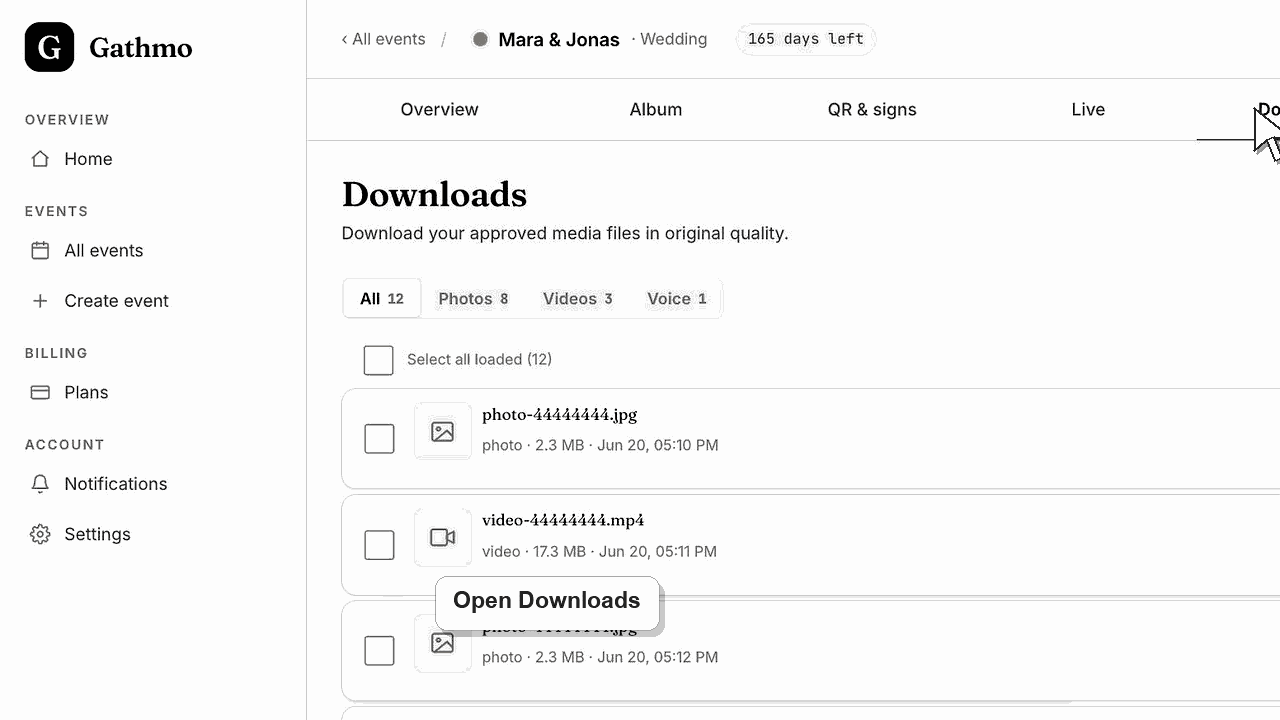
Etter arrangementet åpner du dashbordet og bruker nedlastingsvalget for å eksportere mediene som er samlet inn.
Før du starter
- Åpne riktig arrangement i Gathmo-dashbordet.
- Vent til nylige opplastinger er ferdig behandlet.
- Bestem hvor de eksporterte filene skal lagres trygt etter nedlasting.
- Åpne riktig Gathmo-arrangement, arbeidsområde eller konto før du gjør endringer.
Steg
Åpne nedlastingsområdet for arrangementet
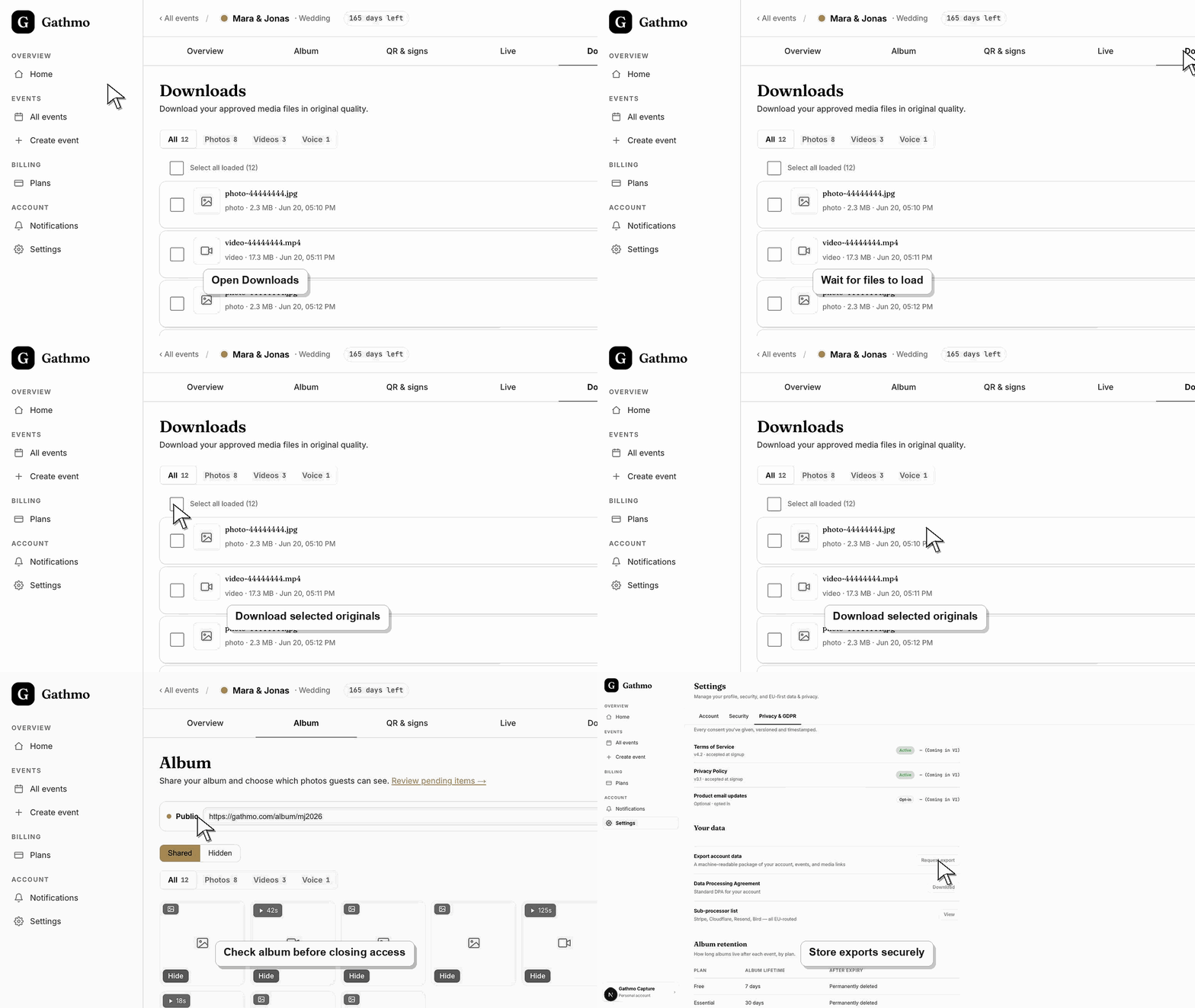
Velg arrangementet du vil eksportere, og åpne området i dashbordet for nedlastinger eller medieeksport. Bekreft navnet og datoen før du starter nedlastingen.
Sjekk opplastings- og modereringsstatus
Sjekk om nylige opplastinger fortsatt behandles, er skjult eller venter på moderering. En fullstendig eksport forutsetter at filene er tilgjengelige i arbeidsflyten.
Start nedlastingen av alle mediene
Bruk nedlastingsvalget for å eksportere arrangementsmediene. La nettleseren stå åpen mens eksporten starter, særlig hvis arrangementet inneholder videoer eller mange gjesteopplastinger.
Åpne og kontroller eksporten
Når nedlastingen er ferdig, åpner du mappen eller ZIP-filen og stikkprøver bilder, videoer og talemeldinger. Da vet du at eksporten er brukbar før tilgangen på nett endrer seg.
Lagre filene trygt
Flytt eksporten til en mappe med navnet på arrangementet, og ta en sikkerhetskopi hvis mediene er viktige. Del filene bare med folk som skal ha arrangementsmediene.
Hva du gjør videre
- Ta sikkerhetskopi av eksporten før du sletter, skjuler eller stenger tilgangen til arrangementsmediene.
- Bruk selektiv nedlasting hvis bare noen av filene skal sendes til en gjest, en kunde eller en leverandør.
- Les artikkelen om oppbevaring og sletting når det gjelder personvernfølsomme arrangementsmedier.
- Åpne de eksporterte filene før du sletter eller skjuler arrangementsinnhold, så du vet at nedlastingen inneholder det du trenger.
Ofte stilte spørsmål
Kan jeg laste ned alle mediene fra et Gathmo-arrangement på én gang?
Bruk nedlastingsvalget for arrangementet til å eksportere de tilgjengelige mediene. Sjekk behandlingsstatusen hvis nylige opplastinger mangler.
Hva bør jeg gjøre før jeg sletter et arrangement?
Last ned og kontroller alle bilder, videoer eller talemeldinger du vil beholde, før du sletter arrangementet eller stenger tilgangen.
Får jeg med skjulte opplastinger i nedlastingen?
Sjekk hvordan eksporten i dashbordet oppfører seg før du stoler på skjulte eller modererte filer. Hvis noe mangler, gå gjennom moderering og behandlingsstatus.
Hvordan bør jeg lagre nedlastede arrangementsmedier?
Lagre eksportene et trygt sted, og del dem bare med folk som skal ha gjestemediene.
Feilsøking
Sjekk om opplastingen fortsatt behandles, er skjult av moderering eller er filtrert bort av nedlastingsvalget du har brukt. Kjør eksporten på nytt når antallet i dashbordet ser komplett ut.
Bruk en stabil tilkobling, la nettleseren stå åpen, og prøv igjen fra arrangementsdashbordet. Ved store arrangementer bør du unngå å starte eksporten på svakt Wi-Fi i lokalet.
Sammenlign filene med galleriet og nedlastingsvisningen i dashbordet. Hvis tallene fortsatt ikke stemmer, kontakt kundestøtten med navnet på arrangementet, eksporttidspunktet og hvilken medietype som mangler.
Vent til nylige opplastinger er ferdig behandlet, sjekk skjulte eller modererte elementer, og sammenlign nedlastingen med tallet i dashbordet før du går ut fra at filer er borte.
Nedlastede filer er ikke lenger beskyttet bare av galleriinnstillingene i Gathmo. Lagre eksportene trygt, og unngå å videresende rå gjestemedier til folk som ikke skal ha dem.
Fortsett