Nedlasting og deling
Last ned en ZIP-fil eller utvalgte filer
Last ned en ZIP-fil eller utvalgte filer fra et Gathmo-arrangement, forstå hvordan eksporten oppfører seg, og lagre gjestemedier trygt når de forlater dashbordet.

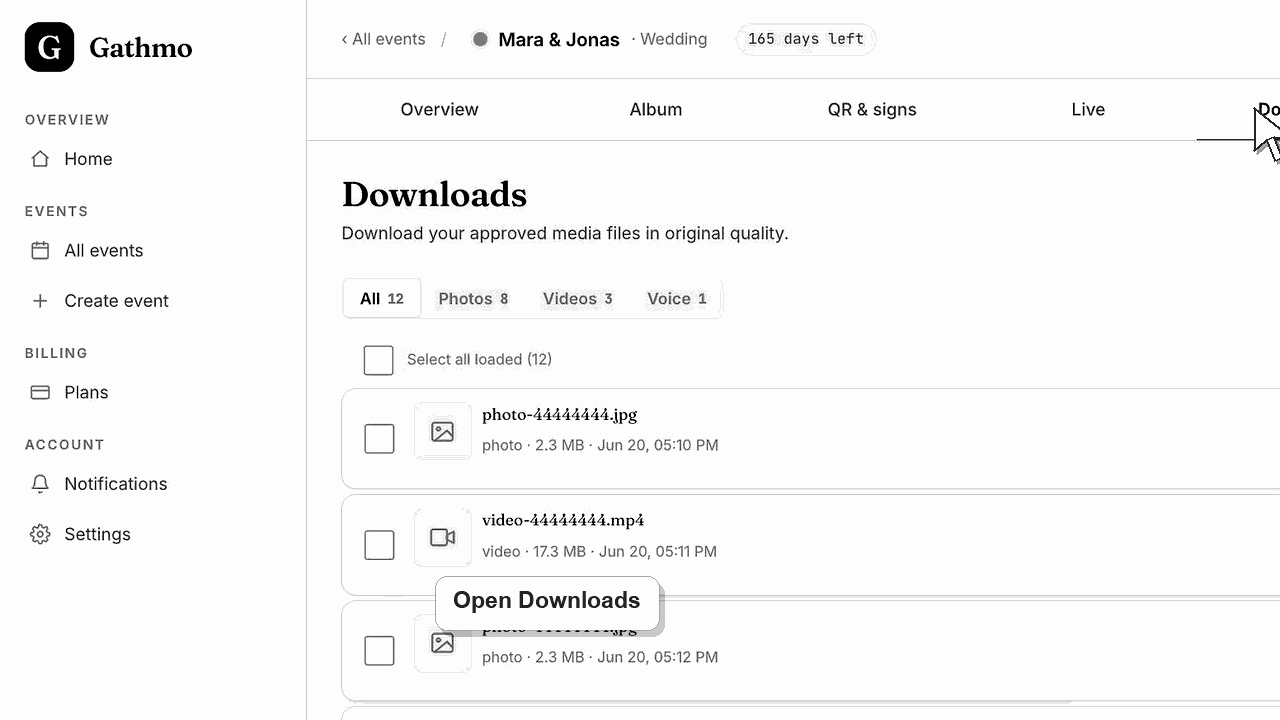
Bruk Downloads til å eksportere godkjente medier i originalkvalitet. Last ned alle medier som en ZIP-fil, filtrer på medietype, eller velg bestemte filer før du eksporterer.
Før du starter
- Sørg for at opplastingene er godkjent.
- Vurder om du trenger alle mediene eller bare utvalgte filer.
- Bruk en stabil tilkobling til store ZIP-eksporter.
- Åpne riktig Gathmo-arrangement, arbeidsområde eller konto før du gjør endringer.
Steg
1. Åpne Downloads
Fra arrangementsdashbordet åpner du Downloads. Godkjente medier vises der som enkeltfiler.
2. Filtrer på medietype om nødvendig
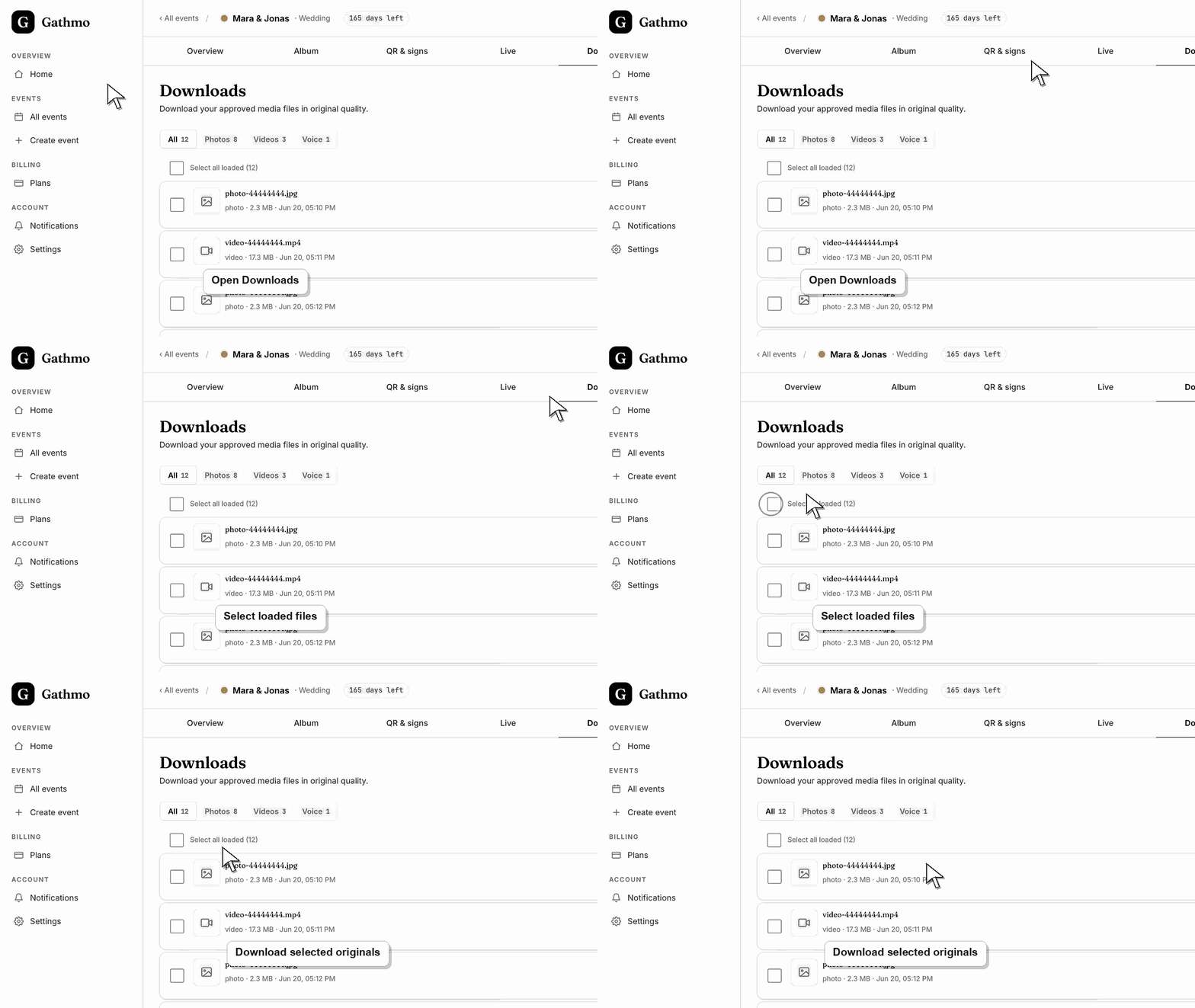
Bruk mediefilteret for å se alle medier, bilder, videoer eller talemeldinger.
3. Last ned alt i gjeldende visning
Bruk Download all as ZIP for å eksportere alle innlastede og kvalifiserte medier i den gjeldende visningen.
4. Velg bestemte filer
Bruk avkrysningsboksene til å velge bare de filene du trenger. Velg så Download selected.
5. Vent mens ZIP-filen gjøres klar
Store eksporter kan ta tid. La nettleseren stå åpen til ZIP-filen er klar.
Hva du gjør videre
- ZIP-filen lastes ned til enheten din. Lagre den et trygt sted før du sletter arrangementet eller endrer oppbevaringsinnstillingene.
- Åpne de eksporterte filene før du sletter eller skjuler arrangementsinnhold, så du vet at nedlastingen inneholder det du trenger.
- Lagre eksporten i en sikker mappe med tydelig navn på arrangementet og dato, så den er lett å finne når albumet ikke lenger ligger på nett.
- Bruk artikkelen om oppbevaring hvis arrangementet inneholder personvernfølsomme medier, eller hvis en gjest ber om sletting etter nedlasting.
Ofte stilte spørsmål
Kan jeg laste ned bare videoene?
Ja. Filtrer til videoer og last ned den visningen som en ZIP-fil.
Kan jeg laste ned utvalgte filer?
Ja. Velg filene du trenger, og bruk Download selected.
Hvorfor trenger jeg moderering før nedlasting?
Downloads viser først og fremst godkjente medier. Opplastinger som venter, må gjennomgås først.
Feilsøking
Godkjenn opplastinger i Moderation først. Downloads viser bare godkjente medier.
Prøv en mindre eksport av utvalgte filer, og prøv så hele ZIP-filen på nytt. Store eksporter trenger en stabil tilkobling.
Sjekk om den fortsatt venter, er avvist, er skjult, er under behandling eller hører til et annet arrangement.
Vent til nylige opplastinger er ferdig behandlet, sjekk skjulte eller modererte elementer, og sammenlign nedlastingen med tallet i dashbordet før du går ut fra at filer er borte.
Nedlastede ZIP-filer er utenfor Gathmos tilgangskontroll. Lagre eksportene trygt, og ikke del dem med folk som ikke skal ha gjestemedier.
Fortsett