Galleri og moderering
Bruk livegalleriet under et arrangement
Bruk livegalleriet i Gathmo under et arrangement, bestem hva som skal vises offentlig, og sjekk modereringen før du viser opplastinger på en skjerm.

Bruk livegalleriet når godkjente bilder og videoer skal vises på en skjerm under arrangementet. Test det før gjestene kommer, særlig hvis moderering er slått på.
Før du starter
- Bekreft at arrangementsplanen inkluderer livevegg eller livegalleri.
- Koble visningsenheten til stabilt Wi-Fi og strøm.
- Legg inn noen testopplastinger før du åpner visningen i fullskjerm.
- Åpne riktig Gathmo-arrangement, arbeidsområde eller konto før du gjør endringer.
Steg
1. Åpne arrangementsdashbordet
Gå til arrangementet du vil vise på skjermen. Bekreft at det er aktivt og tar imot opplastinger.
2. Sjekk modereringsinnstillingene
Hvis modereringen krever gjennomgang, bør du godkjenne noen opplastinger før du åpner livegalleriet. Opplastinger som venter, vises ikke før de er godkjent. Bruk gjennomgangsmodus på offentlige skjermer når du trenger kontroll over hva som vises.
3. Åpne Live Wall eller siden med livegalleriet
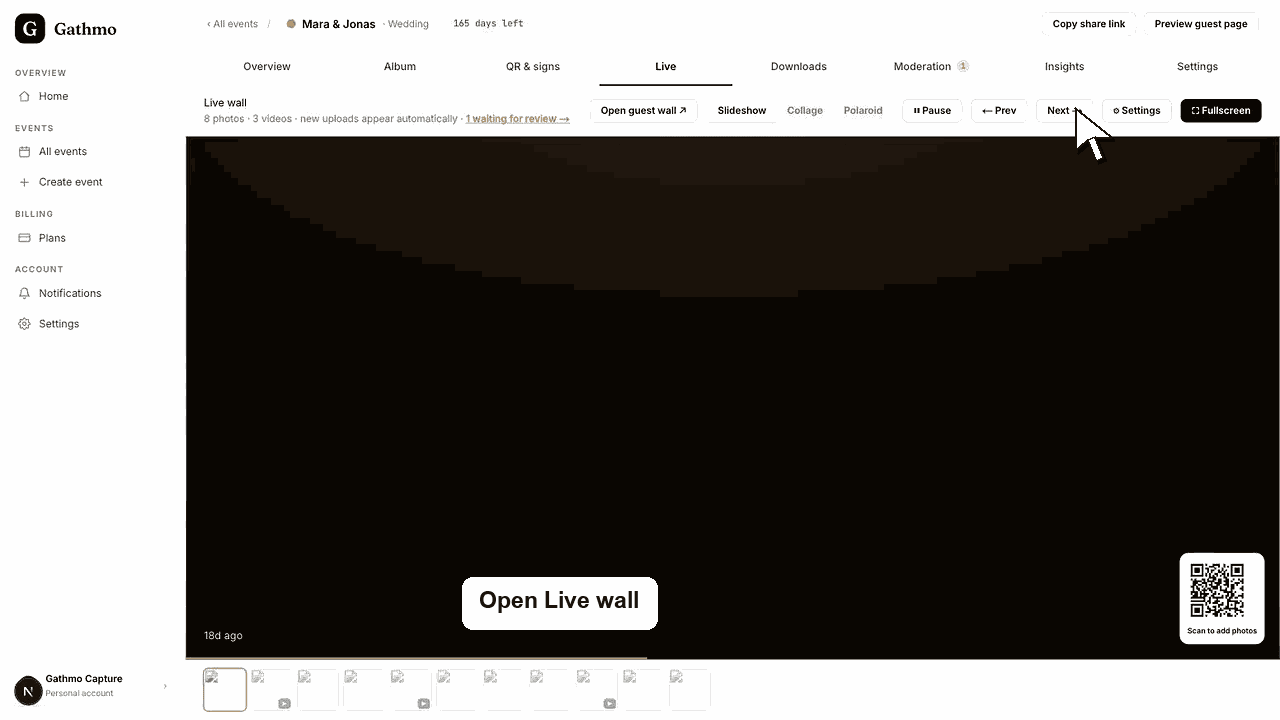
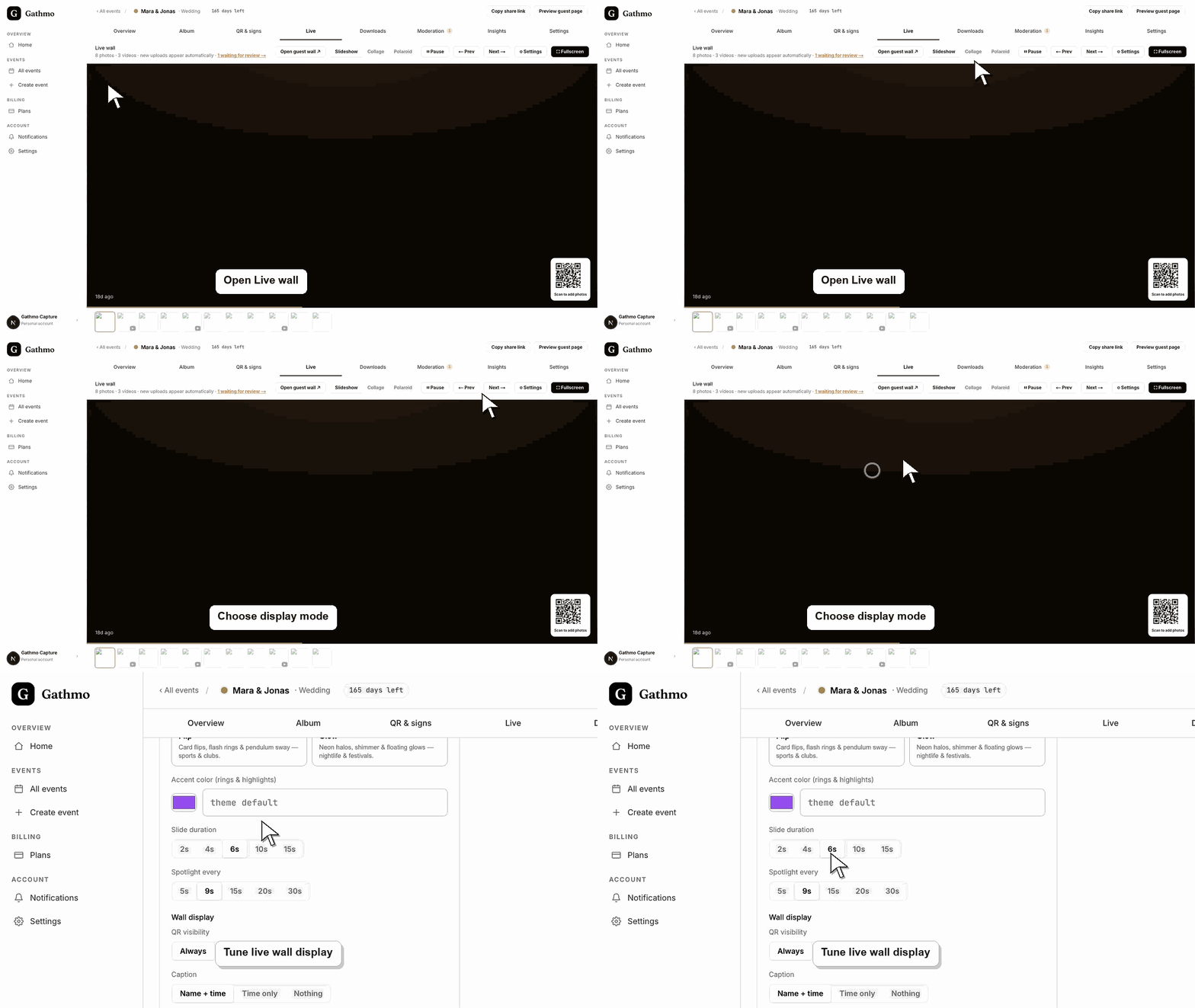
Åpne livevisningen fra arrangementsdashbordet. Velg en visningsmodus som passer skjermen i lokalet, for eksempel lysbildeserie, mosaikk eller polaroid.
4. Sett opp QR-kode og bildetekster
Velg om QR-koden alltid skal vises, bare vises når skjermen står i ro, eller være skjult. Velg innstillinger for bildetekst ut fra hvor mye kontekst om gjestene som skal vises på skjermen.
5. Test visning i fullskjerm
Sett nettleseren i fullskjerm og se minst én hel runde. Bekreft at bilder, videoer, bildetekster og QR-koden ikke overlapper.
Hva du gjør videre
- Godkjente opplastinger kan vises på skjermen under arrangementet mens gjestene fortsetter å skanne og laste opp. Hvis moderering er slått på, bør du ha modereringskøen åpen på en annen enhet.
- Åpne galleriet slik gjestene ser det, etter at du har endret moderering eller synlighet, så du ser nøyaktig hva gjester og seere vil se.
- Sett én person til å gå gjennom opplastinger under arrangementet hvis galleriet eller liveveggen er synlig for gjestene.
- Bruk nedlastingsartikkelen etter arrangementet, så godkjente medier eksporteres før opprydding eller sletting settes i gang.
Ofte stilte spørsmål
Kan videoer vises i livegalleriet?
Ja, godkjente videoer kan vises når videostøtte er slått på og filen er ferdig behandlet.
Bør jeg bruke moderering sammen med livegalleriet?
Bruk moderering når skjermen er offentlig eller innholdet følsomt. Auto-publisering går raskere, men gjennomgangsmodus gir verten kontroll.
Kan gjestene skanne fra skjermen med livegalleriet?
Ja, når visningen viser QR-koden. Test skjermen fra den avstanden folk faktisk står på.
Feilsøking
Sjekk om opplastinger er godkjent, skjult, fortsatt under behandling eller knyttet til et annet arrangement.
Åpne Moderation og godkjenn dem.
Endre innstillingen for QR-synlighet, eller bytt til en visningsmodus som gir mer plass til mediene.
Last begge visningene inn på nytt, sjekk om moderering eller filtre på medietype er aktive, og bekreft at du ser på samme arrangement. Ventende, skjulte og godkjente opplastinger kan dukke opp forskjellige steder.
Livegalleriet kan gjøre gjesteopplastinger synlige for alle i rommet. Bruk moderering i bryllup, på bedriftsarrangementer, i offentlige lokaler eller ved ethvert arrangement der opplastinger må vurderes før de vises. Grensene i planen og oppførselen til livegalleriet bør stemme med de gjeldende arrangementsinnstillingene før arrangementet starter.
Fortsett