Dashbordfunksjoner
Sett opp liveveggen
Sett opp Gathmos livevegg for en arrangementsskjerm, velg riktige synlighetsinnstillinger, og test visningen før gjestene kommer.

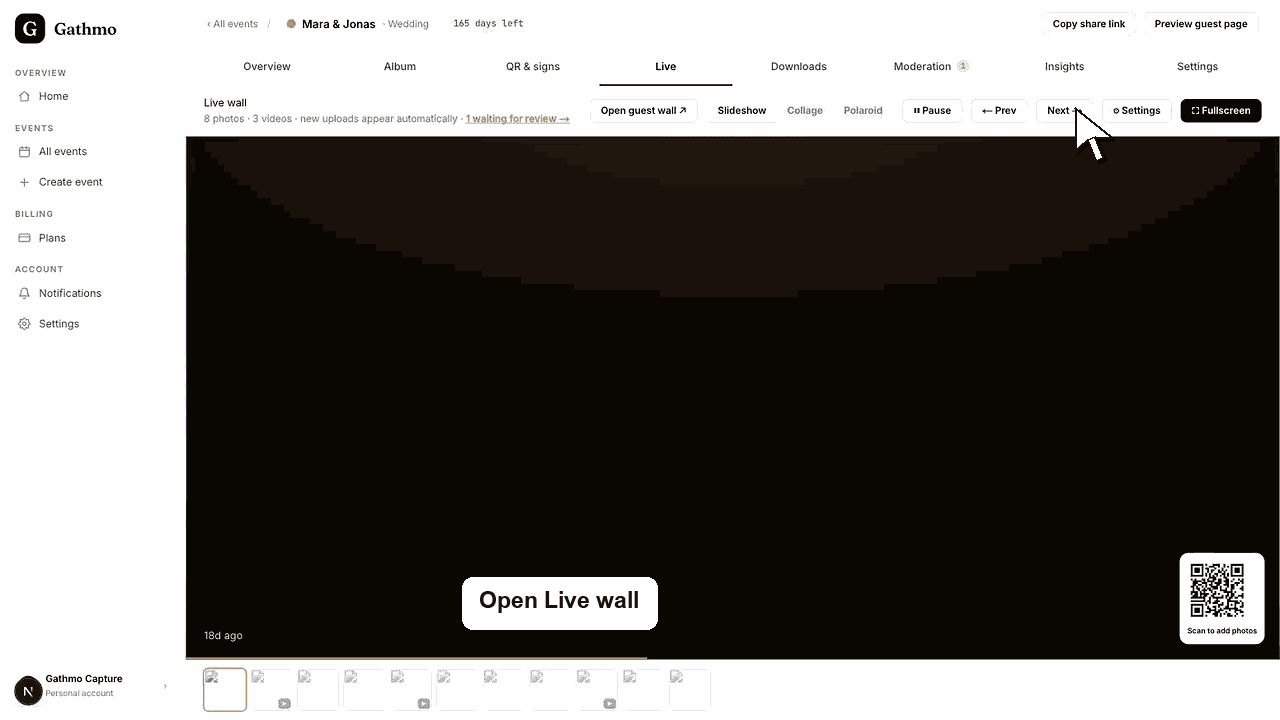
Sett opp liveveggen fra Settings for arrangementet eller fra Live-fanen. Velg visningsmodus, bakgrunn, animasjon, QR-synlighet, bildetekster og timing før du viser den på en skjerm i lokalet.
Før du starter
- Bekreft at arrangementsplanen inkluderer livevegg.
- Godkjenn noen få testopplastinger.
- Koble visningsenheten til stabil strøm og internett.
- Åpne riktig Gathmo-arrangement, arbeidsområde eller konto før du gjør endringer.
Steg
1. Åpne Settings eller Live
Åpne arrangementsdashbordet og gå til Settings eller Live. Begge stedene bruker de samme innstillingene for liveveggen.
2. Velg visningsmodus
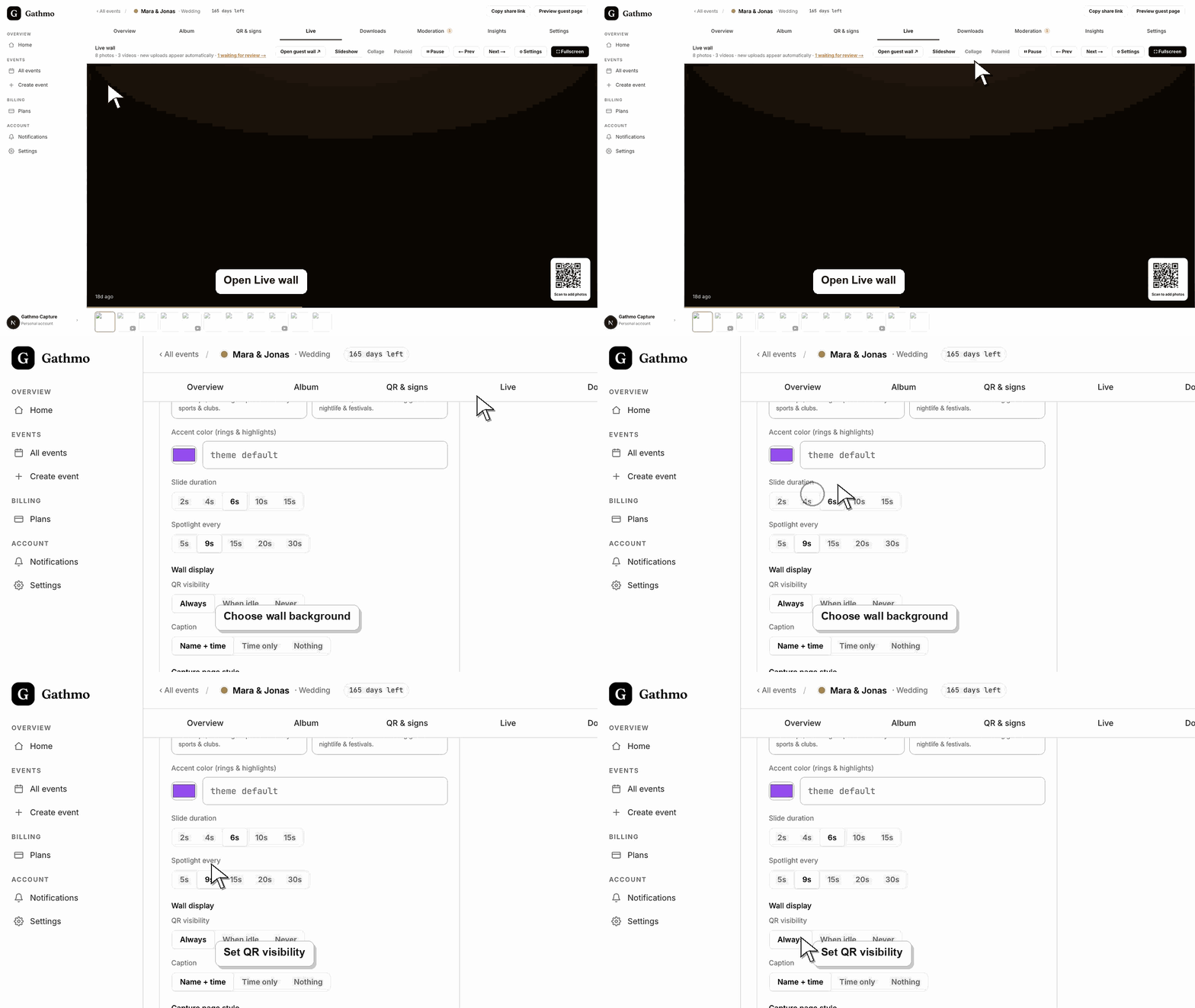
Velg Slideshow, Live collage eller Polaroid. Slideshow viser ett øyeblikk om gangen. Live collage viser et rutenett. Polaroid lager en visning som ligner en oppslagstavle.
3. Velg bakgrunn og stil
Velg en ferdig bakgrunn, en heldekkende farge, en gradient eller en animert bakgrunn. Hold kontrasten høy, så bilder, videoer, bildetekster og QR-kode fortsatt er lesbare.
4. Bestem hvordan QR-kode og bildetekst skal fungere
Velg om QR-koden skal vises alltid, bare når skjermen står i ro, eller aldri. Velg hvordan bildetekster skal oppføre seg ut fra hva som bør være synlig i rommet.
5. Test i fullskjerm
Åpne liveveggen i fullskjerm og se en hel runde. Bekreft at mediene lastes, at videoer oppfører seg riktig, og at QR-koden lar seg skanne.
Hva du gjør videre
- Liveveggen kan vise godkjente medier mens gjestene fortsetter å laste opp. Ha Moderation åpen hvis opplastinger må vurderes før de vises.
- Åpne den offentlige gjestelenken etter at du har endret innstillinger i dashbordet, så du kan kontrollere endringen fra gjestens ståsted.
- Fortell eventuelle medverter hva som er endret, særlig hvis innstillingen påvirker QR-koder, moderering, albumsynlighet, nedlastinger eller liveveggen.
- Bruk de tilhørende feilsøkingsartiklene hvis den lagrede statusen i dashbordet ikke stemmer med den offentlige visningen av arrangementet.
Ofte stilte spørsmål
Hvilken visningsmodus bør jeg bruke?
Bruk Slideshow til en fokusert skjerm, Live collage til en travel arrangementsskjerm, og Polaroid til et mer uformelt minnepreg.
Kan QR-koden bli hengende synlig på veggen?
Ja. Bruk innstillingen for QR-synlighet til å styre om den alltid vises, vises når skjermen står i ro, eller er skjult.
Bør jeg sette opp liveveggen på arrangementsdagen?
Sett det opp før arrangementsdagen, og ta en kort sluttest i lokalet.
Feilsøking
Godkjenn opplastinger og bekreft at de ikke er skjult. Liveveggen trenger medier som kan vises.
Endre QR-synlighet, visningsmodus eller skjermoppsett. Test fra den avstanden gjestene ser fra.
Sjekk hvordan nettleseren håndterer automatisk avspilling, sjekk tilkoblingen, og se om videoen er ferdig behandlet.
Last gjestesiden inn på nytt, bekreft at nettleseren åpner den gjeldende arrangementslenken, og sjekk om den offentlige visningen har filtre eller en modereringsstatus som forklarer forskjellen.
Bruk Review required på offentlige liveskjermer. Gjestene regner kanskje ikke med at alt de laster opp, dukker opp i rommet med én gang.
Fortsett