Dashbordfunksjoner
Endre moderering etter at arrangementet er opprettet
Endre moderering i Gathmo etter at et arrangement er opprettet, forstå hva som skjer med opplastinger som venter, og test galleriet på nytt.

Bruk Settings til å bytte mellom auto-publisering og Review required. Bruk Review required når opplastinger ikke skal vises før du godkjenner dem.
Før du starter
- Bestem om fart eller kontroll betyr mest for dette arrangementet.
- Åpne riktig arrangement.
- Sjekk om arrangementet allerede har opplastinger som venter.
- Åpne riktig Gathmo-arrangement, arbeidsområde eller konto før du gjør endringer.
Steg
1. Åpne Settings for arrangementet
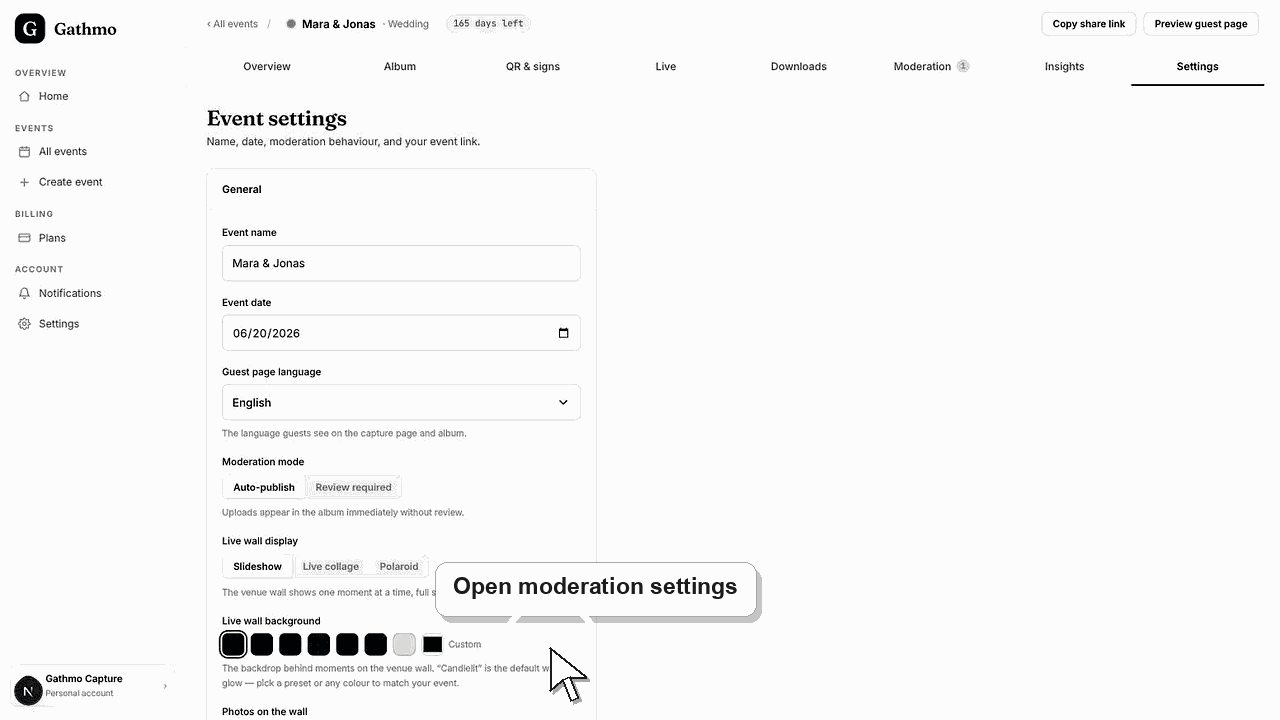
Fra arrangementsdashbordet åpner du Settings og finner Moderation mode.
2. Velg Auto-publish for å gå raskt
Auto-publish lar opplastinger dukke opp i albumet med én gang, uten gjennomgang. Bruk det for private arrangementer du stoler på, når det haster.
3. Velg Review required for å ha kontroll
Review required holder opplastinger utenfor albumet til du godkjenner dem. Bruk det på liveskjermer, bedriftsarrangementer, offentlige lokaler eller følsomme publikum.
4. Lagre og sjekk Moderation
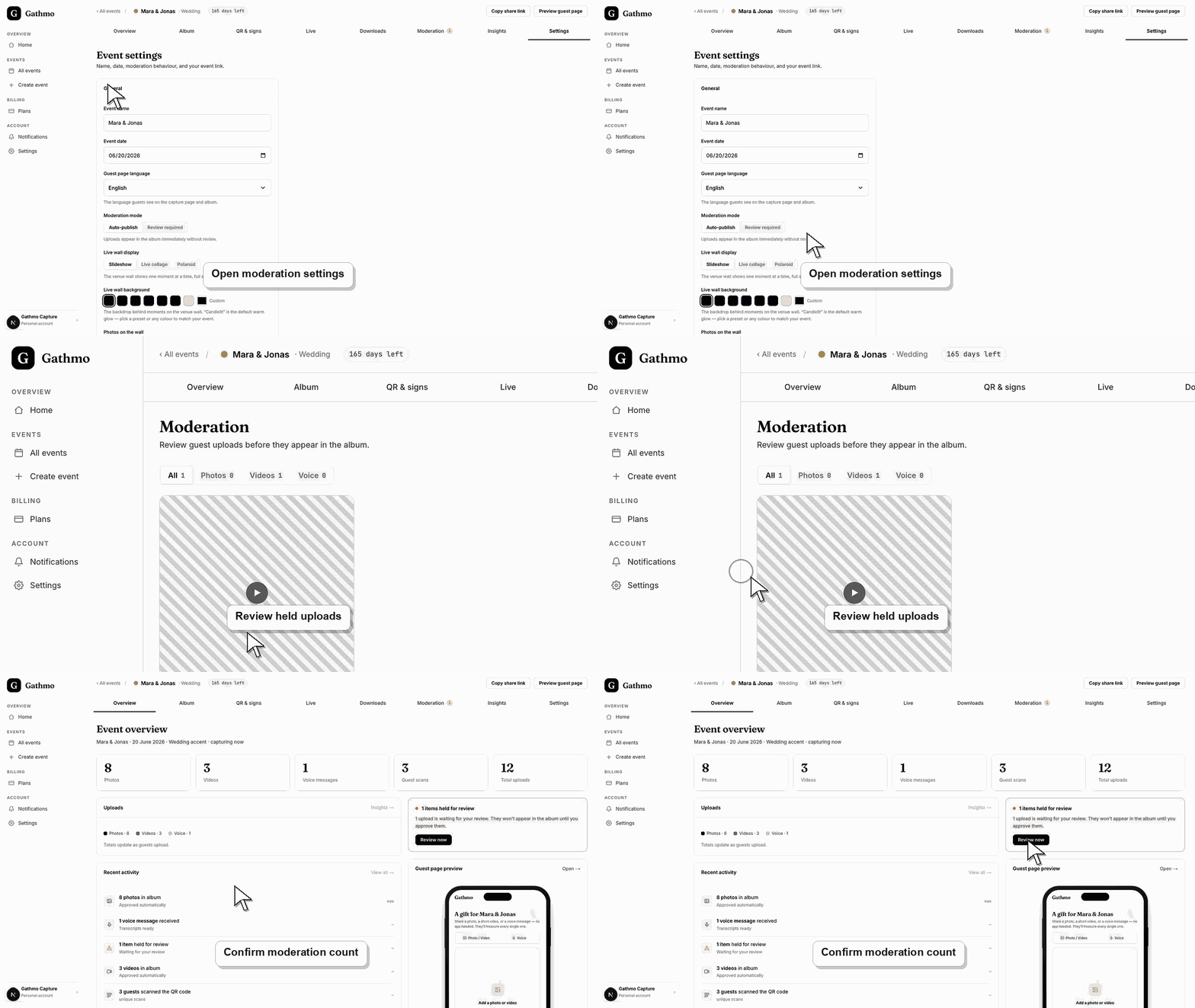
Når du har endret modereringsmodus, åpner du Moderation og sjekker om opplastinger venter på gjennomgang.
5. Test som gjest
Last opp ett testelement og bekreft om det vises med én gang eller venter på godkjenning.
Hva du gjør videre
- Framtidige opplastinger følger modereringsmodusen du har valgt. Medier som allerede er lastet opp, må kanskje gjennomgås, skjules, gjenopprettes eller slettes hver for seg.
- Åpne den offentlige gjestelenken etter at du har endret innstillinger i dashbordet, så du kan kontrollere endringen fra gjestens ståsted.
- Fortell eventuelle medverter hva som er endret, særlig hvis innstillingen påvirker QR-koder, moderering, albumsynlighet, nedlastinger eller liveveggen.
- Bruk de tilhørende feilsøkingsartiklene hvis den lagrede statusen i dashbordet ikke stemmer med den offentlige visningen av arrangementet.
Ofte stilte spørsmål
Hvilken modus bør jeg bruke i bryllup?
Bruk auto-publisering for gjestealbum du stoler på. Bruk Review required hvis albumet eller liveveggen skal vises offentlig under arrangementet.
Sletter moderering opplastinger?
Nei. Moderering styrer om opplastinger godkjennes, avvises eller flagges. Sletting er en egen handling.
Kan jeg endre modereringen under arrangementet?
Ja. Test oppførselen etter at du har endret den, så vertsteamet vet hva de kan vente seg.
Feilsøking
Åpne Moderation og godkjenn opplastingene du vil publisere.
Sjekk om auto-publisering var slått på da opplastingen kom inn.
Godkjenn opplastinger som venter, først. Liveveggen viser bare medier som kan vises.
Last gjestesiden inn på nytt, bekreft at nettleseren åpner den gjeldende arrangementslenken, og sjekk om den offentlige visningen har filtre eller en modereringsstatus som forklarer forskjellen.
Bruk Review required når opplastede medier kan eksponere gjester, ansatte, barn, private lokaler eller følsomme øyeblikk.
Fortsett