QR-koder og deling
Inviter gjestene med en QR-kode
Inviter gjestene med en Gathmo QR-kode, test skanningen på en telefon, og legg inn tydelige instruksjoner før du trykker eller deler arrangementsmateriell.

Bruk QR-koden når gjestene skal laste opp bilder, videoer eller talemeldinger uten å installere en app. Skann og test QR-koden før du trykker eller deler den.
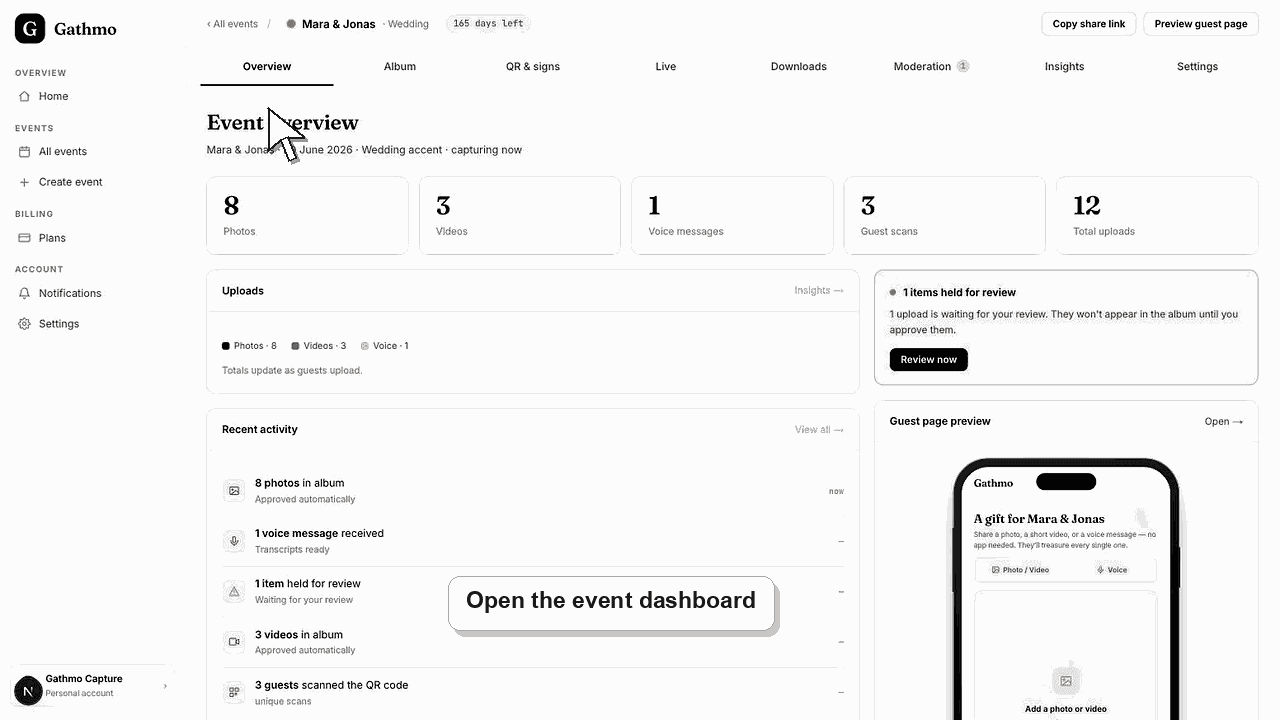
Før du starter
- Opprett arrangementet i Gathmo.
- Bekreft navn, dato, språk og opplastingstyper for arrangementet.
- Bruk en telefon som ikke allerede er logget inn i dashbordet, til den siste testen.
- Åpne riktig Gathmo-arrangement, arbeidsområde eller konto før du gjør endringer.
Steg
1. Åpne QR-kodesiden for arrangementet
Fra arrangementsdashbordet åpner du QR-kodeseksjonen. Bruk QR-koden som hører til nøyaktig det arrangementet du vil at gjestene skal bli med på.
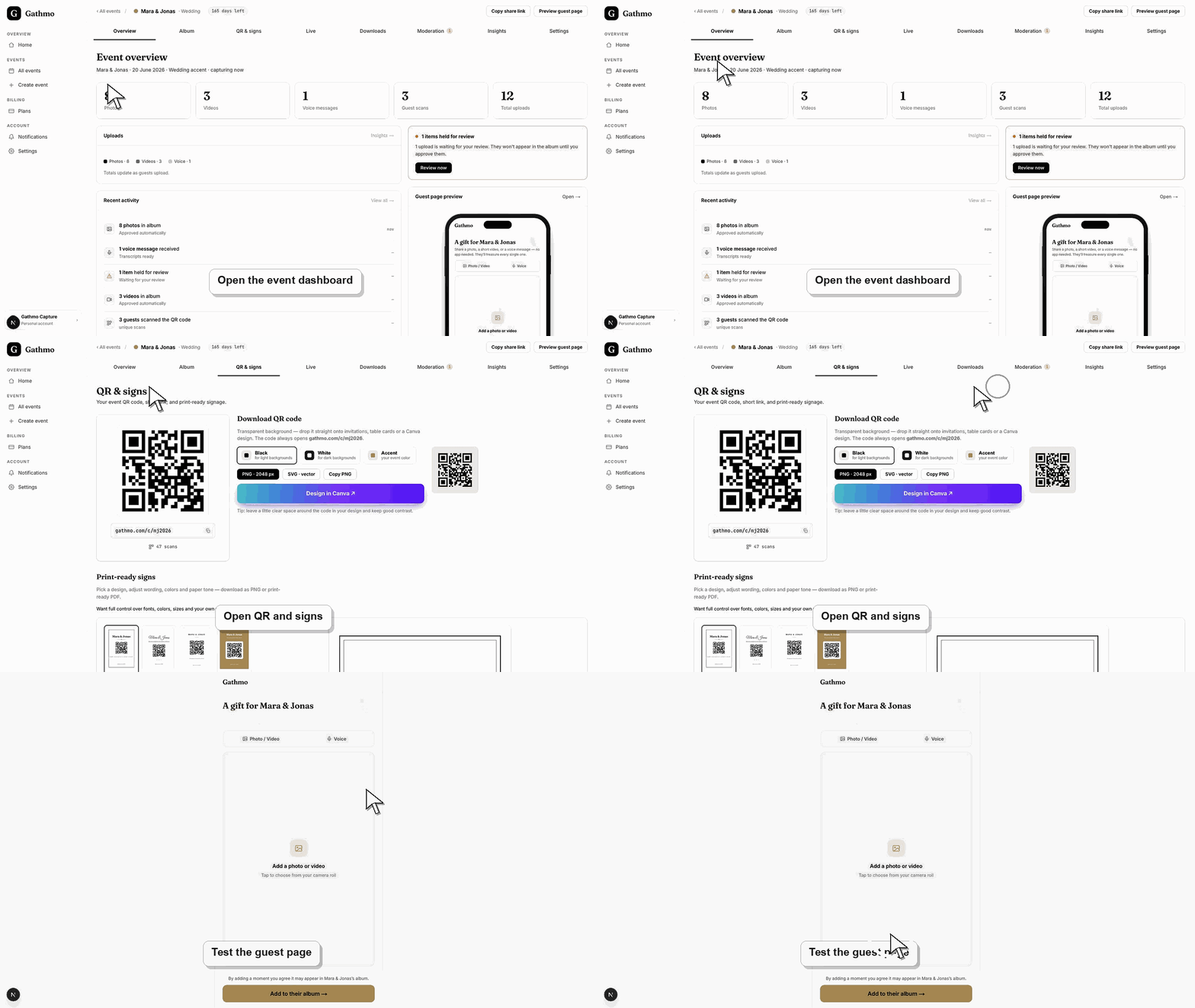
2. Last ned QR-koden
Last ned QR-koden før du setter den på skilt, bordkort, invitasjoner eller lysbilder. Behold den nedlastede filen i mappen for arrangementet, så du ikke blander den med et annet arrangement.
3. Skann QR-koden med en telefon
Rett telefonkameraet mot QR-koden og åpne lenken. Siden skal vise riktig navn på arrangementet og opplastingsvalgene for gjestene. Last opp ett testbilde. Er moderering slått på, sjekk at opplastingen dukker opp i modereringskøen.
4. Legg til en kort instruksjon til gjestene
Bruk én tydelig setning ved QR-koden, for eksempel: Skann for å legge til bilder, videoer og talemeldinger. Hold instruksjonen kortere enn designet rundt den.
5. Plasser QR-koden der gjestene legger merke til den
Bruk mer enn ett sted ved større arrangementer. Sett QR-koden på velkomstskilt, bordkort, barskilt, lysbilder eller invitasjoner, alt etter arrangementet.
Hva du gjør videre
- Gjestene skanner QR-koden og åpner opplastingssiden. De kan laste opp fra nettleseren på telefonen, og verten ser opplastingene i dashbordet.
- Skann den ferdige QR-koden med en telefon etter hver endring i design, trykk eller lenke, så du vet at den åpner riktig arrangement.
- Ha den vanlige arrangementslenken klar som reserve for gjester der kameraappen ikke får skannet den trykte koden.
- Les den tilhørende feilsøkingsartikkelen før du trykker nye skilt, for mange QR-problemer skyldes gamle skjermbilder eller kopierte lenker.
Ofte stilte spørsmål
Trenger gjestene Gathmo-appen?
Nei. Gjestene skanner QR-koden og laster opp via nettleseren.
Kan jeg bruke samme QR-kode før og under arrangementet?
Ja. Bruk den samme QR-koden etter at du har testet den. Last den ned på nytt bare hvis du opprettet feil arrangement eller byttet til et annet.
Bør jeg sette arrangementslenken ved siden av QR-koden?
På trykte skilt holder QR-koden som regel. Ha arrangementslenken tilgjengelig som reserve for gjester der kameraet ikke får skannet koden.
Feilsøking
Gjør instruksjonen mer direkte. Gjestene må vite hva de skal gjøre, og hvorfor det betyr noe.
Slutt å bruke den filen. Last ned QR-koden på nytt fra riktig arrangement, og bytt ut det trykte eller delte materiellet før arrangementet starter.
Del arrangementslenken direkte som reserve. Ha lenken tett på QR-koden i notatene dine for arrangementsdagen.
Åpne koden fra en telefon som ikke er logget inn i vertens dashbord. Hvis den åpner en administrator- eller dashbordadresse, generer eller kopier QR-koden for gjestene på nytt fra QR-siden til arrangementet.
Alle som har QR-koden, kommer til gjestenes opplastingsside med mindre tilgangsinnstillingene endres. Behandle QR-koder som arrangementslenker, og unngå å henge dem opp på offentlige steder med mindre arrangementet skal være åpent.
Fortsett