QR-koder og deling
Hva du gjør hvis en gjest ikke får skannet QR-koden
Løs problemer med skanning av QR-koder under et arrangement, sjekk trykkvalitet og lysforhold, og gi gjestene en reservelenke for opplasting.

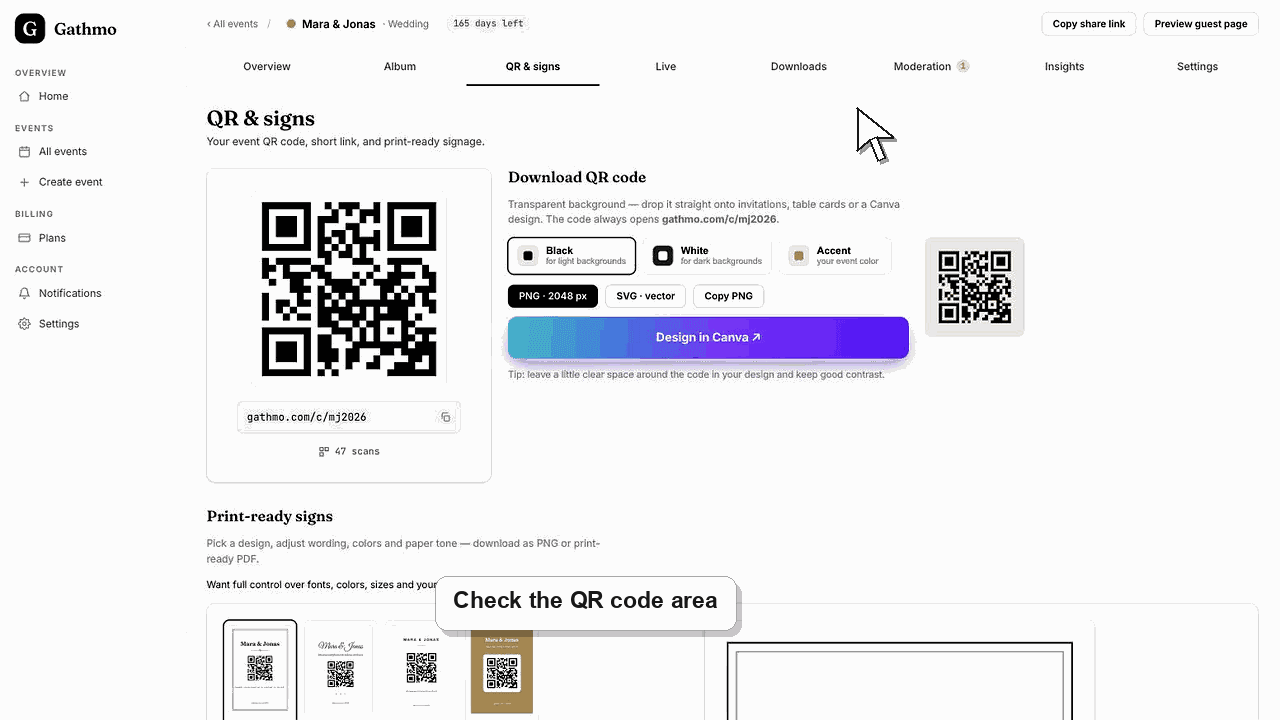
Hvis en gjest ikke får skannet QR-koden, be vedkommende komme nærmere, bedre lyset, tørke av kameralinsen eller åpne arrangementslenken direkte. Ha arrangementslenken tilgjengelig som reserve.
Før du starter
- Bekreft at QR-koden ble lastet ned fra riktig arrangement.
- Ha arrangementslenken tilgjengelig som reserve.
- Sjekk koden fra minst én iPhone og én Android-telefon når det er mulig.
- Åpne riktig Gathmo-arrangement, arbeidsområde eller konto før du gjør endringer.
Steg
Sjekk avstand og lysforhold
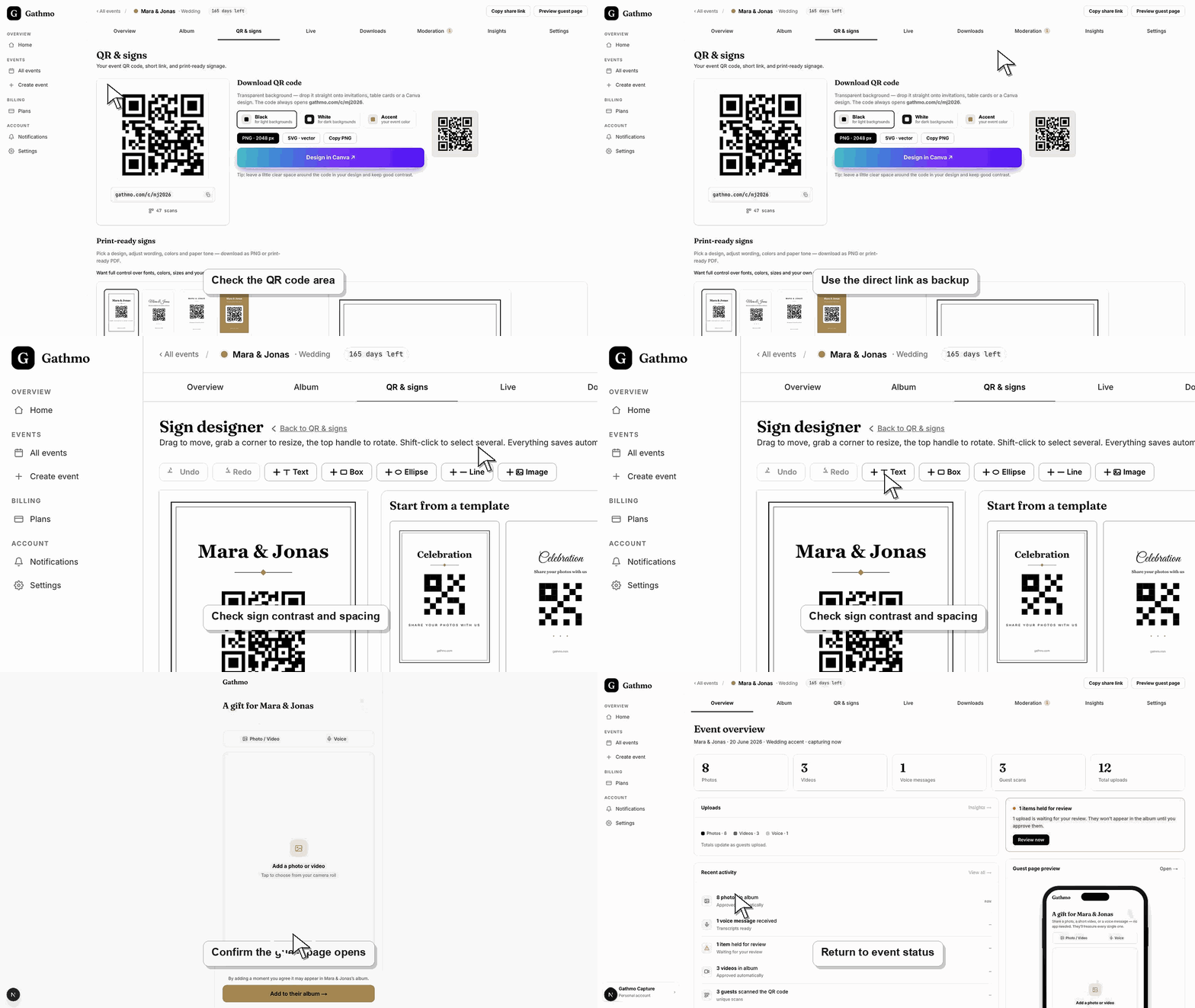
Be gjesten holde telefonen stødig, komme nærmere koden og skanne i bedre lys.
Sjekk trykkvaliteten
Sørg for at QR-koden ikke er uskarp, beskåret, brettet, for liten eller dekket av en dekorativ ramme.
Bruk reservelenken til arrangementet
Hvis skanningen fortsatt mislykkes, send gjesten arrangementslenken direkte, så vedkommende kan åpne opplastingssiden i nettleseren.
Bytt ut den trykte koden om nødvendig
Hvis flere gjester ikke får skannet det samme skiltet, last ned QR-koden på nytt og bytt ut det trykte materiellet.
Skann koden med en telefon
Bruk telefonkameraet, ikke bare forhåndsvisningen på datamaskinen, og bekreft at koden åpner arrangementssiden for gjester. Det fanger opp feil lenker før QR-koden trykkes eller deles bredt.
Hva du gjør videre
- Plasser QR-skilt der gjestene naturlig stopper opp.
- Bruk arrangementslenken i en melding som reserve.
- Test den nye QR-koden før du trykker et helt opplag.
- Skann den ferdige QR-koden med en telefon etter hver endring i design, trykk eller lenke, så du vet at den åpner riktig arrangement.
Ofte stilte spørsmål
Hvorfor kan én telefon skanne QR-koden mens en annen ikke får det til?
Telefonkameraer, lysforhold, avstand og nettleserinnstillinger varierer. Ha arrangementslenken tilgjengelig, så gjestene fortsatt kan laste opp selv om kameraet ikke får skannet koden.
Hvor stor bør QR-koden være på et arrangementsskilt?
Gjør QR-koden stor nok til å skannes fra den avstanden du regner med, hold et rolig område rundt den, og unngå farger med lav kontrast eller blank gjenskinn.
Kan jeg bruke et skjermbilde av QR-koden?
Bruk den nedlastede QR-kodefilen når det er mulig. Skjermbilder kan fungere, men de blir lettere uskarpe i trykk.
Hva er den raskeste reserveløsningen hvis QR-koden ikke lar seg skanne?
Send arrangementslenken direkte til gjesten. Lenken åpner den samme opplastingsflyten uten at noe må skannes med kamera.
Feilsøking
Last ned QR-koden på nytt fra riktig arrangementsdashbord, og bytt ut den trykte versjonen.
Gjør QR-koden større, reduser gjenskinn, og hold dekorative elementer utenfor selve kodeområdet.
Åpne koden fra en telefon som ikke er logget inn i vertens dashbord. Hvis den åpner en administrator- eller dashbordadresse, generer eller kopier QR-koden for gjestene på nytt fra QR-siden til arrangementet.
Trykk koden større, la det være nok hvit marg rundt den, unngå blank gjenskinn, og test den i det lyset gjestene faktisk vil ha i lokalet.
Behandle QR-koden som en privat invitasjonslenke. Alle som kan skanne den, kan komme inn i gjesteflyten, så sett den bare der de tiltenkte gjestene får brukt den.
Fortsett