QR-koder og deling
Del arrangementslenken uten å trykke noe
Kopier og del arrangementslenken når gjestene skal laste opp medier fra en melding, en e-post eller en arrangementsside i stedet for en trykt QR-kode.

Bruk arrangementslenken når det ikke er praktisk å trykke noe. Kopier lenken fra arrangementsdashbordet, send den bare til riktige gjester, og test den på en telefon før arrangementet.
Før du starter
- Opprett arrangementet først.
- Bekreft navnet på arrangementet og opplastingsinnstillingene.
- Bestem hvem som skal få lenken.
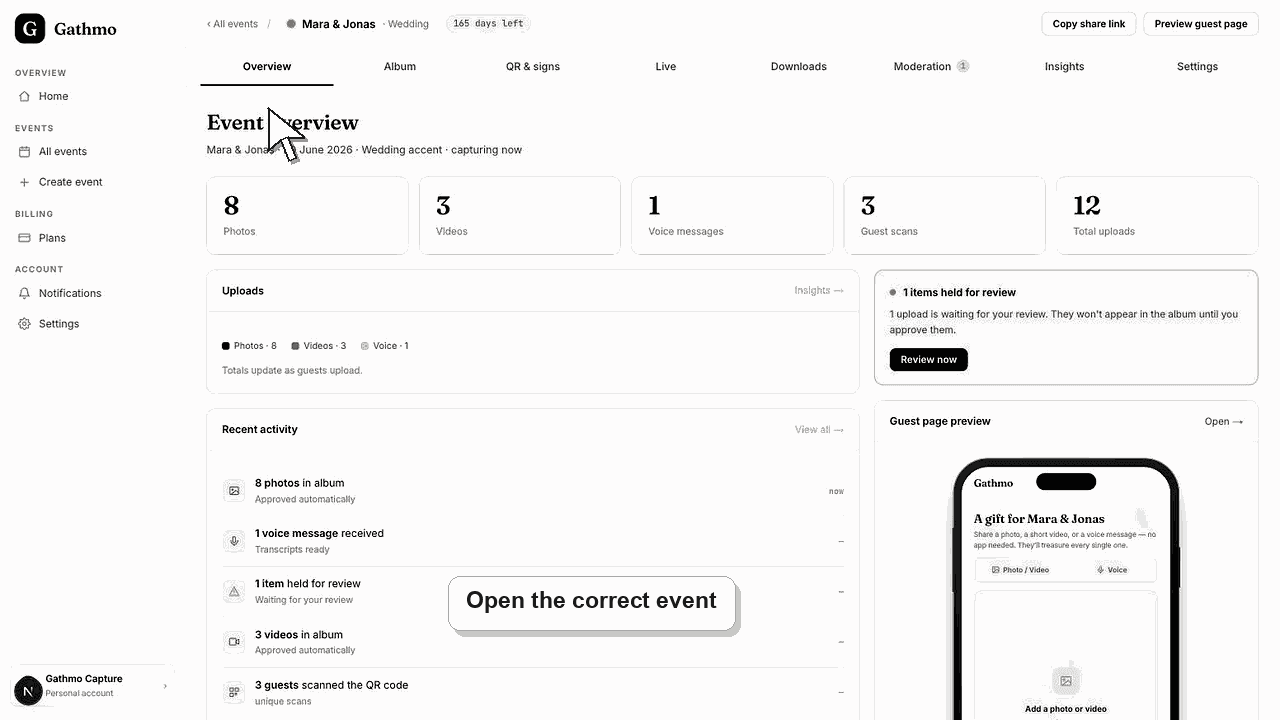
- Åpne riktig Gathmo-arrangement, arbeidsområde eller konto før du gjør endringer.
Steg
Åpne delingskontrollene for arrangementet
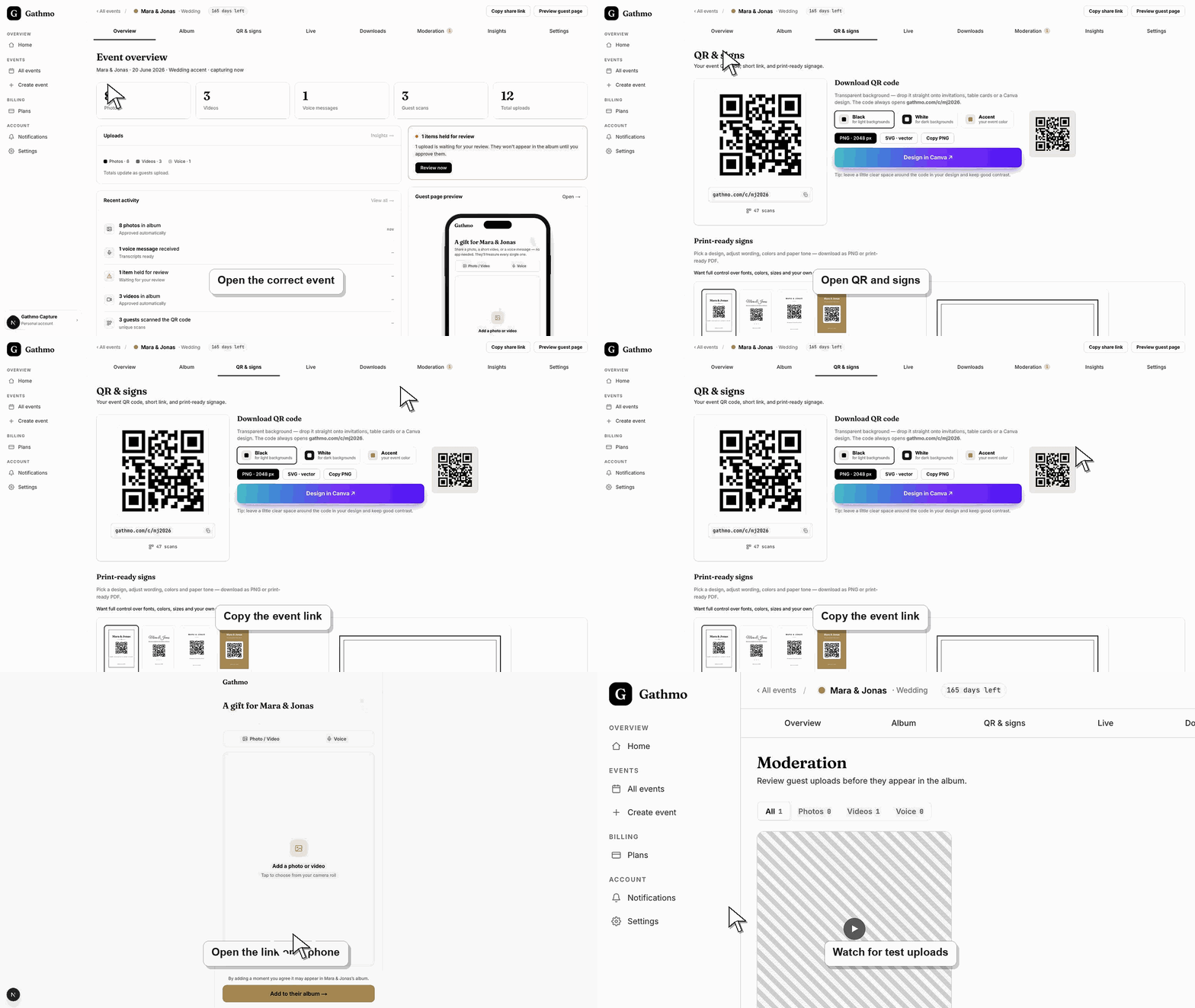
Åpne arrangementsdashbordet og gå til delingsområdet for arrangementet gjestene skal bruke.
Kopier gjestelenken
Kopier arrangementslenken fra dashbordet. Unngå å kopiere nettadressen fra en side som bare administratorer har tilgang til.
Send lenken til gjestene
Del lenken i den kanalen gjestene allerede bruker, for eksempel en meldingstråd, e-post, arrangementsnettstedet eller en oppdatering til invitasjonen.
Test lenken på en telefon
Åpne lenken fra en telefon og bekreft at den viser opplastingssiden for gjester, ikke dashbordet.
Skann koden med en telefon
Bruk telefonkameraet, ikke bare forhåndsvisningen på datamaskinen, og bekreft at koden åpner arrangementssiden for gjester. Det fanger opp feil lenker før QR-koden trykkes eller deles bredt.
Hva du gjør videre
- Legg til én tydelig instruksjonslinje over lenken.
- Bruk en trykt QR-kode som reserve når gjestene er til stede i lokalet.
- Bruk moderering hvis lenken kan bli videresendt utenfor den inviterte gruppen.
- Skann den ferdige QR-koden med en telefon etter hver endring i design, trykk eller lenke, så du vet at den åpner riktig arrangement.
Ofte stilte spørsmål
Kan gjestene laste opp bilder uten å skanne en QR-kode?
Ja. Gjestene kan åpne arrangementslenken direkte i nettleseren og laste opp medier derfra. En QR-kode er bare én måte å åpne den samme gjesteflyten på.
Hvor bør jeg dele Gathmo-arrangementslenken?
Del den der gjestene allerede venter oppdateringer om arrangementet, for eksempel i en WhatsApp-gruppe, på e-post, på invitasjonssiden, på bryllupsnettstedet eller på en intern arrangementsside.
Er arrangementslenken privat?
Lenken bør behandles som en privat invitasjonslenke. Send den bare til folk som skal laste opp eller se arrangementsmedier.
Hva bør meldingen si når jeg deler lenken?
Bruk en kort instruksjon som: «Åpne denne lenken for å dele bildene, videoene og talemeldingene dine fra arrangementet.»
Feilsøking
Kopier gjestelenken på nytt fra delingsområdet i stedet for å kopiere en nettadresse fra dashbordet.
Gå gjennom personverninnstillingene for arrangementet, og slå på moderering hvis opplastinger bør sjekkes før de vises.
Åpne koden fra en telefon som ikke er logget inn i vertens dashbord. Hvis den åpner en administrator- eller dashbordadresse, generer eller kopier QR-koden for gjestene på nytt fra QR-siden til arrangementet.
Trykk koden større, la det være nok hvit marg rundt den, unngå blank gjenskinn, og test den i det lyset gjestene faktisk vil ha i lokalet.
Del gjestelenken bare med folk som skal ha tilgang til arrangementet. Bruk moderering ved offentlige arrangementer eller arrangementer på arbeidsplassen.
Fortsett