Kom i gang
Opprett ditt første arrangement
Opprett et Gathmo-arrangement på omtrent 5 minutter: Velg opplastingsalternativer for gjestene, test QR-flyten og sjekk abonnementet og personverninnstillingene før du deler lenken med gjestene.

Opprett arrangementet først, og velg så hva gjestene kan laste opp. Deretter tester du QR-koden selv før du deler den med gjestene.
Før du starter
- Logg inn på Gathmo-dashbordet.
- Vit navnet på arrangementet og datoen.
- Bestem om gjestene skal laste opp bilder, videoer, talemeldinger eller alle tre.
- Sett av omtrent 5 minutter, pluss 2 minutter for å teste QR-koden på telefonen.
Steg
Åpne dashbordet og start et nytt arrangement
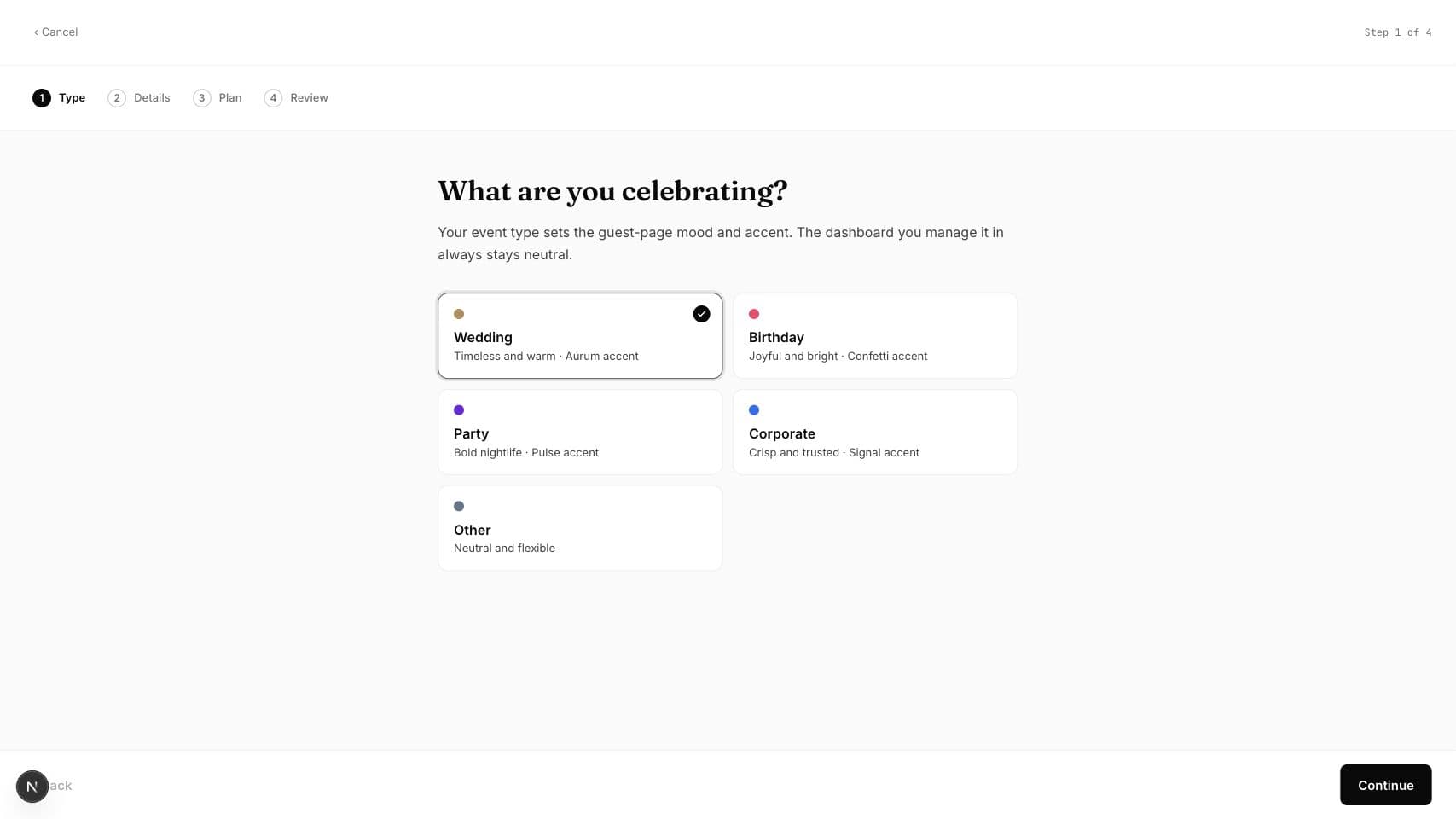
Velg «+ Opprett arrangement» i oversikten for å åpne veiviseren, og velg deretter arrangementstypen som passer best til feiringen din. Navn, dato, språk og opplastingsinnstillinger kan endres senere, så ikke bli stående på den første skjermen.
Legg inn opplysningene om arrangementet
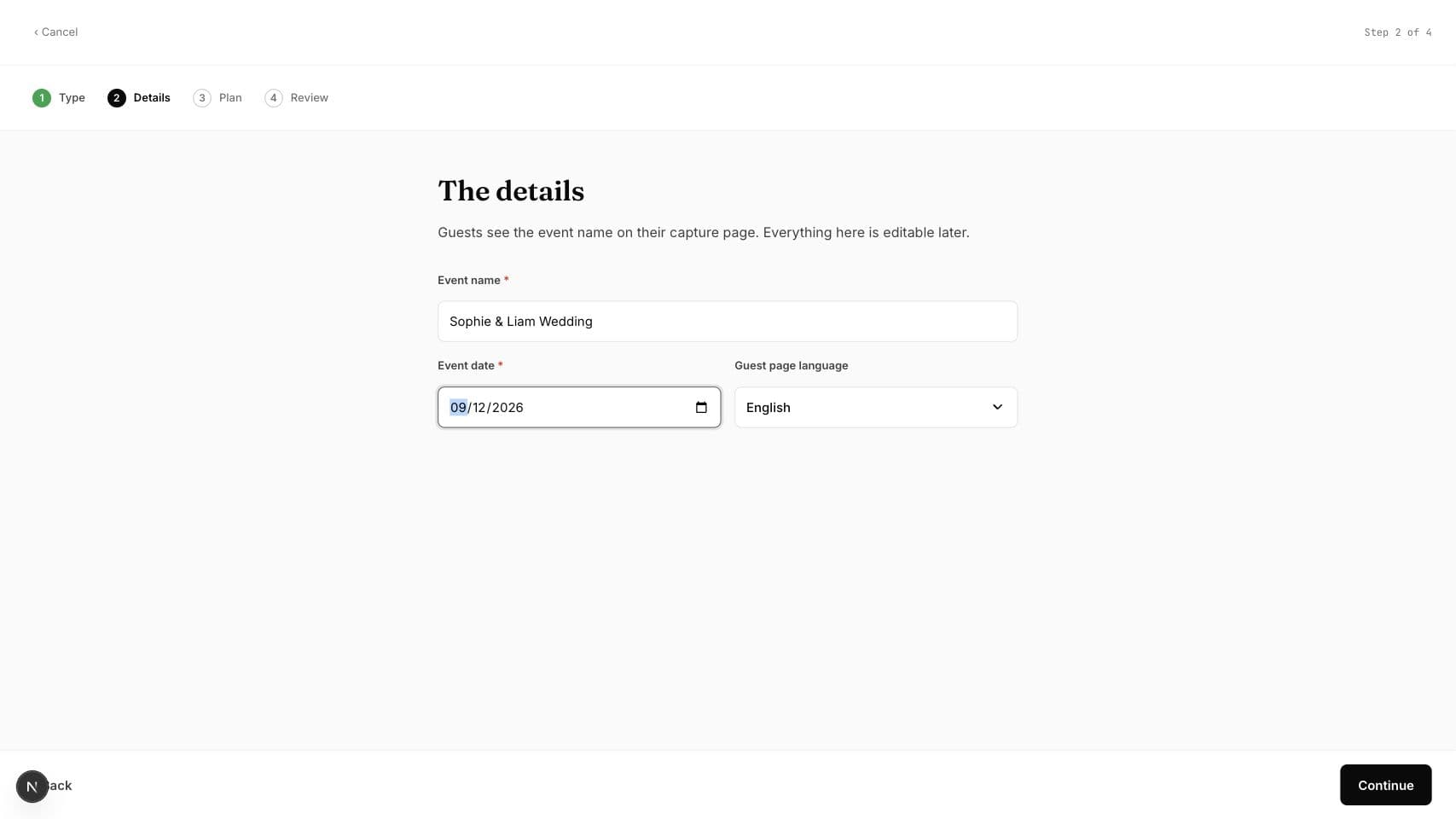
Gi arrangementet et navn i steg «Detaljer», sett datoen og velg språket for gjestesiden. Opplastingsvalg kan justeres senere i arrangementsinnstillingene. Gjestene ser aldri oversikten selv — bare navnet og datoen vises rundt opplastingssiden deres.
Velg plan for arrangementet
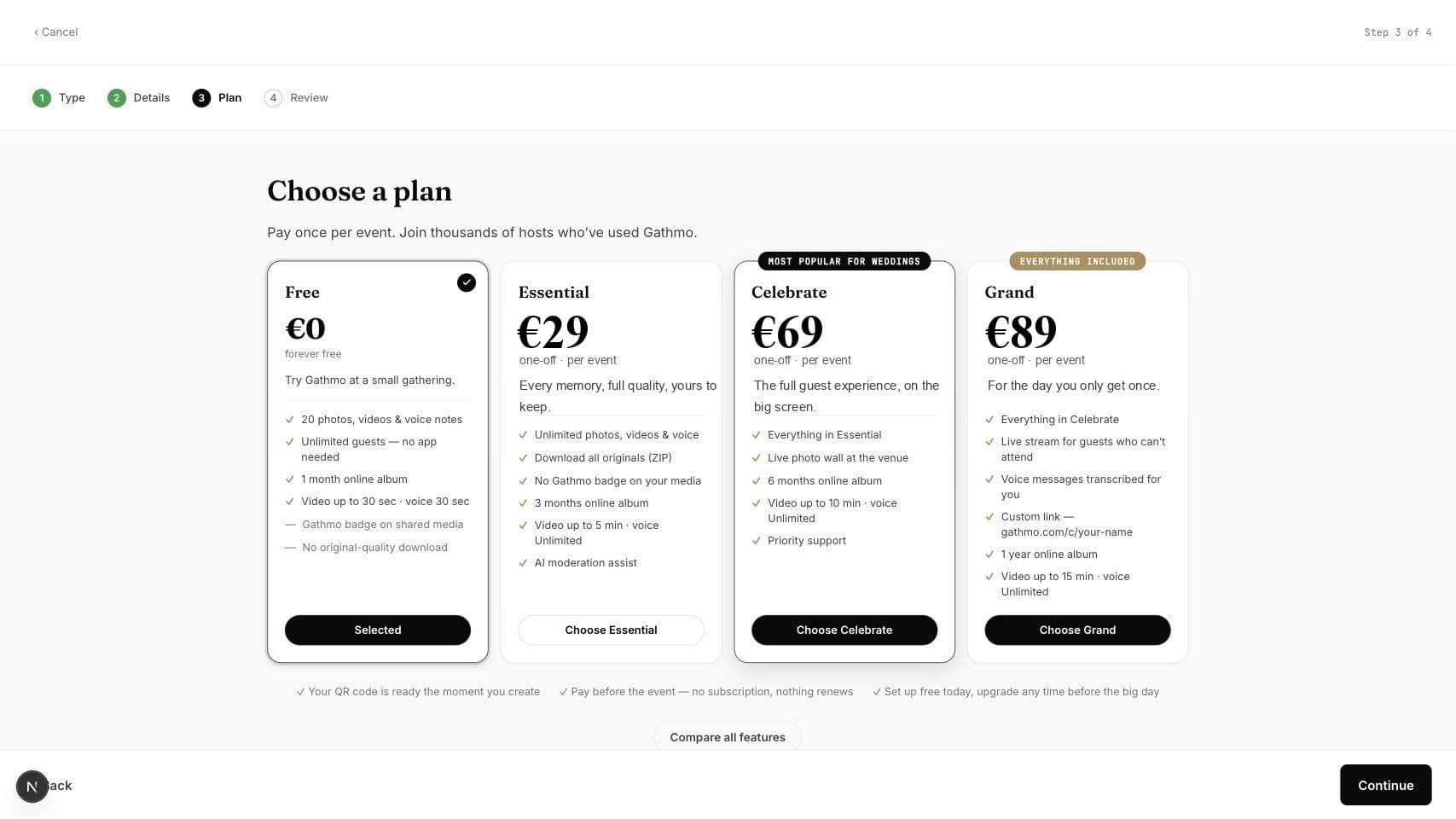
Tilpass planen til størrelsen på arrangementet. Free (EUR 0) dekker en test eller en liten samling med begrenset opplasting. Essential (EUR 29 per arrangement) er det første betalte nivået: ubegrenset opplasting av bilder, video og tale med nedlasting i original kvalitet. Celebrate (EUR 69) og Grand (EUR 89) gir mer rom for større arrangementer, lengre oppbevaring og livefunksjoner.
Se gjennom og opprett arrangementet
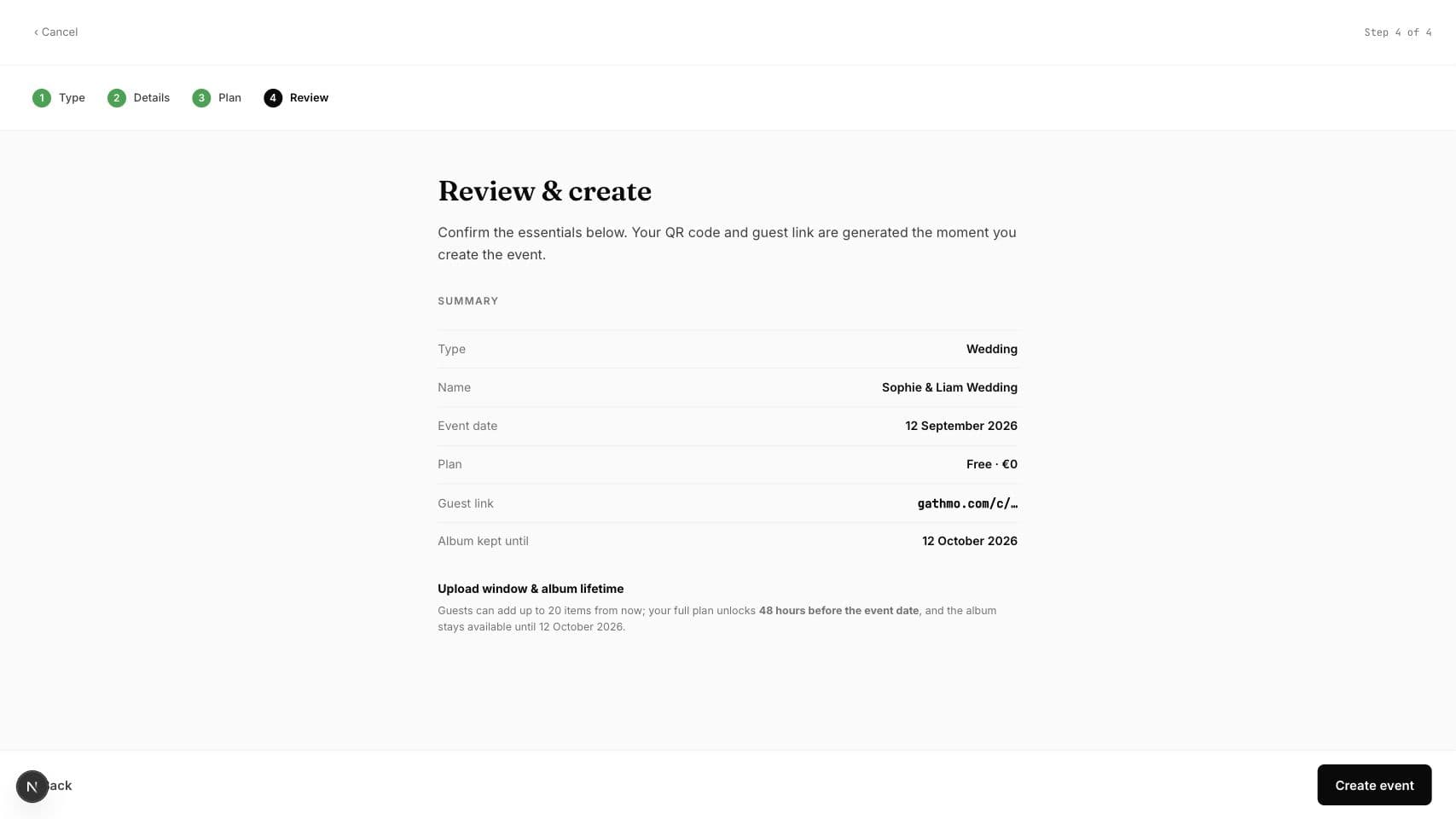
Sjekk sammendraget — type, navn, dato, plan, gjestelenke og oppbevaring — og velg «Opprett arrangement». Gathmo lager QR-koden og gjestelenken med en gang, og koden er gyldig så lenge arrangementet varer, så et skilt som er trykket uker i forveien fungerer fortsatt på dagen.
Test resultatet slik gjestene ser det
Åpne QR-koden eller gjestelenken på en telefon og gjennomfør nøyaktig den gjestehandlingen artikkelen beskriver. Da vet du at den offentlige flyten stemmer med innstillingene i dashbordet før gjestene ser arrangementet.
Hva du gjør videre
- Trykk QR-koden til bordkort, velkomstskilt eller invitasjoner.
- Legg til én kort instruksjonslinje så gjestene vet hva de skal gjøre.
- Skann din egen QR-kode med en telefon og last opp 1 testbilde før du trykker noe.
- Ha dashbordet åpent under arrangementet hvis du vil gå gjennom opplastinger fortløpende.
Ofte stilte spørsmål
Hvor lang tid tar det å opprette et arrangement?
Omtrent 5 minutter: cirka 1 minutt for arrangementstype, detaljer, plan og gjennomgang — pluss 2 minutter for å skanne QR-koden med telefonen og laste opp et testbilde før du deler den med gjestene.
Når får jeg QR-koden til arrangementet mitt?
QR-koden lages etter at du har opprettet arrangementet. Se gjennom opplysningene først, og last så ned og test QR-koden før du trykker den til gjestene.
Kan jeg endre opplysningene om arrangementet etter at det er opprettet?
Ja. Du kan endre opplysninger som navn, dato, språk og opplastingsinnstillinger senere fra arrangementsdashbordet. Sjekk alltid gjestesiden på nytt etter viktige endringer.
Hvilken Gathmo-plan bør jeg velge til et testarrangement?
Bruk Free-planen (EUR 0) for et lite testarrangement eller en intern prøve. Velg en betalt plan — Essential (EUR 29), Celebrate (EUR 69) eller Grand (EUR 89) — når du trenger ubegrenset opplasting, nedlasting i original kvalitet, lengre oppbevaring eller livefunksjoner.
Trenger gjestene en konto eller appen?
Nei. Gjestene skanner QR-koden, velger bilder som allerede ligger på telefonen og sender dem — ingen konto, ingen app-installasjon, inget passord. I motsetning til delte drev er det ingenting å bli med i før de laster opp.
Feilsøking
Gjenopprett kontoen din først — se «Gjenopprett kontoen din og finn manglende Gathmo-e-poster» — og kom deretter tilbake hit. Ingen av løsningene nedenfor virker uten tilgang til oversikten.
Generer eller last ned QR-koden på nytt fra riktig arrangement før du trykker.
Sjekk om moderering er slått på. Hvis den er det, godkjenn opplastingen fra dashbordet.
Legg til en enkel oppfordring ved QR-koden, for eksempel «Skann for å dele bilder, videoer og talemeldinger».
Opplastinger fra gjester kan inneholde personopplysninger. Før du deler QR-koden offentlig, bør du sjekke personverninnstillingene, moderasjonsvalget og oppbevaringsplanen. Personvern-delen forklarer samtykke, lagring, oppbevaring og sletting i detalj.
Fortsett