Dashbordfunksjoner
Endre arrangementsnavn, dato, språk og lenke
Endre navn, dato, språk eller lenke for et Gathmo-arrangement fra dashbordet, og sjekk så gjestesiden og det delte QR-materiellet på nytt.

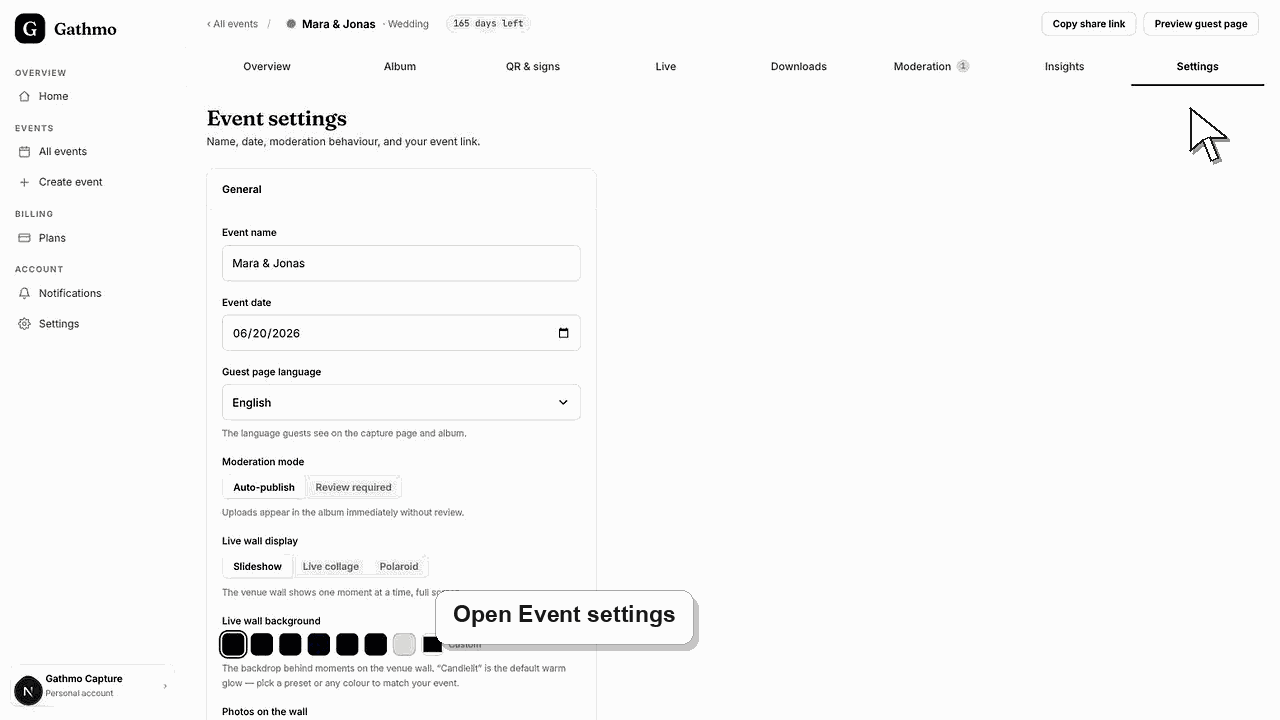
Endre navn, dato og språk på gjestesiden fra Settings. Etter at du har endret noe gjestene ser, skanner du QR-koden og forhåndsviser gjestesiden på nytt.
Før du starter
- Åpne riktig arrangement.
- Vit nøyaktig hvilket navn og hvilken dato gjestene skal se.
- Unngå å endre detaljer mens gjestene holder på å laste opp, hvis det ikke er nødvendig.
- Åpne riktig Gathmo-arrangement, arbeidsområde eller konto før du gjør endringer.
Steg
1. Åpne Settings
Fra arrangementsdashbordet åpner du Settings. General-delen inneholder navn på arrangementet, dato, språk på gjestesiden og modereringsmodus.
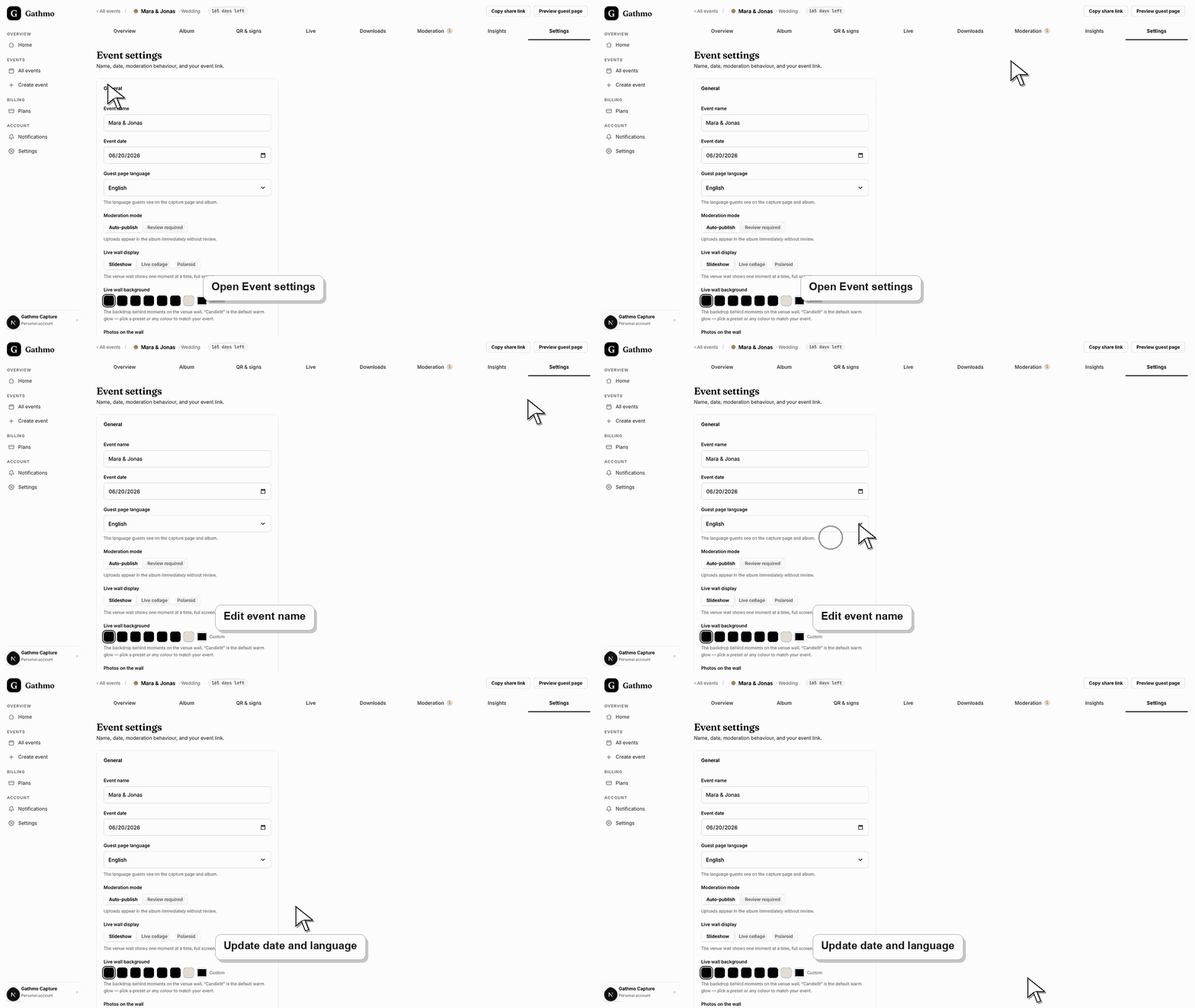
2. Endre navnet på arrangementet
Bruk et tydelig navn gjestene kjenner igjen. Navnet hjelper verten med å finne arrangementet og kan vises i visninger gjestene ser.
3. Endre datoen for arrangementet
Sett riktig dato for arrangementet. Datoen kan påvirke planlegging, oppbevaring og sammenhengen rundt arrangementet, så sjekk den før du betaler eller trykker.
4. Velg språk for gjestesiden
Velg språket gjestene skal se på opplastingssiden og i albumet. Åpne gjestesiden på nytt etter at du har lagret, for å bekrefte språket.
5. Sjekk delingslenken og QR-koden på nytt
Bruk Preview guest page og skann QR-koden etter større endringer. Sørg for at lenken fortsatt åpner det arrangementet du mener.
Hva du gjør videre
- Gjestene skal se de oppdaterte opplysningene neste gang de åpner gjestesiden. Verten bør oppdatere trykte eller delte instruksjoner hvis de synlige opplysningene om arrangementet ble endret.
- Åpne den offentlige gjestelenken etter at du har endret innstillinger i dashbordet, så du kan kontrollere endringen fra gjestens ståsted.
- Fortell eventuelle medverter hva som er endret, særlig hvis innstillingen påvirker QR-koder, moderering, albumsynlighet, nedlastinger eller liveveggen.
- Bruk de tilhørende feilsøkingsartiklene hvis den lagrede statusen i dashbordet ikke stemmer med den offentlige visningen av arrangementet.
Ofte stilte spørsmål
Kan jeg endre navnet på arrangementet etter trykking?
Ja, men test den trykte QR-koden og gjestesiden på nytt. QR-koden skal fortsatt peke til det samme arrangementet.
Endrer QR-koden seg hvis jeg endrer datoen?
Som regel ikke. Test QR-koden etter større endringer for å være sikker.
Kan jeg endre språket på gjestesiden senere?
Ja. Åpne gjestesiden på nytt etter at du har lagret, for å bekrefte hva gjestene ser.
Feilsøking
Be dem laste siden inn på nytt eller åpne QR-koden igjen. En gammel nettleserfane kan vise utdatert innhold.
Sjekk språket på gjestesiden i Settings, og forhåndsvis gjestesiden utenfor det innloggede dashbordet ditt.
Slutt å dele den lenken eller QR-koden, og last ned riktig QR-kode på nytt fra riktig arrangement.
Last gjestesiden inn på nytt, bekreft at nettleseren åpner den gjeldende arrangementslenken, og sjekk om den offentlige visningen har filtre eller en modereringsstatus som forklarer forskjellen.
Å endre arrangementslenken eller det delte materiellet kan påvirke hvem som får tilgang til arrangementet. Behandle arrangementslenker som QR-koder.
Fortsett