Personvern, sikkerhet og tillit
Slett kontoen din eller eksporter kontodata
Slett en Gathmo-konto eller eksporter kontodata, inkludert hva privatbrukere kan gjøre selv, og når bedriftskontoer trenger hjelp fra kundestøtten.

Last ned eller be om alle data du trenger, før du sletter kontoen. Sletting av en privatkonto fjerner kontoen, arrangementene, albumene og de opplastede mediene permanent.
Før du starter
- Last ned arrangementsmediene du vil beholde.
- Sjekk om du bruker en privatkonto eller en bedriftskonto.
- Ikke slett kontoen før du har bedt om den dataeksporten du fortsatt trenger.
- Åpne riktig Gathmo-arrangement, arbeidsområde eller konto før du gjør endringer.
Steg
1. Åpne Settings
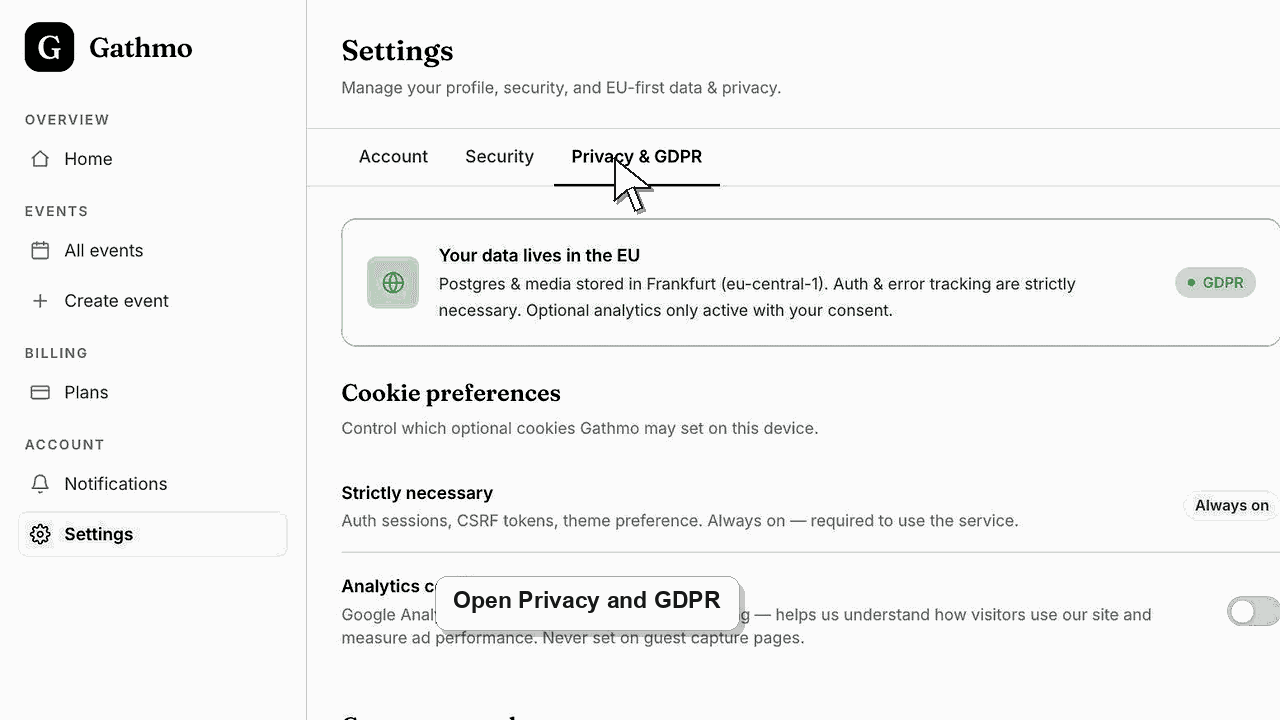
Fra dashbordet åpner du Settings og går til området for personvern og GDPR.
2. Eksporter eller be om dataene først
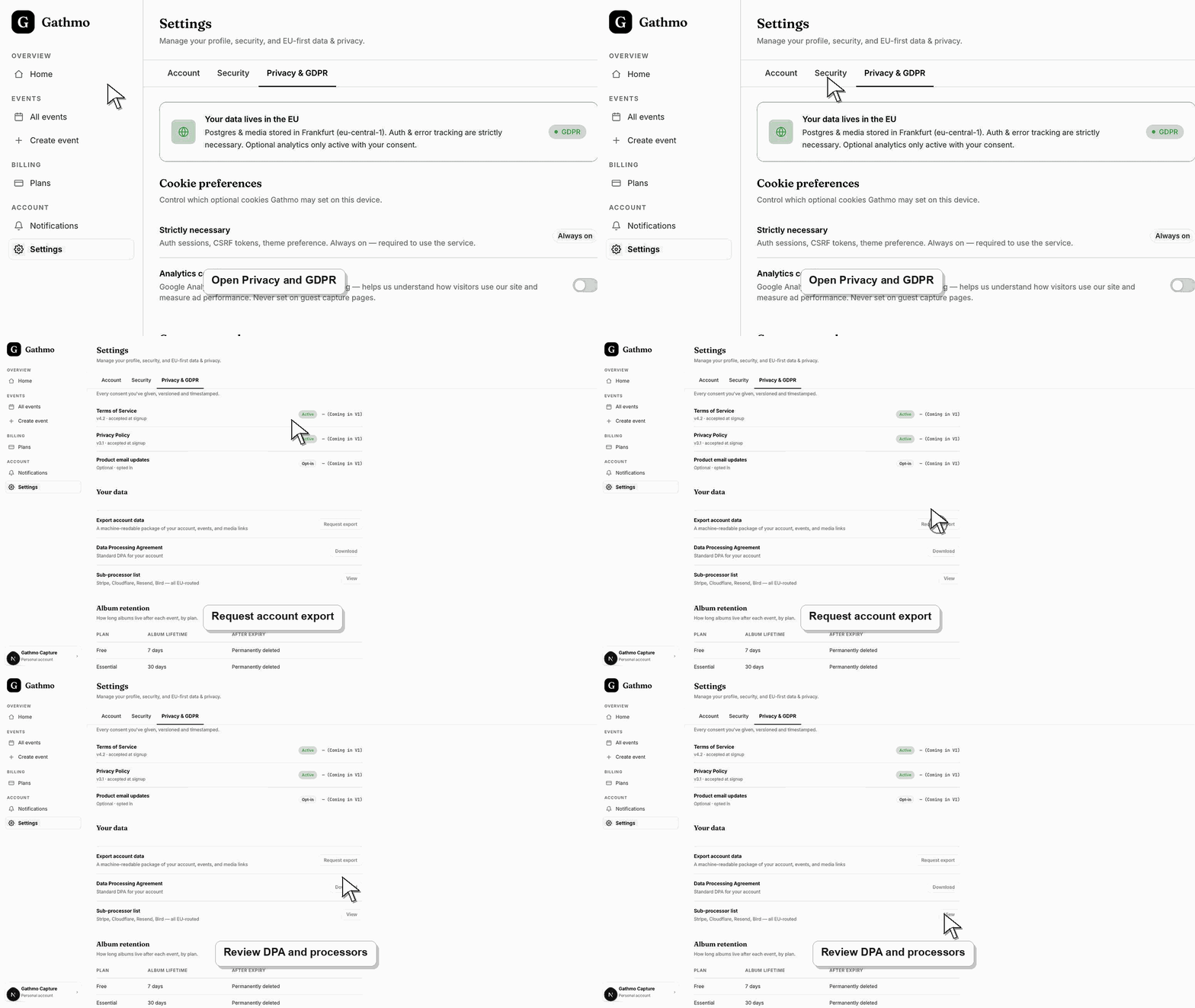
Hvis det finnes en selvbetjent eksportfunksjon, bruk den før du sletter kontoen. Hvis eksport ikke er tilgjengelig i dashbordet nå, kontakt kundestøtten før du sletter.
3. Se hva sletting av kontoen fjerner
Dashbordet forklarer at sletting av kontoen fjerner kontoen og alle arrangementer, album og opplastede øyeblikk. Gjestenes bidrag fjernes også.
4. Skriv inn e-postadressen til kontoen for å bekrefte
Slettebekreftelsen ber deg skrive inn e-postadressen til kontoen. Det hindrer at kontoen slettes ved et uhell.
5. Bekreft permanent sletting
Bekreft først når du er klar. Dashbordet logger deg ut når slettingen er fullført.
Hva du gjør videre
- For privatkontoer er sletting laget for å skje umiddelbart og ugjenkallelig fra dashbordet. Bedriftskontoer må kanskje gå via kundestøtten i stedet for selvbetjent sletting.
- Se på arrangementslenken, opplastingstillatelsene, modereringsstatusen og albumsynligheten under ett, for personvernet avhenger av hele arbeidsflyten.
- Last ned alt som må beholdes, før du sletter, skjuler eller stenger tilgangen til arrangementsmediene.
- Bruk artiklene om personvern og DPA for bedrifter når spørsmålene gjelder arbeidsområde eller innkjøp og går utover et privat arrangement.
Ofte stilte spørsmål
Sletter kontosletting arrangementene?
Ja. Dashbordet sier at sletting av kontoen fjerner arrangementer, album, opplastede øyeblikk og gjestenes bidrag.
Kan en bedriftskonto slette seg selv på samme måte?
Nei. Dashbordet viser i dag at organisasjonskontoer ikke kan slettes gjennom den samme selvbetjente flyten, og at man bør kontakte kundestøtten.
Bør jeg heller slette arrangementene ett for ett?
Slett enkeltarrangementer når du bare vil fjerne bestemte arrangementer. Slett kontoen bare når du vil fjerne hele privatkontoen.
Feilsøking
Kontakt kundestøtten. Bedriftskontoer kan ha konsekvenser for organisasjon, fakturering, DPA, team og arbeidsområde.
Skriv inn nøyaktig den e-postadressen som vises i bekreftelsesdialogen.
Kontakt kundestøtten med én gang, men gå ikke ut fra at gjenoppretting er mulig. Eksporter først når det er mulig.
Finn først ut nøyaktig hvilket arrangement, hvilken opplasting og hvilket ønsket utfall det gjelder. Skjul, slett, eksporter eller eskaler så fra dashbordet, i stedet for å gjøre store endringer uten å vite hvilke medier det gjelder.
Om eksport er mulig, avhenger av statusen til kontoen og produktet nå. Eksporter alt du trenger, før du sletter en konto, for sletting er laget for å fjerne kontodata.
Fortsett