Dashbordfunksjoner
Les nøkkeltall og aktivitet i arrangementsoversikten
Forstå arrangementsoversikten i Gathmo: antall bilder, videoer, talemeldinger, gjesteskanninger og opplastinger, aktivitetsstrømmen, modereringsvarselet og panelene for gjestesiden og QR-koden.

Arrangementsoversikten i Gathmo åpner med en rad løpende tall — Photos, Videos, Voice messages, Guest scans og Total uploads — etterfulgt av en oppdeling av opplastingene, en strøm med nylig aktivitet, et modereringsvarsel når noe venter, og paneler for forhåndsvisning av gjestesiden og QR-deling. Alle tallene oppdateres etter hvert som gjestene bidrar.
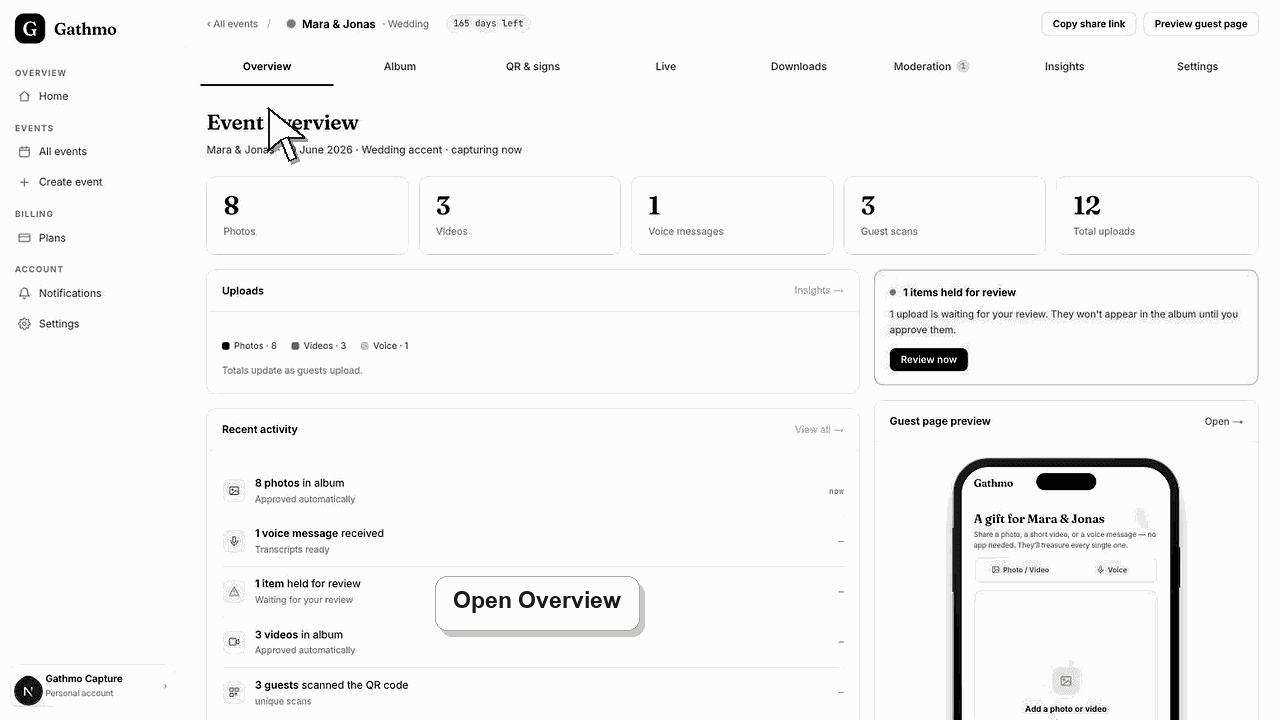
Hva oversikten viser
| Panel | Hva den forteller deg |
|---|---|
| Nøkkeltallsfelt | Bilder, videoer, tale, gjesteskanninger, totale opplastinger |
| Oppdeling av opplastinger | Fordeling av medier etter type |
| Nylig aktivitet | Siste hendelser i album, tale og moderering |
| Modereringsvarsel | Elementer som venter på gjennomgang, med en snarvei |
| Forhåndsvisning av gjestesiden | Hva gjestene ser nå |
| Del og QR | Kort lenke, QR-nedlasting, trykk bordkort |
Før du starter
- Logg inn på Gathmo-dashbordet og åpne arrangementet du vil sjekke.
- Oversikten er det første skjermbildet du ser når du åpner et arrangement.
- Tallene omfatter godkjente og ventende medier, avhengig av modereringsmodusen din.
- Åpne riktig Gathmo-arrangement, arbeidsområde eller konto før du gjør endringer.
Steg
1. Åpne arrangementsoversikten
Fra arrangementslisten din velger du et arrangement. Det åpner på Event overview, med navn, dato, aksentfarge og status i undertittelen, og nøkkeltallsfeltene rett under. Det er der du får et raskt inntrykk av hvordan arrangementet går.
2. Les de fem nøkkeltallsfeltene
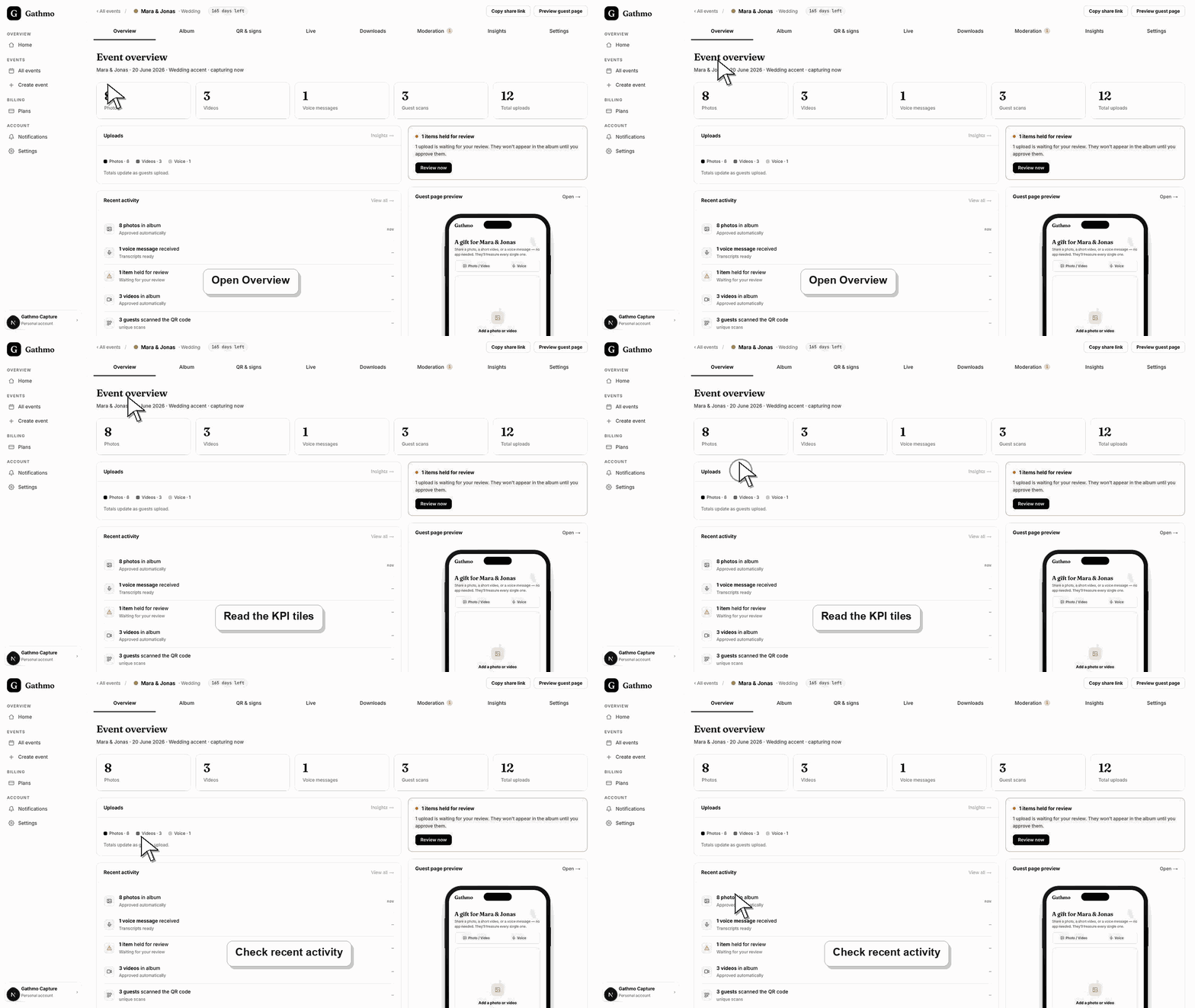
Feltene viser antall bilder, videoer og talemeldinger, Guest scans (hvor mange unike gjester som åpnet QR-lenken din) og totalt antall opplastinger på tvers av typene. Til sammen forteller de deg hvor mye gjestene har delt, og hvor mange som har engasjert seg.
3. Sjekk fordelingen av opplastinger
Under feltene gjentar Uploads-panelet fordelingen mellom bilder, videoer og tale som en fargekodet forklaring. Det er den raskeste måten å se hvilken medietype gjestene bidrar mest med, og totalene stiger etter hvert som flere opplastinger kommer inn.
4. Se gjennom aktivitetsstrømmen
Strømmen Recent activity viser hva som skjer: bilder og videoer som lander i albumet, talemeldinger som kommer inn, og — når moderering er på — hvordan elementer ble godkjent. Bildeteksten forteller deg om opplastinger publiseres automatisk eller venter på din gjennomgang.
5. Følg opp modereringsvarselet
Når opplastinger holdes tilbake for gjennomgang, dukker det opp et modereringsvarsel som viser hvor mange elementer som venter, med en Review now-knapp som tar deg rett til Moderation-fanen. Det vises bare når noe venter, så en tom oversikt betyr at ingenting krever din oppmerksomhet.
6. Bruk gjestesiden og QR-panelene
Til høyre viser Guest page preview hva gjestene ser, og lenker til å åpne den aktive siden. Panelet Share & QR inneholder QR-koden og den korte lenken din, med knapper for å laste ned QR-koden eller skrive ut bordkort.
Hva du gjør videre
- Bruk oversikten som kontrollrommet ditt. Når modereringsvarselet dukker opp, gå gjennom det som venter. Når tallene stopper opp, sjekk at gjestene får skannet QR-koden og kommer til gjestesiden. Når arrangementet er over, gå til Album og Downloads for å dele og eksportere.
- Åpne den offentlige gjestelenken etter at du har endret innstillinger i dashbordet, så du kan kontrollere endringen fra gjestens ståsted.
- Fortell eventuelle medverter hva som er endret, særlig hvis innstillingen påvirker QR-koder, moderering, albumsynlighet, nedlastinger eller liveveggen.
- Bruk de tilhørende feilsøkingsartiklene hvis den lagrede statusen i dashbordet ikke stemmer med den offentlige visningen av arrangementet.
Ofte stilte spørsmål
Teller opplastinger som fortsatt venter, med i tallene?
Gjesteskanninger teller unike besøkende uavhengig av opplastinger. Tallene for bilder, video og tale viser mediene på arrangementet; når modereringen står på Review required, venter elementene i Moderation-fanen til du godkjenner dem.
Hva måler Guest scans?
Den teller hvor mange unike gjester som åpnet QR-lenken din, så den er et godt mål på rekkevidde. Mange skanninger og få opplastinger tyder på at gjestene besøker siden, men ikke fullfører en opplasting.
Hvor går jeg for å godkjenne opplastinger som venter?
Velg Review now i modereringsvarselet, eller åpne Moderation-fanen direkte. Der godkjenner, avviser eller flagger du hvert element som venter, og bare godkjente medier vises i albumet og på liveveggen.
Feilsøking
Det har ikke kommet opplastinger ennå, eller du ser på et demoarrangement. Bekreft at gjestene når gjestesiden ved å teste QR-koden selv, og sjekk at arrangementet er aktivt og ikke et utkast eller en demo.
Gjestene åpner lenken uten å fullføre en opplasting. Sørg for at arrangementet samler inn, at opplastinger ikke er satt på pause i Settings, og at gjestesiden tydelig oppfordrer folk til å legge til et bilde, en video eller en talemelding.
Det er som forventet når ingenting venter. Med Auto-publish dukker opplastinger opp uten gjennomgang, så ingenting står i kø. Bytt til Review required i Settings hvis du vil godkjenne opplastinger før de publiseres.
Last gjestesiden inn på nytt, bekreft at nettleseren åpner den gjeldende arrangementslenken, og sjekk om den offentlige visningen har filtre eller en modereringsstatus som forklarer forskjellen.
Oversikten teller aktivitet, ikke identiteten til gjestene. Gathmo lagrer verken navn, e-postadresser eller innlogginger for gjestene, så Guest scans viser unike besøk, ikke personprofiler. Bare medier du godkjenner og lar være synlige, blir noen gang vist for andre gjester.
Fortsett