Dashbordfunksjoner
Naviger i arrangementsdashbordet
Finn fram i Gathmos arrangementsdashbord og finn de sentrale områdene for opplastinger, QR-koder, innstillinger, moderering, nedlastinger og arrangementslenker.

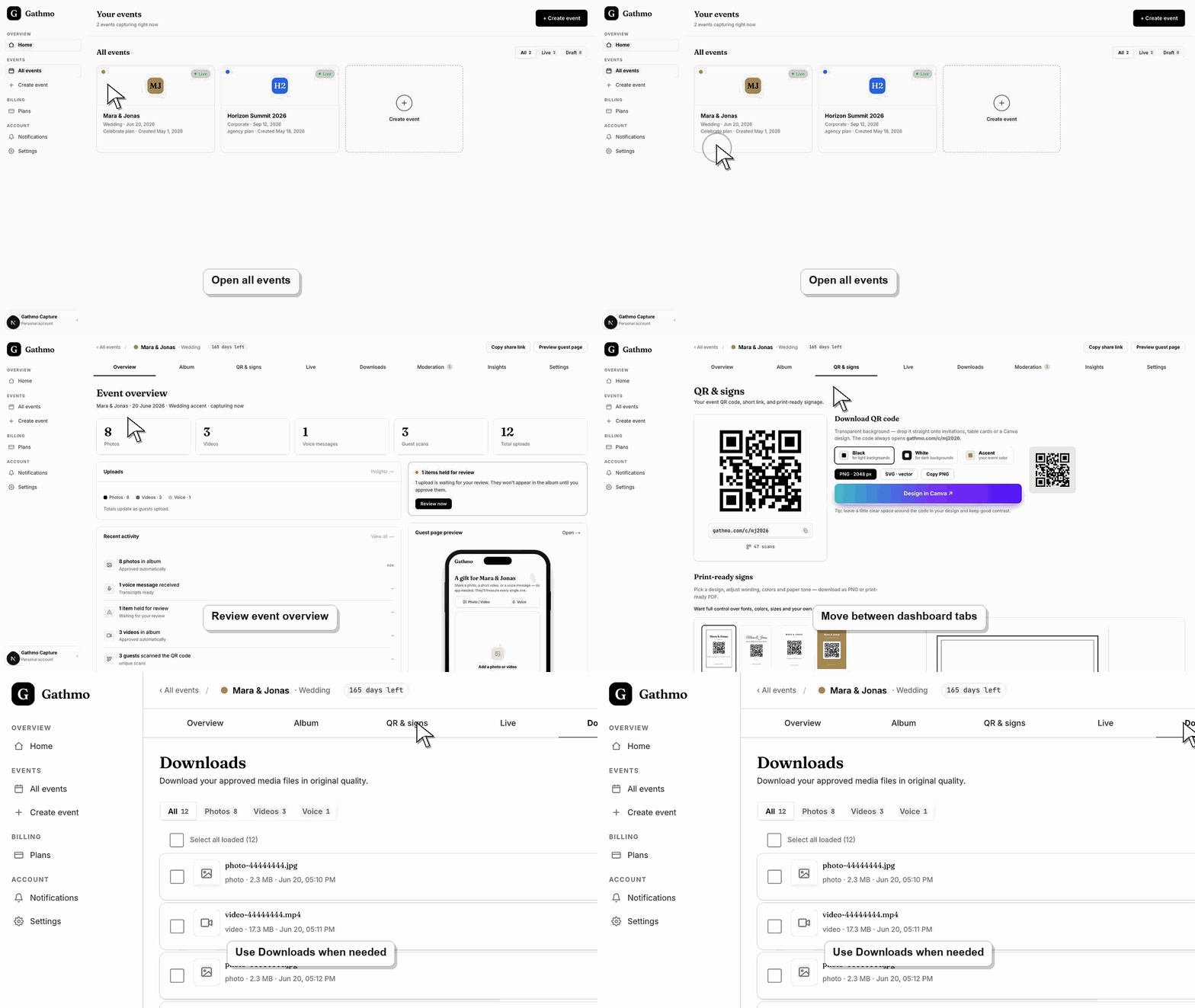
Bruk fanene i arrangementsdashbordet til å styre ett arrangement. Hovedfanene er Overview, Album, QR & signs, Live, Downloads, Moderation, Insights og Settings.
Før du starter
- Logg inn på Gathmo-dashbordet.
- Åpne arrangementet du vil styre.
- Sjekk navnet på arrangementet i topplinjen før du endrer innstillinger.
- Åpne riktig Gathmo-arrangement, arbeidsområde eller konto før du gjør endringer.
Steg
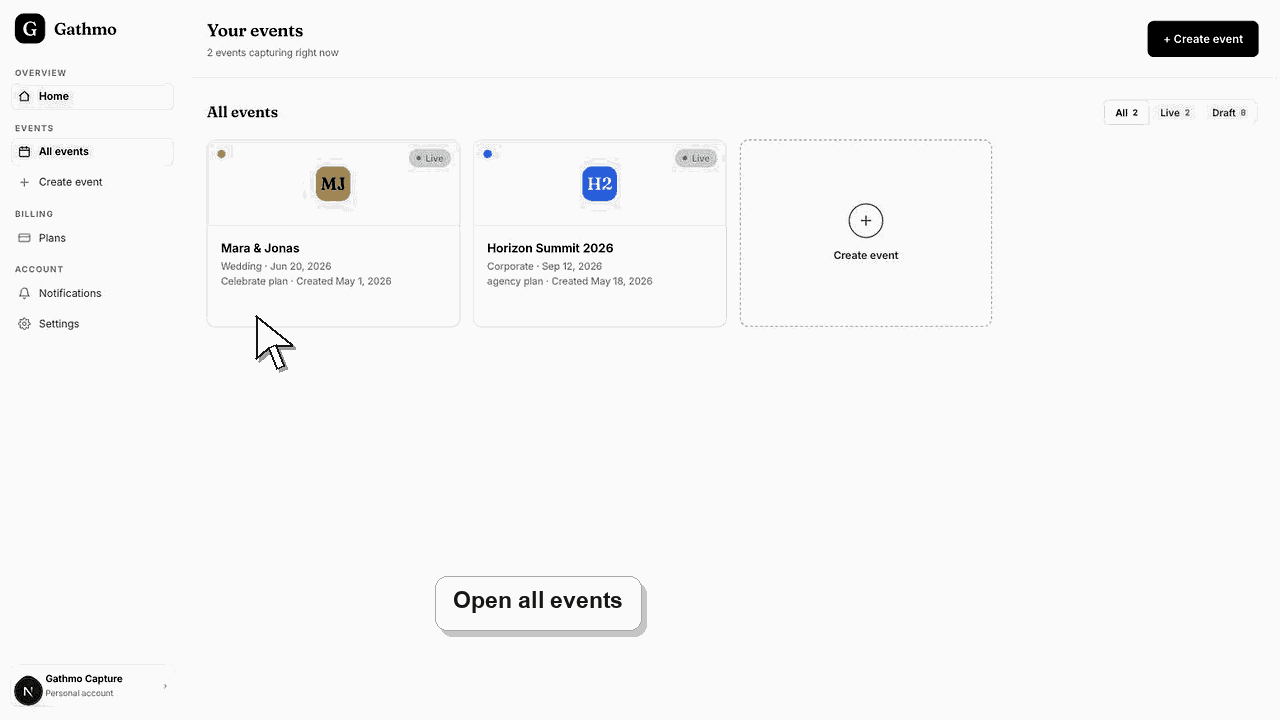
1. Åpne arrangementet fra All events
Fra dashbordets startside velger du arrangementet du vil styre. Arrangementscockpiten åpnes med en felles topplinje og fanenavigasjon.
2. Bruk Overview for å se status
Start med Overview når du trenger status på arrangementet, opplastingsaktivitet, modereringstall eller raske neste steg.
3. Bruk QR & signs før du deler
Åpne QR & signs for å laste ned QR-koden, forhåndsvise gjestesiden eller gjøre klart trykkmateriell.
4. Bruk Album, Moderation og Downloads når opplastingene begynner
Bruk Moderation til å godkjenne eller avvise opplastinger, Album til å styre hva gjestene ser, og Downloads til å eksportere godkjente medier.
5. Bruk Settings for å sette opp arrangementet
Åpne Settings for å endre navn på arrangementet, dato, språk på gjestesiden, modereringsmodus, utseendet på liveveggen og handlingene i faresonen.
Hva du gjør videre
- Når du vet hvilken fane som styrer hvilken oppgave, bruker du den tilhørende artikkelen for akkurat den arbeidsflyten du trenger.
- Åpne den offentlige gjestelenken etter at du har endret innstillinger i dashbordet, så du kan kontrollere endringen fra gjestens ståsted.
- Fortell eventuelle medverter hva som er endret, særlig hvis innstillingen påvirker QR-koder, moderering, albumsynlighet, nedlastinger eller liveveggen.
- Bruk de tilhørende feilsøkingsartiklene hvis den lagrede statusen i dashbordet ikke stemmer med den offentlige visningen av arrangementet.
Ofte stilte spørsmål
Hvor finner jeg QR-koden?
Åpne QR & signs-fanen for arrangementet.
Hvor godkjenner jeg opplastinger?
Åpne Moderation. Hvis auto-publisering er slått på, kan opplastinger dukke opp uten manuell godkjenning.
Hvor sletter jeg et arrangement?
Åpne Settings og bruk faresonen for arrangementet.
Feilsøking
Du ser kanskje på et demoarrangement, eller på en konto uten den planen eller tillatelsen som kreves.
Bruk fanenavigasjonen på tvers. På små skjermer kan faneraden skrolles.
Bruk tilbakelenken for å gå tilbake til All events og åpne riktig arrangement.
Last gjestesiden inn på nytt, bekreft at nettleseren åpner den gjeldende arrangementslenken, og sjekk om den offentlige visningen har filtre eller en modereringsstatus som forklarer forskjellen.
Noen faner påvirker innhold gjestene ser, nedlastinger, faktureringsgrenser eller sletting. Vær forsiktig når du endrer Album, Moderation, Downloads og Settings.
Fortsett