Galleri og moderering
Godkjenn, avvis, flagg og massegodkjenn gjesteopplastinger
Godkjenn, avvis eller flagg gjesteopplastinger som venter i Gathmo Moderation, eller bruk Approve all for å publisere hele køen til albumet på én gang.

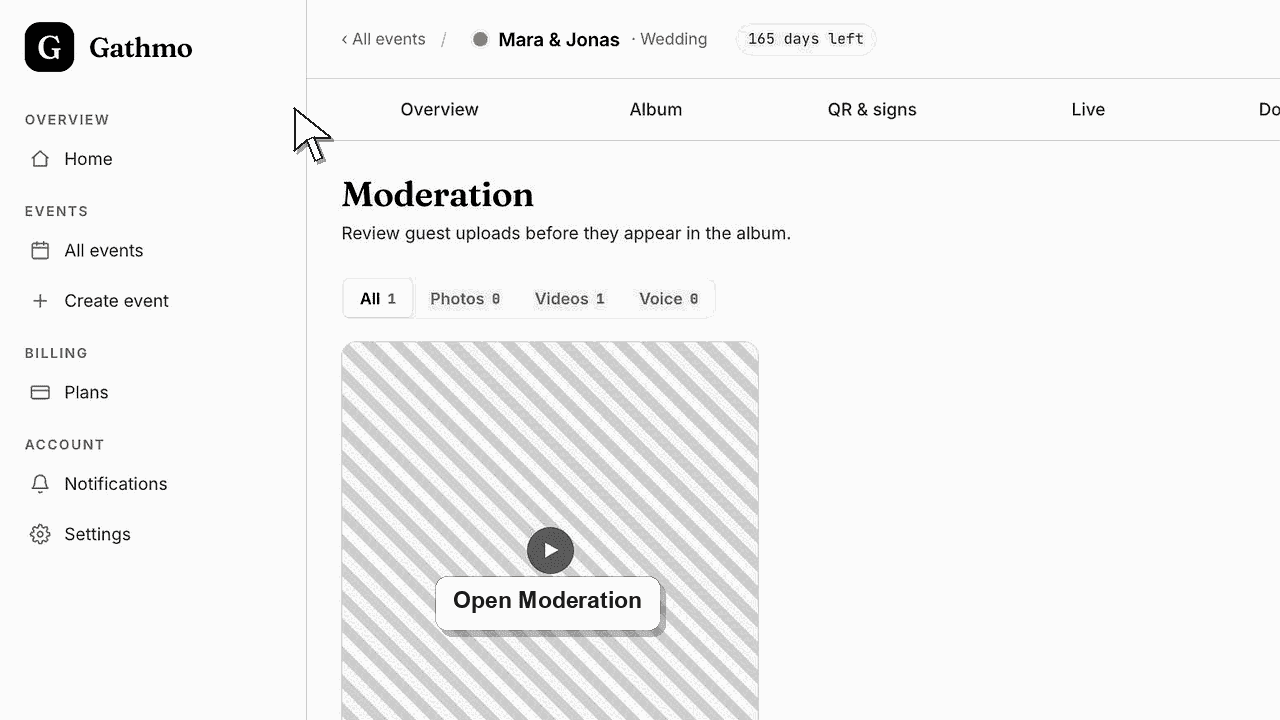
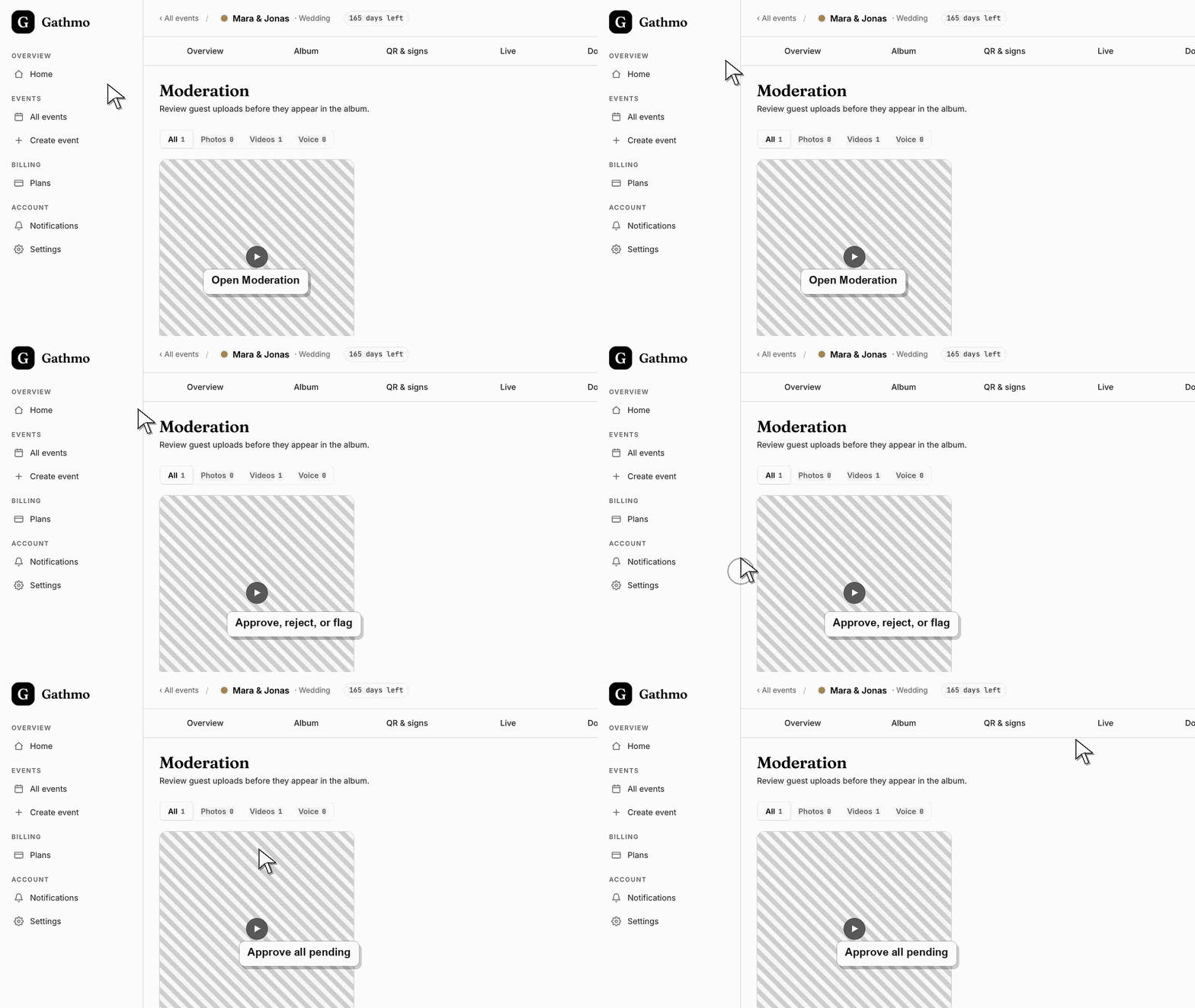
Åpne Moderation-fanen i Gathmo. Hver gjesteopplasting som venter, har tre handlinger — Approve, som publiserer den i albumet; Reject, som holder den utenfor; og Flag, som setter den til side for en nærmere vurdering. For å tømme hele køen i én operasjon bruker du Approve all, som publiserer alle ventende opplastinger etter en bekreftelse.
Hva hver handling gjør
| Handling | Hva den gjør |
|---|---|
| Godkjenn | Publiserer opplastingen i albumet og gjør den aktuell for liveveggen |
| Avvis | Holder opplastingen helt utenfor albumet |
| Flagg | Setter opplastingen til side for vurdering uten å publisere den |
| Approve all | Publiserer alle ventende opplastinger etter en bekreftelse |
Før du starter
- Sett arrangementet til Review required i Settings, ellers publiseres opplastinger automatisk og havner aldri i denne køen.
- Åpne riktig arrangement, og åpne så Moderation-fanen der.
- Bestem om du vil gå gjennom ett og ett element eller godkjenne hele puljen på én gang.
- Åpne riktig Gathmo-arrangement, arbeidsområde eller konto før du gjør endringer.
Steg
1. Åpne Moderation-fanen
Fra arrangementsdashbordet åpner du Moderation-fanen. Den lister opp hver gjesteopplasting som venter på en avgjørelse, som et rutenett av miniatyrer med de nyeste først, hver med gjestetoken og hvor lenge siden elementet kom inn.
2. Godkjenn en opplasting
Klikk Approve på et kort for å publisere det elementet. Godkjente bilder, videoer og talemeldinger går rett inn i albumet, og hvis en livevegg kjører for arrangementet, blir de aktuelle for visning på den delte skjermen.
3. Avvis eller flagg en opplasting
Klikk Reject for å holde en opplasting helt utenfor albumet. Klikk på flaggikonet for å merke et element for nærmere vurdering — flagging tar det ut av køen uten å publisere det, så ingenting du er usikker på, slipper gjennom til gjestene.
4. Se gjennom detaljene før du bestemmer deg
Klikk på en miniatyr for å åpne detaljpanelet. Det viser en større forhåndsvisning pluss gjestetoken, opplastingstidspunkt, filstørrelse og dimensjoner, med egne Approve- og Reject-knapper, så du kan bestemme deg uten å forlate panelet.
5. Filtrer køen på medietype
Bruk filteret All, Photos, Videos og Voice for å konsentrere deg om én medietype. Tallet ved siden av hver merkelapp forteller hvor mange ventende elementer av den typen som ligger i køen akkurat nå, noe som hjelper når et travelt arrangement fyller rutenettet.
6. Publiser alt med Approve all
Når du stoler på hele puljen, klikker du Approve all. Gathmo ber deg bekrefte, og publiserer så alle ventende opplastinger i albumet på én gang og gjør dem synlige for gjestene med det samme. Bruk dette bare når ingenting trenger en ekstra titt.
Hva du gjør videre
- Godkjente medier vises i Album-fanen og i det offentlige albumet, og liveveggen viser bare godkjente elementer. Køen krymper etter hvert som du bestemmer deg; når det ikke er noe igjen, står det «All caught up!». Avviste og flaggede opplastinger når aldri fram til gjestene dine.
- Åpne galleriet slik gjestene ser det, etter at du har endret moderering eller synlighet, så du ser nøyaktig hva gjester og seere vil se.
- Sett én person til å gå gjennom opplastinger under arrangementet hvis galleriet eller liveveggen er synlig for gjestene.
- Bruk nedlastingsartikkelen etter arrangementet, så godkjente medier eksporteres før opprydding eller sletting settes i gang.
Ofte stilte spørsmål
Hva er forskjellen på å avvise og å flagge?
Reject er en endelig avgjørelse om å holde en opplasting utenfor albumet. Flag setter et element til side uten å publisere det, så du kan gå fra det og komme tilbake til en kortere kø når du har tid til å vurdere det ordentlig.
Omfatter Approve all elementer jeg allerede har avvist eller flagget?
Nei. Approve all publiserer bare opplastinger som fortsatt venter i køen. Alt du allerede har avvist eller flagget, har forlatt køen, så masseoperasjonen rører det ikke.
Hvor havner godkjente opplastinger?
Rett inn i arrangementsalbumet, der de også blir aktuelle for liveveggen. Bare godkjente medier vises noen gang for gjestene, i albumet eller på en delt skjerm.
Kan jeg godkjenne bare bildene og la videoene vente?
Ja. Godkjenn hvert bilde for seg, og bruk Photos-filteret til å se bare bilder. Husk at Approve all alltid publiserer hele køen, så bruk godkjenning per element når du vil holde noe tilbake.
Feilsøking
Approve all publiserer hele køen som venter, ikke bare den medietypen du har filtrert på. Filteret endrer bare hva du ser; masseoperasjonen omfatter alltid alle opplastinger som venter. Godkjenn ett og ett element når du bare vil ha et utvalg.
Arrangementet står trolig på Auto-publish, så opplastinger hopper over modereringen og går rett i albumet. Bytt til Review required i Settings hvis du vil at nye opplastinger skal havne i denne køen for godkjenning.
Godkjenning kan ikke angres fra køen. Åpne Album-fanen i stedet, der du kan skjule elementet så gjestene slutter å se det, eller slette det helt fra arrangementet hvis det aldri burde vært publisert.
Flagging registrerer avgjørelsen og fjerner kortet fra køen. Elementet publiseres ikke i albumet; det forsvinner bare fra listen over opplastinger som venter på en avgjørelse, så en kortere kø er det forventede resultatet.
Endringer i galleri, moderering og album kan påvirke hva gjestene ser. Sjekk gjestesiden på nytt etter at du har endret synlighetsinnstillinger.
Fortsett