Gjesteopplastinger
Legg til eksisterende, profesjonelle og skylagrede medier i et arrangement
Last opp profesjonelle bilder og eksisterende medier gjennom gjeste- eller vertsflyten i nettleseren i Gathmo, inkludert filer i skyen, samtidig som du tar vare på tilgang og bruk…

Verter og godkjente bidragsytere kan legge til eksisterende profesjonelle bilder, videoer eller lydfiler gjennom den samme opplastingsflyten i nettleseren som gjestene bruker. Gathmo henter i dag ikke et helt iCloud-, Google Photos- eller delt album direkte; filene må velges via en filvelger på enheten eller lastes opp fra en datamaskin.
Før du starter
- Innhent tillatelse fra fotografen eller opphavspersonen til å laste opp og dele filene.
- Last ned originaler som bare ligger i skyen, til enheten når filvelgeren ikke klarer å hente dem pålitelig.
- Sjekk filtyper, videolengde, lagring for arrangementet og hvor lang oppbevaringstid som er igjen.
- Åpne riktig Gathmo-arrangement, arbeidsområde eller konto før du gjør endringer.
Steg
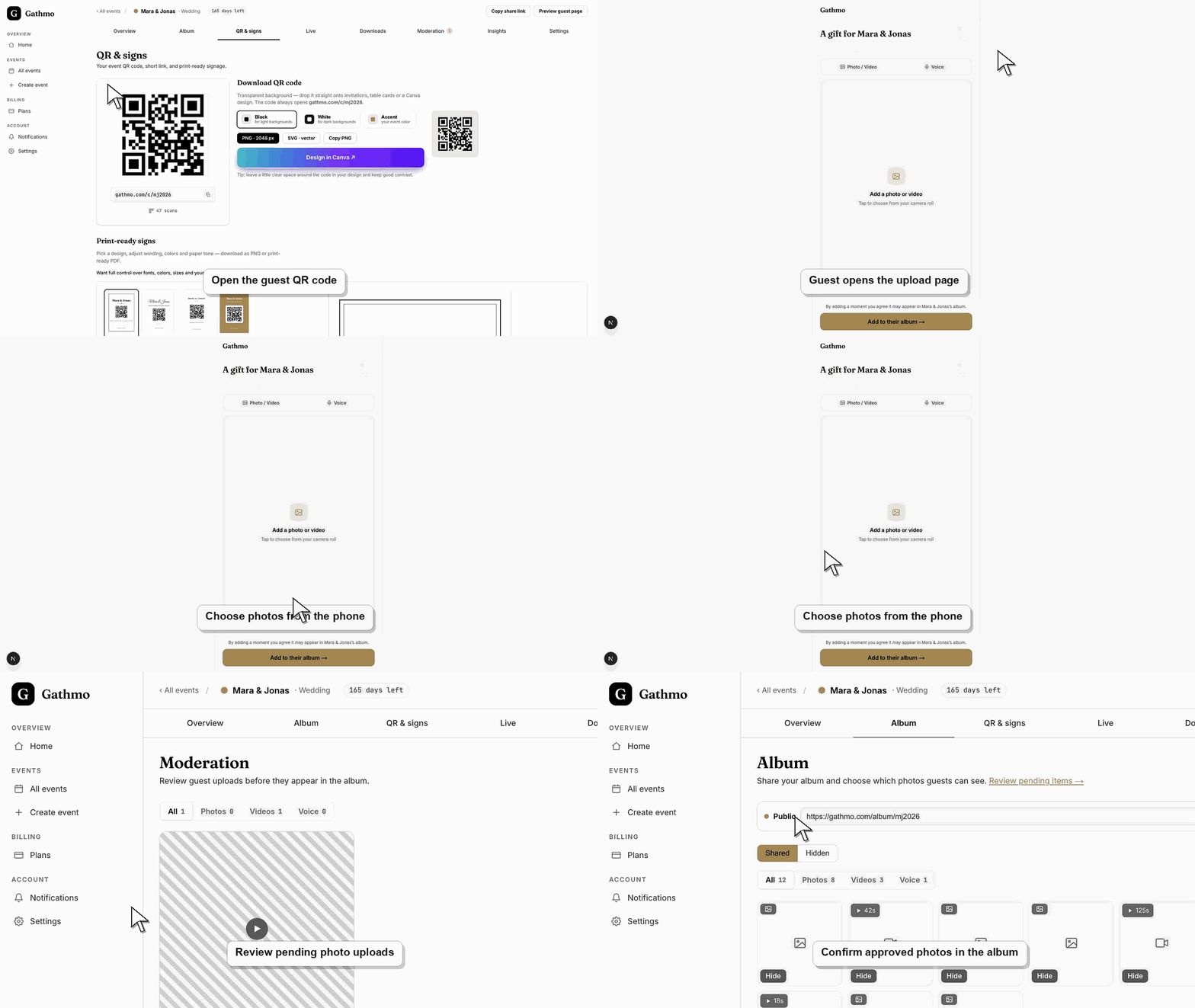
1. Åpne riktig opplastingsside for arrangementet
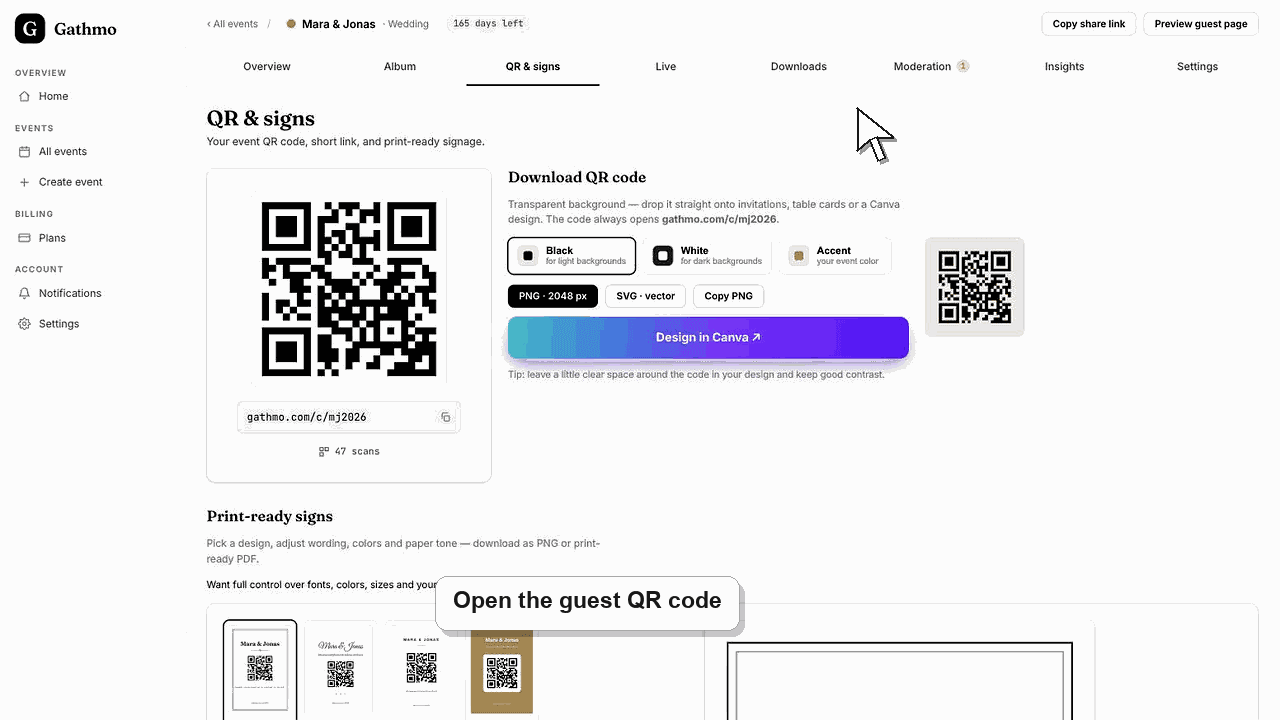
Bruk QR-koden eller lenken til arrangementet, og kontroller navnet før du velger filer. En vert kan også bruke den støttede arbeidsflyten i dashbordet hvis det finnes en opplastingskontroll der.
2. Gjør klar originalfilene
Hent inn de ferdige, profesjonelle eksportene framfor skjermbilder eller kopier fra meldingsapper. Behold filnavn og opptaksdatoer der de hjelper verten med å organisere leveransen.
3. Gjør skyfiler tilgjengelige lokalt
For iCloud-bilder, Google Photos, Dropbox eller en annen skykilde bør du åpne eller laste ned de originalene du vil bruke, først. Velg dem så gjennom bilde- eller filvelgeren i operativsystemet.
4. Last opp i passe store puljer
Velg en mindre pulje når samlingen inneholder store bilder eller videoer. La nettleseren stå åpen til alle framdriftsindikatorene er ferdige, og unngå å bytte nettverk midt i opplastingen.
5. Gå gjennom moderering og rekkefølge
Åpne vertens dashbord og bekreft at filene kom inn i riktig arrangement. Godkjenn, skjul, avvis eller slett dem etter behov før du publiserer gjestegalleriet eller liveveggen.
6. Kontroller resultatet slik gjestene ser det
Åpne galleriet i et privat nettleservindu og sjekk bildekvalitet, hvordan bildetekster og metadata oppfører seg, og synligheten. Last ned en prøve for å kontrollere at originalen som leveres, holder mål.
Hva du gjør videre
- Profesjonelle medier og gjestemedier kan ligge i samme arrangementsalbum.
- Godkjente medier kan deles i galleriet eller på liveveggen i tråd med innstillingene.
- Eksporter den ferdige samlingen før oppbevaringsfristen for arrangementet.
- Kjør én gjesteopplasting fra en iPhone og én fra Android hvis arrangementsteamet har begge deler tilgjengelig før arrangementet.
Ofte stilte spørsmål
Kan jeg legge til bildene fra den profesjonelle fotografen?
Ja, når du har tillatelse og filene holder seg innenfor formatene og grensene arrangementet støtter. Last dem opp fra en nettleser og se over synligheten før du deler.
Kan jeg importere et helt Google Photos- eller iCloud-album?
Ikke via en direkte serverintegrasjon. Last ned eller gjør originalene tilgjengelige gjennom filvelgeren på enheten, og last dem så opp i passe store puljer.
Vises profesjonelle bilder og gjestebilder sammen?
De kan ligge i det samme arrangementsalbumet. Innstillingene for moderering og synlighet avgjør hva gjestene ser.
Komprimerer Gathmo originalene?
Bruk en prøveopplasting og -nedlasting for å kontrollere hvordan filene faktisk oppfører seg i din arbeidsflyt. Unngå skjermbilder og kopier fra meldingsapper når originalkvaliteten betyr noe.
Kan en fotograf laste opp etter arrangementet?
Ja, så lenge arrangementet er tilgjengelig og har lagringsplass. Send riktig lenke og fullfør opplastingen før fristene for oppbevaring og sletting.
Feilsøking
Operativsystemet ga kanskje bare en miniatyr eller en referanse til en fil i skyen. Åpne filen i skyappen, vent til originalen er lastet ned, og prøv på nytt med et mindre utvalg.
Del det opp i mindre puljer, hold enheten våken, bruk en stabil tilkobling, og last opp store videoer for seg. Sjekk lagrings- og filgrensene før du prøver det samme settet på nytt.
Sjekk modereringsstatus, om noe er avvist eller skjult, om albumet er publisert, og gjestetilgangen. At en opplasting gikk gjennom, betyr ikke automatisk at gjestene ser den.
Sjekk opplastingsinnstillingene for arrangementet i dashbordet, bekreft at opplastingstypen er aktivert, og last gjestesiden inn på nytt. Hvis gjesten bruker en gammel lenke, send den gjeldende arrangementslenken på nytt.
At en fil lastes opp, overfører ikke opphavsretten til Gathmo og gir ikke verten markedsføringsrettigheter automatisk. Bekreft fotografens lisens og de avbildedes tillatelser når det gjelder personvern og bruk av eget bilde, for den delingen og gjenbruken du planlegger.
Fortsett