Gjesteopplastinger
Slik spiller gjestene inn talemeldinger
Hjelp gjestene med å spille inn talemeldinger i Gathmo fra nettleseren på telefonen, sjekk mikrofontilgangen, og gå gjennom lydopplastingene etter arrangementet.

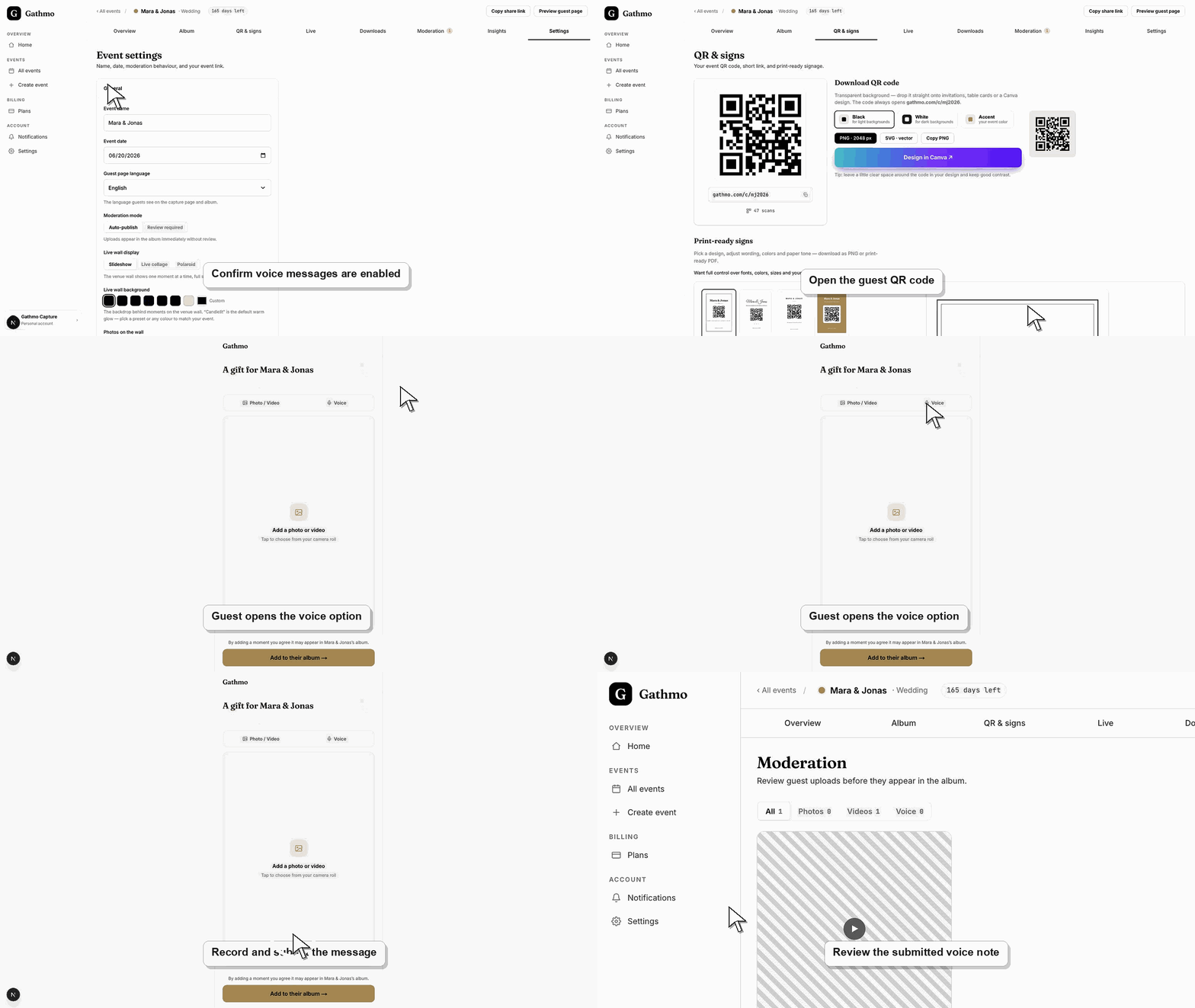
Gjestene kan spille inn en talemelding fra gjestesiden når talemeldinger er slått på. De åpner arrangementet, gir tilgang til mikrofonen, spiller inn meldingen og sender den inn.
Før du starter
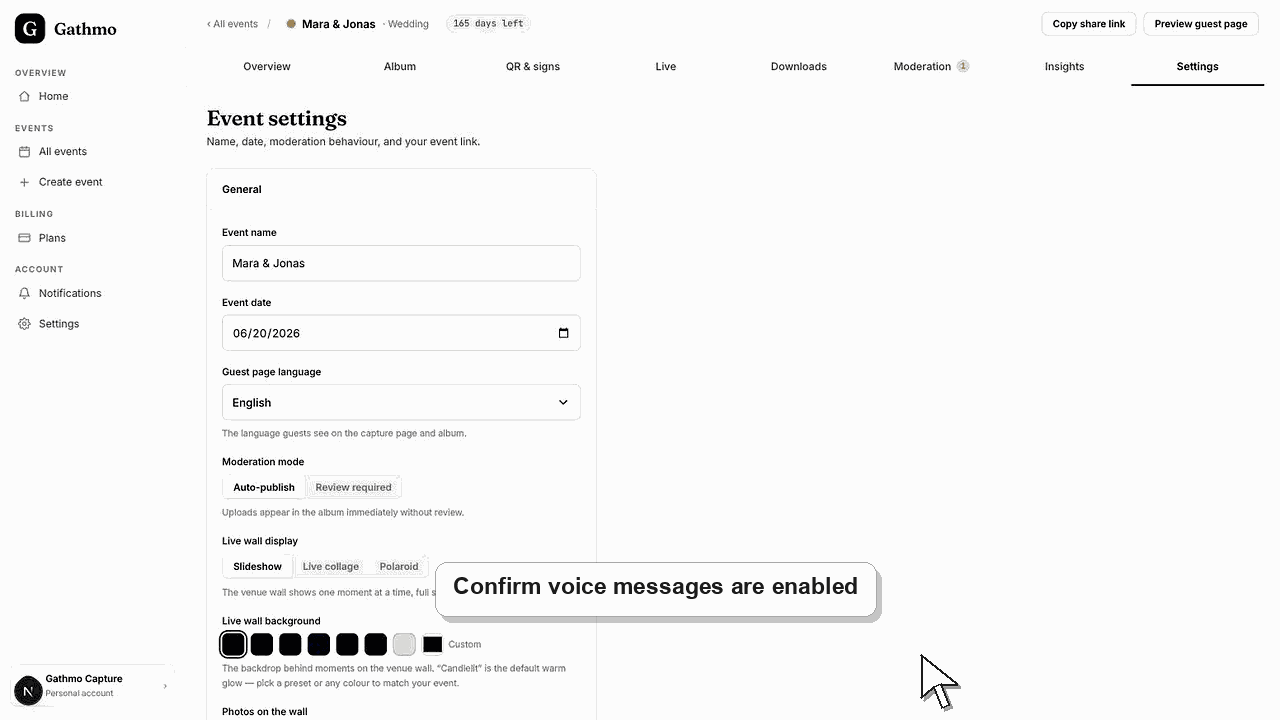
- Talemeldinger må være slått på for arrangementet.
- Gjestene må gi nettleseren tilgang til mikrofonen.
- Et roligere sted gir bedre lydkvalitet.
- Åpne riktig Gathmo-arrangement, arbeidsområde eller konto før du gjør endringer.
Steg
Åpne gjestesiden
Gjestene skanner QR-koden eller åpner arrangementslenken fra telefonen sin.
Gi tilgang til mikrofonen
Når nettleseren ber om tilgang til mikrofonen, bør gjestene gi den, så opptaket kan starte.
Spill inn meldingen
Gjestene spiller inn hilsenen, minnet eller ønsket sitt. De bør snakke nær telefonen og unngå kraftig bakgrunnsstøy.
Send inn opptaket
Etter innspillingen sender gjesten talemeldingen og lar siden være åpen til den er ferdig sendt.
Send inn én testopplasting
Før arrangementet skanner du QR-koden som en gjest og sender inn en liten prøvefil. Det bekrefter tillatelser, nettverksforhold og instruksjonene til gjestene i akkurat den flyten gjestene kommer til å bruke.
Hva du gjør videre
- Sett én oppfordring om talemelding i nærheten av et roligere område.
- Fortell gjestene at de kan legge igjen et kort minne, et ønske eller en hilsen.
- Gå gjennom talemeldingene i dashbordet hvis moderering er slått på.
- Kjør én gjesteopplasting fra en iPhone og én fra Android hvis arrangementsteamet har begge deler tilgjengelig før arrangementet.
Ofte stilte spørsmål
Trenger gjestene en app for å spille inn en talemelding?
Nei. Gjestene spiller inn talemeldinger i nettleseren på telefonen etter å ha åpnet Gathmo-gjestesiden.
Hvorfor ber nettleseren om tilgang til mikrofonen?
Nettleseren trenger tilgang til mikrofonen før den kan ta opp lyd. Gjestene kan gi tilgang bare for selve opptaket.
Hva bør gjestene si i en talemelding?
Gjestene kan legge igjen et minne, en gratulasjon, et råd, et bursdagsønske eller en kort melding til verten eller brudeparet.
Hva om mikrofontilgangen er blokkert?
Be gjesten åpne siden på nytt, sjekke nettlesertillatelsene eller prøve en annen nettleser på samme telefon.
Feilsøking
Sjekk mikrofontillatelsen, lukk andre apper som bruker mikrofonen, og last gjestesiden inn på nytt.
Gå bort fra høyttalerne og hold telefonen nærmere mens du spiller inn.
Sjekk opplastingsinnstillingene for arrangementet i dashbordet, bekreft at opplastingstypen er aktivert, og last gjestesiden inn på nytt. Hvis gjesten bruker en gammel lenke, send den gjeldende arrangementslenken på nytt.
Be gjesten la nettleseren stå åpen til opplastingen er ferdig, slå av strømsparing eller begrenset datamodus, og prøve på nytt fra et stabilt Wi-Fi eller mobilnett hvis første forsøk mislykkes.
Talemeldinger kan inneholde personopplysninger. Gå gjennom og lagre dem med samme omtanke som bilder og videoer.
Fortsett