Gjesteopplastinger
Velg opplastingstyper
Bestem om Gathmo-gjestene kan laste opp bilder, videoer, talemeldinger eller et mindre utvalg, og test så gjesteflyten.

Velg opplastingstyper før du deler QR-koden. Bilder er alltid tilgjengelig, og du bestemmer om gjestene også skal kunne laste opp videoer og talemeldinger.
Før du starter
- Opprett arrangementet først.
- Bestem om arrangementet trenger bare bilder, bilder og videoer, talemeldinger, eller alle opplastingstyper.
- Bruk en testtelefon, for det er gjestesiden som betyr noe.
- Åpne riktig Gathmo-arrangement, arbeidsområde eller konto før du gjør endringer.
Steg
1. Åpne innstillingene for arrangementet
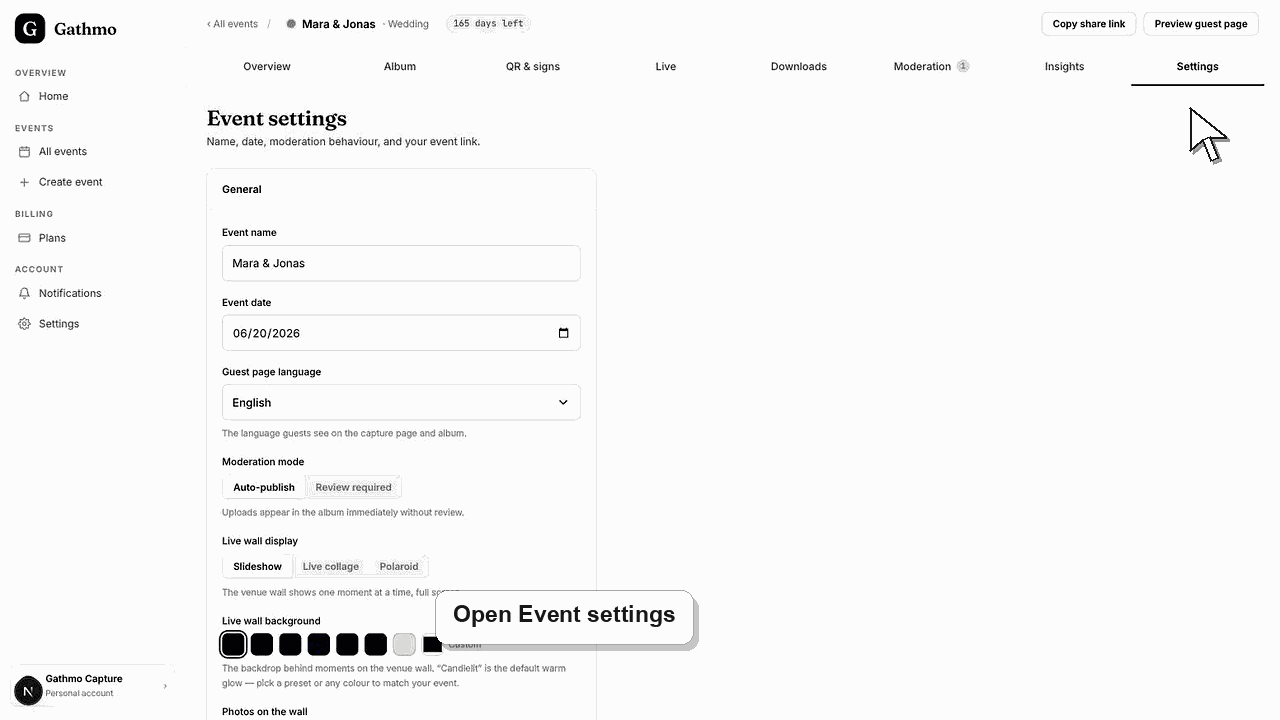
Gå til arrangementsdashbordet og åpne innstillingene eller opplastingskontrollene for arrangementet. Det er der Gathmo styrer hva opplastingssiden tillater.
2. Velg hvilke medietyper gjestene skal se
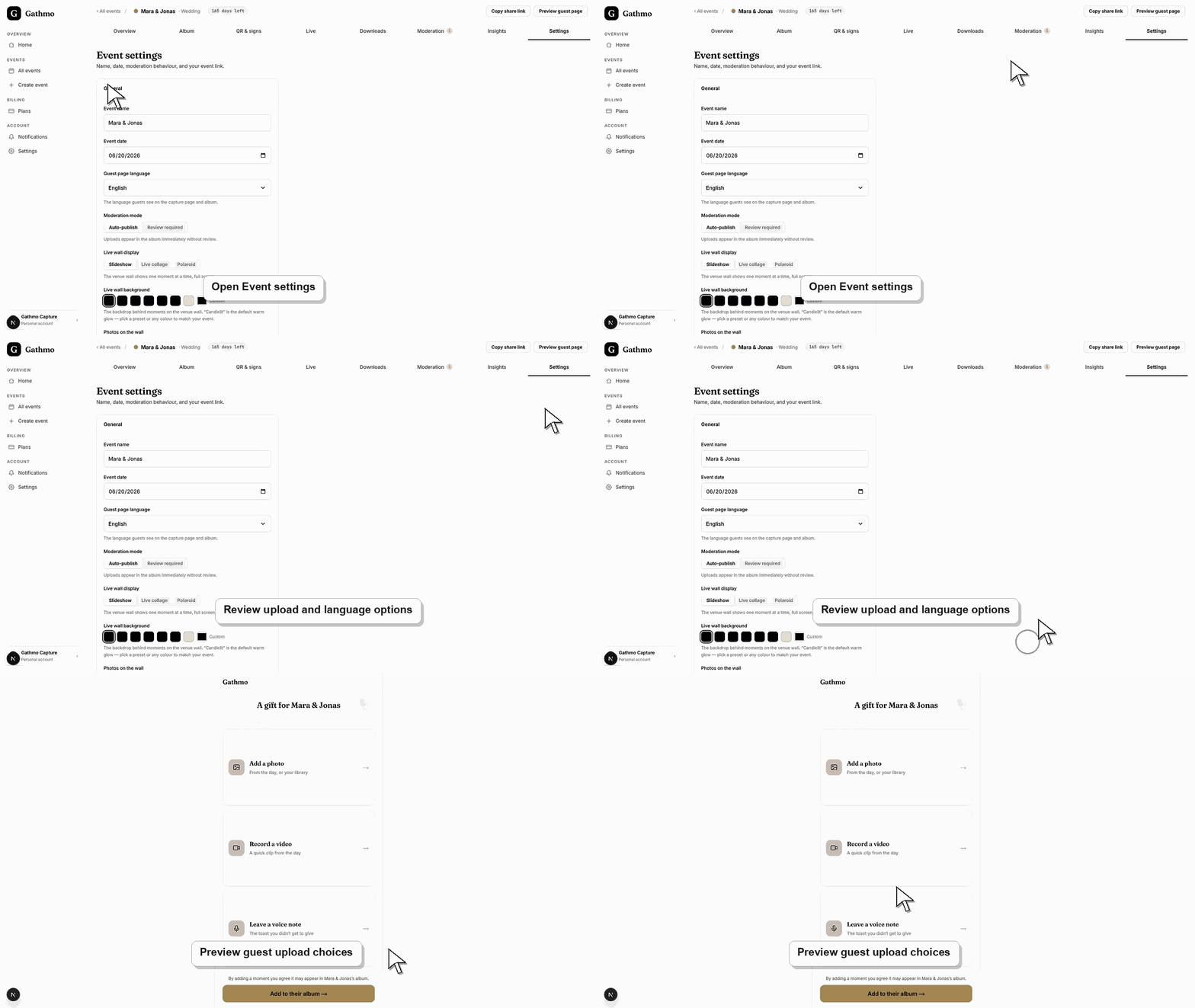
Hold oppsettet enkelt for gjestene. Bruk bare bilder når arrangementet trenger en rask innsamlingsflyt. Legg til video når bevegelse betyr noe, som taler, dansing eller produktdemonstrasjoner. Legg til talemeldinger når gjestene skal legge igjen en personlig hilsen. Bilder er den grunnleggende opplastingstypen. Video og tale kan slås på eller av for arrangementet.
3. Sjekk planen og grensene for arrangementet
Innstillingene for opplastingstype fjerner ikke grensene i planen. En plan kan fortsatt begrense antall filer, videolengde, talelengde, lagring eller nedlastingsfunksjoner. Er arrangementet avhengig av lengre videoer, talemeldinger eller eksport i originalkvalitet, kontroller den valgte planen før du trykker QR-koden.
4. Lagre og test gjestesiden
Lagre arrangementsinnstillingene, og skann så QR-koden med en telefon. Bekreft at gjestesiden viser nøyaktig de opplastingsvalgene du vil at gjestene skal bruke. Last opp én testfil for hver aktiverte type.
Send inn én testopplasting
Før arrangementet skanner du QR-koden som en gjest og sender inn en liten prøvefil. Det bekrefter tillatelser, nettverksforhold og instruksjonene til gjestene i akkurat den flyten gjestene kommer til å bruke.
Hva du gjør videre
- Gjestene ser bare de opplastingstypene som er aktivert for arrangementet. Eksisterende opplastinger blir verken konvertert eller fjernet når du endrer de tillatte opplastingstypene senere.
- Kjør én gjesteopplasting fra en iPhone og én fra Android hvis arrangementsteamet har begge deler tilgjengelig før arrangementet.
- Se på testfilen du lastet opp, i dashbordet, så du vet hvor filen dukker opp og om moderering er aktiv.
- Legg til en kort trykt instruksjon ved QR-koden som forklarer nøyaktig hvilken opplastingstype gjestene skal bruke.
Ofte stilte spørsmål
Kan jeg endre opplastingstyper etter at arrangementet er opprettet?
Ja. Du kan endre innstillingene for opplastingstype etter at arrangementet er opprettet. Test gjestesiden på nytt etter hver endring.
Bør jeg slå på alle opplastingstyper?
Bruk alle opplastingstypene når arrangementet trenger et rikt album. Bruk færre når gjestene trenger en veldig rask flyt, eller når arrangementet har strengere modereringsbehov.
Trenger gjestene en konto for ulike opplastingstyper?
Nei. Gjestene bruker QR-koden og den nettleserbaserte gjestesiden.
Feilsøking
Åpne arrangementsinnstillingene igjen og bekreft at opplastingstypen er aktivert. Last så gjestesiden inn på nytt på en telefon.
Sjekk om videoopplastinger er slått på, om filen er innenfor tillatt type og størrelse, og om videolengden passer arrangementsplanen.
Last gjestesiden inn på nytt eller skann QR-koden igjen. Har telefonen en gammel nettleserfane åpen, lukk den og åpne QR-koden på nytt.
Sjekk opplastingsinnstillingene for arrangementet i dashbordet, bekreft at opplastingstypen er aktivert, og last gjestesiden inn på nytt. Hvis gjesten bruker en gammel lenke, send den gjeldende arrangementslenken på nytt.
Opplastingstypene du har valgt, bør stemme med teksten gjestene ser før de laster opp. Er tale eller video slått på, bør samtykketeksten og instruksjonene gjestene ser, si det tydelig. Grensene i planen og den juridiske teksten gjestene ser, bør stemme med de faktiske arrangementsinnstillingene før gjestene laster opp.
Fortsett