Kom i gang
Forstå gjestesiden, albumet, galleriet og liveveggen
Se hvordan ett Gathmo-arrangement knytter sammen opplastingssiden for gjestene, albumet verten styrer, den offentlige gallerivisningen, modereringskøen og en valgfri livevegg.

Hvert Gathmo-arrangement er én sammenhengende samling: gjestene bruker QR-koden eller lenken til å åpne gjestesiden og bidra med medier, mens verten styrer albumet som blir til, fra dashbordet. «Galleri» er albumvisningen gjestene ser, og liveveggen er en egen presentasjonsvisning for godkjente medier under arrangementet.
Hva hvert begrep betyr
| Periode | Formål |
|---|---|
| Arrangement | Beholderen med navn, dato, plan, innstillinger, lenke og QR-kode. |
| Gjesteside | Nettsiden gjestene bruker til å laste opp uten å opprette en konto. |
| Album | Samlingen av arrangementsbilder, videoer og talemeldinger som verten styrer. |
| Galleri | Visningen av albumelementer som gjestene har lov til å se. |
| Modereringskø | Området der verten godkjenner, avviser, skjuler, flagger eller sletter elementer. |
| Livevegg | En skjermvennlig, roterende visning av godkjente medier, tilgjengelig på utvalgte planer. |
Før du starter
- Åpne et arrangement i Gathmo-dashbordet.
- Bestem om gjesteopplastinger skal vises automatisk eller vente på gjennomgang.
- Bestem om gjestene skal se albumet, bare laste opp, eller følge en livevegg.
- Åpne riktig Gathmo-arrangement, arbeidsområde eller konto før du gjør endringer.
Steg
1. Opprett én arrangementssamling
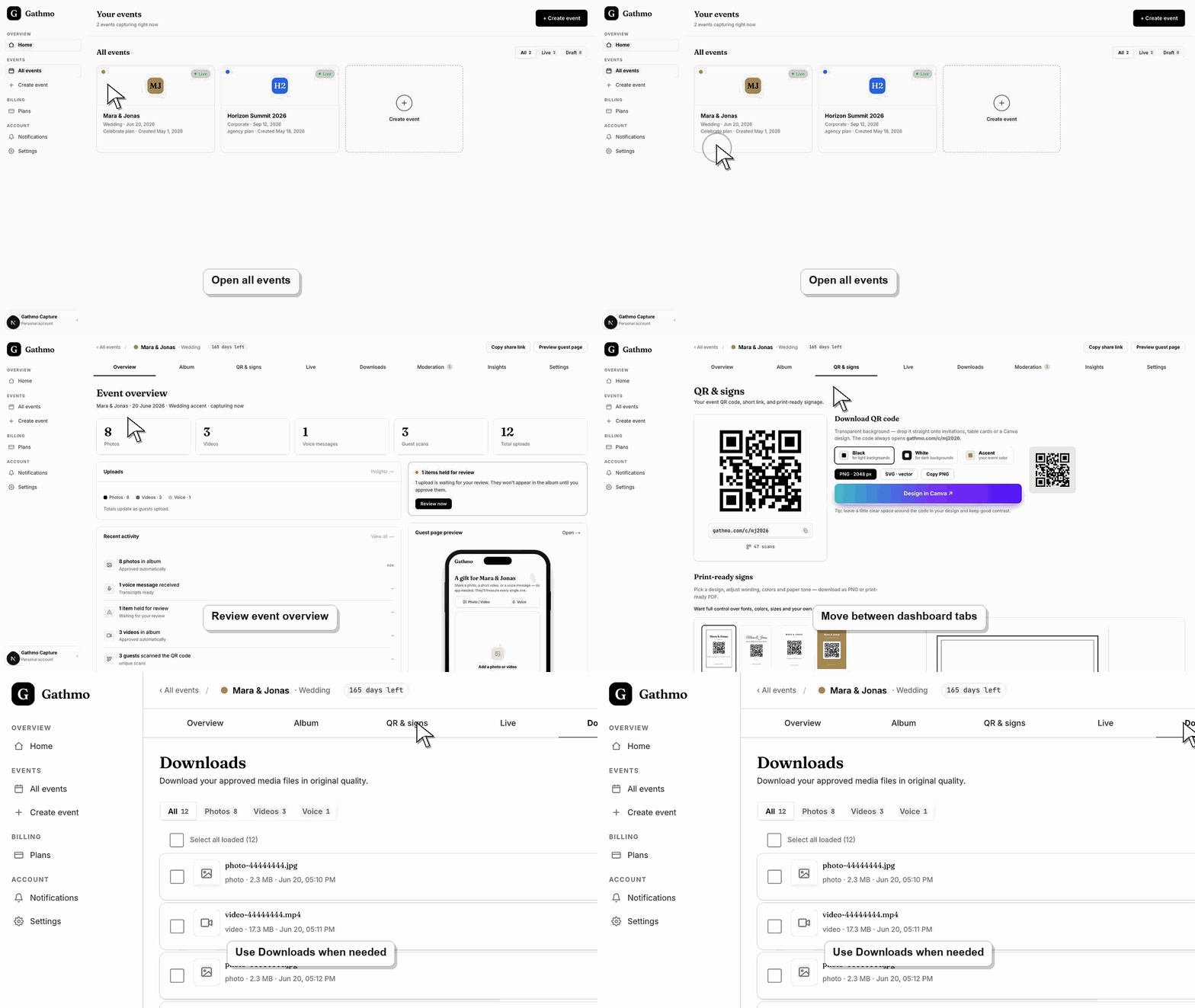
Opprett arrangementet én gang. Gathmo lager én gjestelenke og QR-kode som er koblet til opplastingsflyten og albumet for det arrangementet, så bidragsyterne trenger ikke egne lenker for bilder, videoer og talemeldinger.
2. Sett opp hva gjestene kan legge til
Bruk arrangementsinnstillingene til å tillate de medietypene du vil ha. Albumet kan romme støttede bilder, videoklipp og talemeldinger side om side, innenfor grensene i arrangementsplanen.
3. Velg hvordan modereringen skal fungere
Bruk automatisk publisering for en gruppe du stoler på, eller manuell gjennomgang når albumet eller liveveggen trenger tettere kontroll. I manuell modus går du gjennom bidragene før du gjør dem synlige for gjestene.
4. Publiser eller skjul galleriet
Albumsynligheten avgjør om gjestene kan bla i godkjent innhold. Du kan fortsatt samle inn opplastinger mens det ferdige albumet holdes privat, avhengig av innstillingene for tilgang og publisering.
5. Bruk liveveggen som en visning, ikke som et album nummer to
På en plan som inkluderer livevegg åpner du visningen på en TV, en projektor eller i et nettleservindu. Den viser godkjente medier fra den samme arrangementssamlingen; den kopierer ikke elementer inn i et annet album.
6. Eksporter samlingen etter arrangementet
Gå gjennom det ferdige albumet, skjul eller slett alt som ikke skal leveres, og last ned mediene før oppbevaringstiden er ute. Gjestegalleriet er en delingsflate, ikke en permanent sikkerhetskopi.
Hva du gjør videre
- Test både opplastingssiden og galleriet slik gjestene ser det.
- Bestem om modereringen skal være automatisk eller manuell.
- Sett opp liveveggen bare hvis den er en del av planen og programmet for arrangementet.
- Kjør den samme flyten én gang fra en telefon, for vertsdashbordet og gjestesiden løser hver sin del av oppsettet.
Ofte stilte spørsmål
Hva er forskjellen på et galleri og et album?
Albumet er arrangementssamlingen verten styrer. Galleriet er visningen gjestene ser av godkjent albuminnhold. I dagligtale flyter ordene over i hverandre, men kontrollene og publikum er ulike.
Har hvert arrangement sitt eget album?
Ja. Hvert arrangement har sin egen lenke, QR-kode, mediesamling, innstillinger, grenser og oppbevaringsfrist.
Kan én QR-kode åpne flere album?
Gathmos standardflyt kobler én QR-kode til én arrangementssamling. Bruk egne arrangementer og QR-koder når du trenger egne album.
Er liveveggen enda et galleri?
Det er en presentasjonsvisning av de samme godkjente arrangementsmediene, laget for en skjerm under arrangementet. Den lager ikke en egen, lagret samling.
Kan gjestene laste opp uten å se andres opplastinger?
Ja, når du holder albumet skjult eller begrenser tilgangen samtidig som gjestene fortsatt kan bidra. Test de nøyaktige innstillingene før du deler.
Feilsøking
Sjekk om den venter på gjennomgang, er avvist, er skjult eller er blokkert av publiseringsstatusen til galleriet. Godkjenn riktig element, og last så gjestesiden inn på nytt i et privat vindu.
Bare medier som er kvalifisert, godkjent og synlig, skal vises. Gå gjennom modereringsstatus, innstillingene for liveveggen og hvilket arrangement som er valgt, før du starter visningen på nytt.
Det kan være med vilje. Sjekk om publisering av albumet eller nedlasting for gjester er slått av, og kontroller eventuelt passord før du går ut fra at opplastingslenken er ødelagt.
Last siden inn på nytt, bekreft at du er logget inn på riktig Gathmo-konto, og åpne akkurat det arrangementet fra dashbordet. Er arrangementet opprettet av et annet teammedlem, be vedkommende bekrefte rollen din før du endrer innstillinger.
En opplastingslenke, et synlig galleri og en livevegg gir ulike nivåer av tilgang. Test hver flate for seg, og vis bare innhold som passer for det publikummet. Å slette et element er noe annet enn bare å skjule det.
Fortsett