Konto, fakturering og planer
Endre eller oppgrader en arrangementsplan
Se når du kan endre eller oppgradere en Gathmo-arrangementsplan, hva du bør sjekke før du betaler, og hvilke prisdetaljer som må gjennomgås.

Velg riktig arrangementsplan før du betaler, når det er mulig. Hvis arrangementet allerede er betalt og dashbordet ikke tilbyr en selvbetjent oppgradering, kontakt kundestøtten før arrangementsdatoen.
Før du starter
- Åpne arrangementet du vil endre.
- Sjekk om arrangementet fortsatt er et utkast, ubetalt, aktivt eller allerede betalt.
- Vit hvilken grense du trenger å heve, for eksempel antall filer, videolengde, oppbevaring, livevegg eller nedlastinger.
- Åpne riktig Gathmo-arrangement, arbeidsområde eller konto før du gjør endringer.
Steg
1. Sjekk gjeldende arrangementsplan
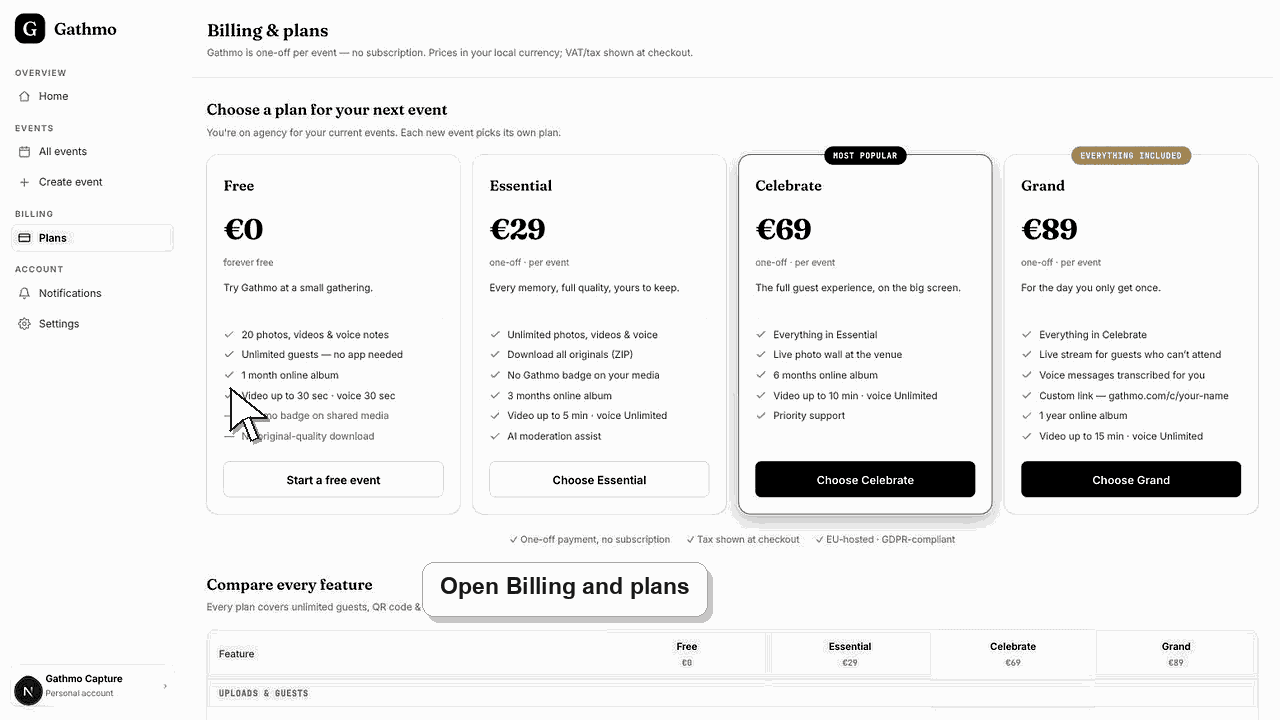
Åpne arrangementsdashbordet eller faktureringssiden og bekreft gjeldende plan. Hvert forbrukerarrangement velger sin egen plan i kassen.
2. Sammenlign grensen du trenger
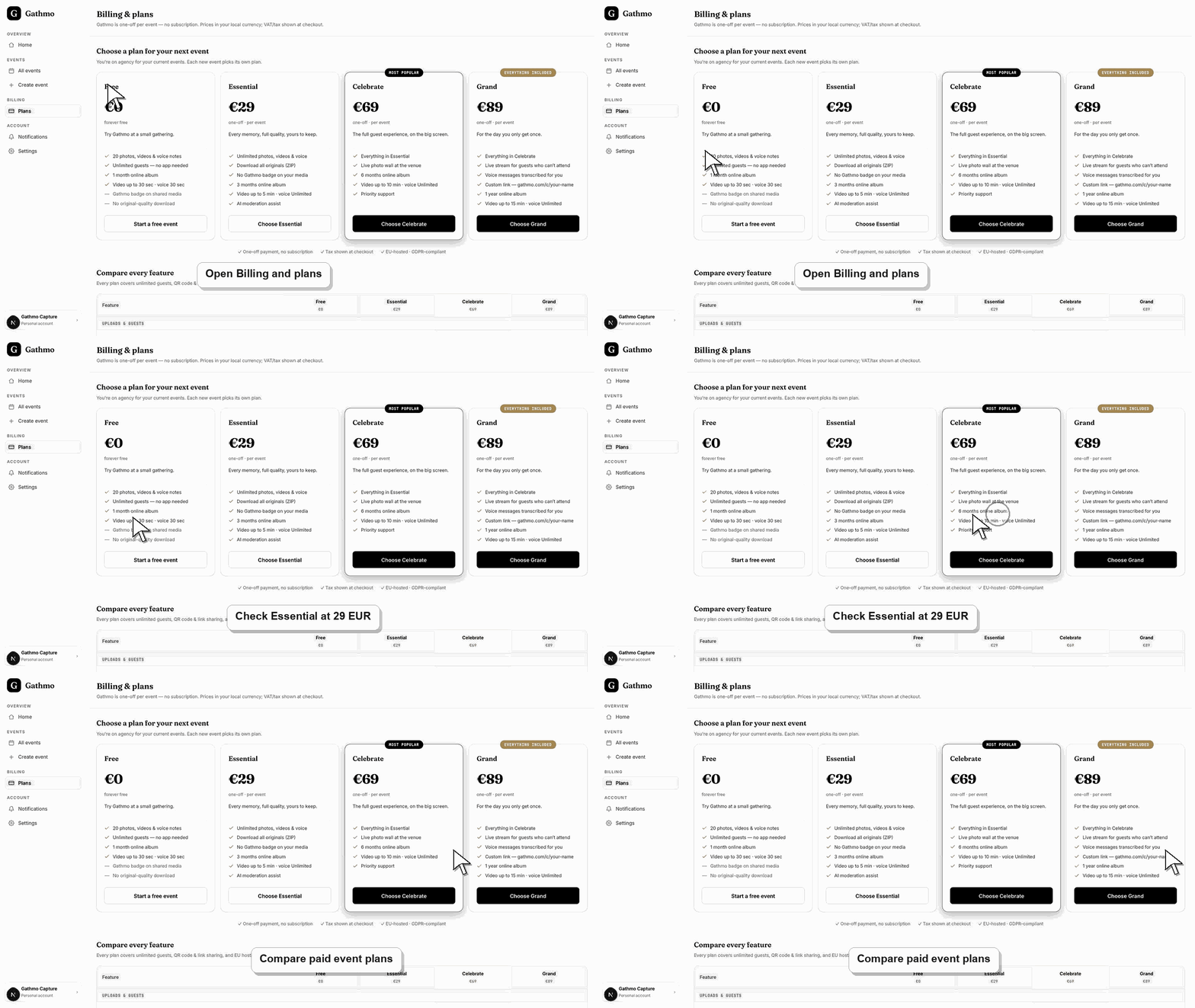
Bruk plansammenligningen til å sjekke hvilken plan som inkluderer funksjonen eller grensen du trenger. Ikke oppgrader bare etter pris; sjekk nøyaktig hvilken grense som skaper problemet.
3. Oppgrader før du skriver ut eller deler
Hvis du vet at du trenger en høyere plan, oppgrader før du trykker QR-materiell eller sender arrangementslenken. Da unngår du forvirring blant gjestene under arrangementet.
4. Fullfør betalingen hvis det kreves
Betalte arrangementsplaner går gjennom kassen før det betalte arrangementet aktiveres fullt ut. Gratisarrangementer krever ingen betaling.
5. Kontakt kundestøtten hvis arrangementet allerede er betalt
Hvis dashbordet ikke viser en selvbetjent oppgraderingsvei for et arrangement som allerede er betalt, kontakt kundestøtten med navnet på arrangementet, gjeldende plan, ønsket plan og arrangementsdatoen.
Hva du gjør videre
- Etter betaling eller bekreftelse fra kundestøtten sjekker du arrangementsdashbordet på nytt og kjører en testopplasting. Bekreft at den nye grensen eller funksjonen er på plass før gjestene kommer.
- Sjekk det oppdaterte dashbordet eller kassesiden før du tar en faktureringsbeslutning, fordi planstatus og skatt kan avhenge av konto og valuta.
- Ha kvittering, faktura, navn på arrangementet og e-postadressen til kontoen samlet hvis du trenger at kundestøtten ser på en faktureringssak.
- Les de relaterte artiklene om planer eller fakturaer før du endrer arrangementsmateriell, for faktureringsvalg kan påvirke grenser gjestene møter senere.
Ofte stilte spørsmål
Kan jeg starte gratis og oppgradere senere?
Ja, produktet støtter at du starter med et gratis oppsett og velger en betalt plan når du trenger det. Bekreft den nøyaktige oppgraderingsveien i dashbordet før du inviterer gjester.
Kan jeg nedgradere etter at jeg har betalt?
Nedgraderinger og refusjoner er ikke selvbetjente. Har du betalt for feil plan, kontakt kundestøtten med ordrekvitteringen og navnet på arrangementet før arrangementsdatoen, så teamet kan vurdere mulighetene dine.
Endrer QR-koden seg hvis jeg oppgraderer?
Som regel bør QR-koden bli hos det samme arrangementet. Test QR-koden på nytt etter enhver planendring.
Feilsøking
Last dashbordet inn på nytt og prøv igjen. Åpner kassen fortsatt ikke, noter navnet på arrangementet, valgt plan, valuta og nettleser.
Aktivering av betalingen kan ta litt tid etter kassen. Oppdater arrangementsdashbordet og faktureringssiden. Ser det fortsatt feil ut, kontakt kundestøtten.
Ikke gjør flere endringer før kundestøtten har sett på det. Ha ordrekvitteringen og navnene på arrangementene tilgjengelig.
Bruk den faktiske kassen, fakturaen eller faktureringssiden i dashbordet som fasit. Noter e-postadressen til kontoen, navnet på arrangementet, valutaen og den synlige faktureringsstatusen før du kontakter kundestøtten.
Plan, pris, skatt og hvordan oppgradering fungerer, kan avhenge av konto, valuta og status i kassen. Bruk det faktiske dashbordet og kassesiden som fasit.
Fortsett