Nedlasting og deling
Del det ferdige galleriet med gjestene
Publiser Gathmo-albumet ditt etter arrangementet, så gjestene kan se og laste ned alle godkjente bilder og videoer i originalkvalitet fra én delt lenke.

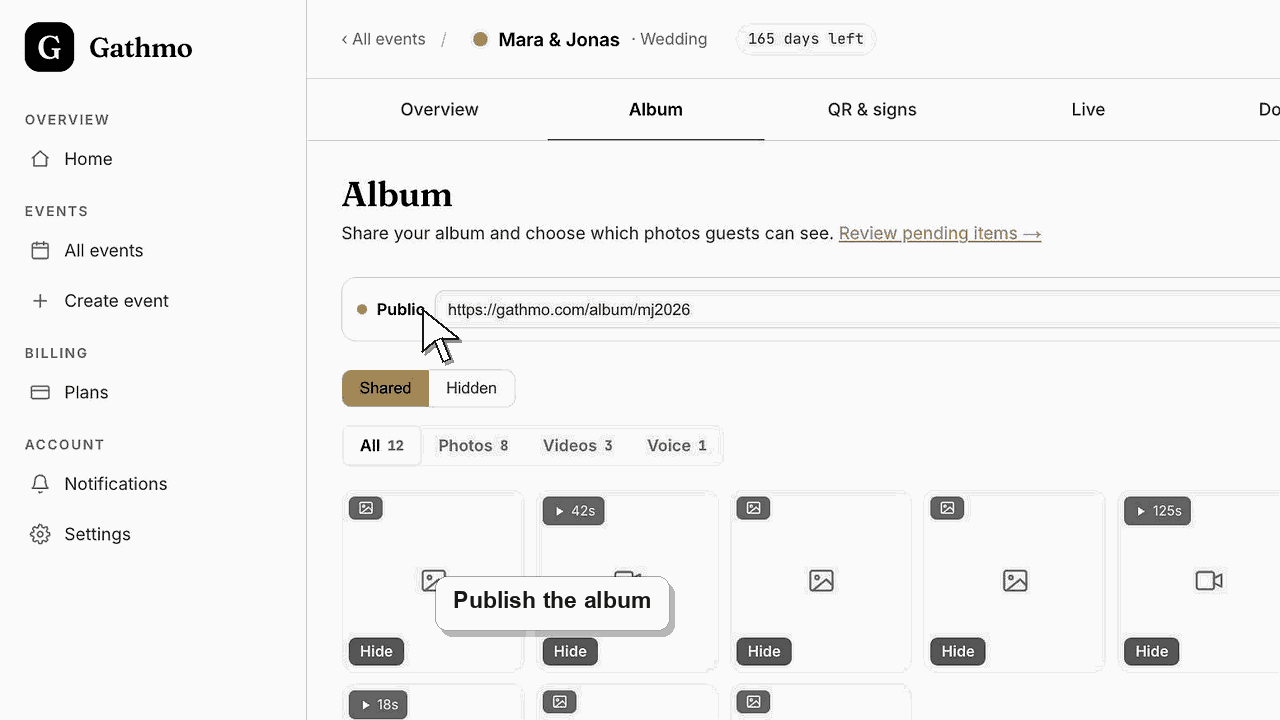
Etter arrangementet deler du det ferdige galleriet ved å sette albumet til Public i Album-fanen. Gjestene åpner da albumet på gathmo.com/album/ etterfulgt av den korte koden til arrangementet — den samme koden som QR-koden peker til — og ser alle godkjente bilder og videoer. Slår du på nedlasting for gjester, kan de lagre filene i originalkvalitet.
Delingsvalg for gjester
| Innstilling | Hva gjestene kan gjøre |
|---|---|
| Offentlig album, nedlasting av | Se delte bilder og videoer i nettleseren |
| Offentlig album, nedlasting på, uten passord | Se og last ned alle bilder og videoer som en ZIP-fil |
| Offentlig album, nedlasting på, med passord for nedlasting | Se fritt, men trenger passordet for å laste ned |
| Offentlig album med albumpassord | Trenger albumpassordet for å se noe som helst, også på bildeveggen |
| Privat album | Ser ingenting — lenken er tom til du publiserer |
Før du starter
- Godkjenn først opplastingene du vil at gjestene skal se, i Moderation-fanen.
- Bestem om gjestene bare skal se galleriet, eller også kunne laste det ned.
- Ha arrangementet åpent i Gathmo-dashbordet ditt.
- Åpne riktig Gathmo-arrangement, arbeidsområde eller konto før du gjør endringer.
Steg
1. Åpne Album-fanen
I Gathmo-dashbordet åpner du arrangementet og velger Album-fanen. Der ser du alle godkjente bilder, videoer og talemeldinger, ordnet i det delte rutenettet gjestene blar i når albumet er offentlig.
2. Gjør albumet offentlig
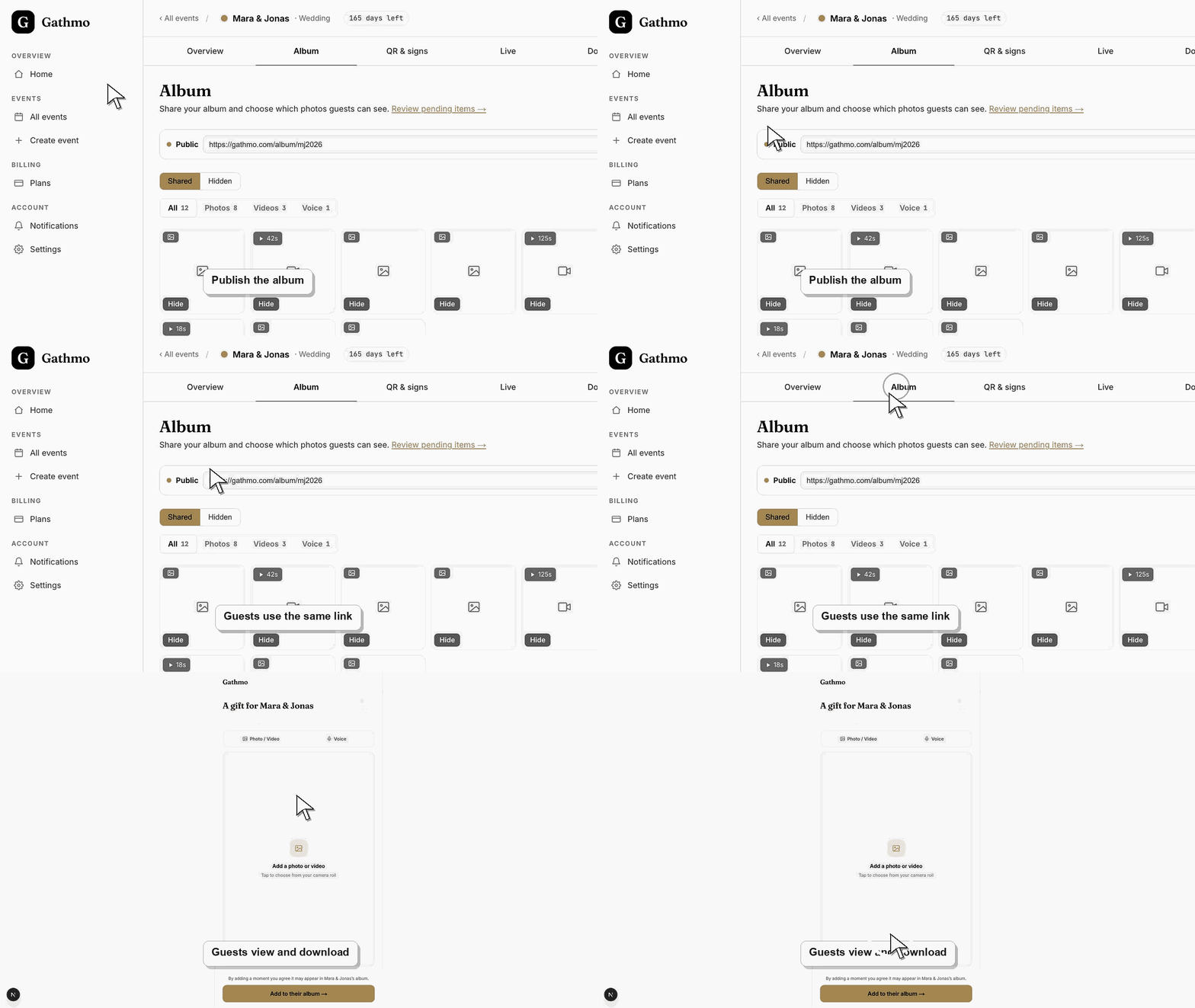
Klikk på merket som viser Offentlig eller Privat i verktøylinjen i Album-fanen for å åpne Deling-panelet, og slå deretter på «Offentlig album». Merket skifter til Offentlig, som betyr at alle med lenken kan se de delte bildene dine. Så lenge albumet er privat, viser lenken ingenting.
3. Slå på nedlasting for gjester
Slå på «Nedlasting for gjester» i samme panel, så gjestene kan lagre alle bilder og videoer som én ZIP-fil. For å begrense nedlastingen slår du på «Passord for nedlasting» og lagrer et passord. Gjestene trenger det da før nedlastingen starter.
4. Kopier lenken til det delte albumet
Bruk «Kopier lenke» ved siden av feltet «Albumlenke» i Deling-panelet for å hente albumadressen, som følger mønsteret gathmo.com/album/ pluss den korte koden for arrangementet ditt. Velg «Åpne album» for å se nøyaktig hva gjestene kommer til før du sender den.
5. Send lenken til gjestene dine
Lim albumlenken inn i en melding, en e-post eller en gruppechat. Fordi den bruker den samme korte koden som QR-koden til arrangementet, kommer gjester som skanner den opprinnelige QR-koden på nytt, til det publiserte galleriet — så du kan gjenbruke de trykte skiltene dine.
6. Velg ut hva som skal være synlig
Bytt mellom visningene Shared og Hidden for å finpusse galleriet. Skjulte elementer vises aldri for gjestene, men blir liggende i dashbordet ditt, så du kan hente dem fram igjen senere. Bare delte og godkjente medier blir noen gang publisert.
Hva du gjør videre
- Gjestene åpner lenken på en hvilken som helst telefon eller datamaskin, blar i galleriet og — når nedlasting er slått på — lagrer filene. Du kan når som helst sette albumet tilbake til privat eller skjule enkeltelementer, og den delte lenken oppdateres med én gang.
- Åpne de eksporterte filene før du sletter eller skjuler arrangementsinnhold, så du vet at nedlastingen inneholder det du trenger.
- Lagre eksporten i en sikker mappe med tydelig navn på arrangementet og dato, så den er lett å finne når albumet ikke lenger ligger på nett.
- Bruk artikkelen om oppbevaring hvis arrangementet inneholder personvernfølsomme medier, eller hvis en gjest ber om sletting etter nedlasting.
Ofte stilte spørsmål
Trenger gjestene en konto for å se eller laste ned galleriet?
Nei. Gjestene åpner albumlenken i en nettleser, uten app og uten innlogging. Gathmo ber dem ikke opprette en konto for å se bilder eller lagre ZIP-filen.
Blir delte bilder levert i full kvalitet?
Ja. Når nedlasting for gjester er slått på, inneholder ZIP-filen originalfilene gjestene lastet opp, ikke komprimerte forhåndsvisninger, så bildene og videoene beholder full oppløsning.
Kan jeg slutte å dele etter at jeg har sendt lenken?
Ja. Slå av «Offentlig album» i Deling-panelet i Album-fanen, så slutter lenken straks å vise innhold. Du kan publisere på nytt senere, og skjulte elementer holdes utenfor til du gjenoppretter dem.
Feilsøking
Albumet er fortsatt privat. Klikk på merket Offentlig eller Privat i Album-fanen og slå på «Offentlig album». Et tomt galleri kan også bety at ingen opplastinger er godkjent ennå, så godkjenn elementer i Moderering først.
Nedlasting for gjester er slått av, eller det er satt et passord for nedlasting som gjestene ikke har. Åpne Deling-panelet i Album-fanen, slå på «Nedlasting for gjester», og slå enten av «Passord for nedlasting» eller del passordet med dem som trenger det.
Den er sannsynligvis skjult. Bytt til Hidden-visningen i Album-fanen, finn elementet, og velg Show for å flytte det tilbake i det delte galleriet. Avviste opplastinger når aldri fram til albumet i det hele tatt.
Vent til nylige opplastinger er ferdig behandlet, sjekk skjulte eller modererte elementer, og sammenlign nedlastingen med tallet i dashbordet før du går ut fra at filer er borte.
Det offentlige albumet inneholder bare medier du har godkjent og latt være synlige. Skjulte og avviste opplastinger er utelatt. Et albumpassord holder hele albumet for dem du har invitert, og et passord for nedlasting holder filene i full oppløsning hos dem.
Fortsett