Personvern, sikkerhet og tillit
Gå gjennom aktive økter og logg ut andre enheter
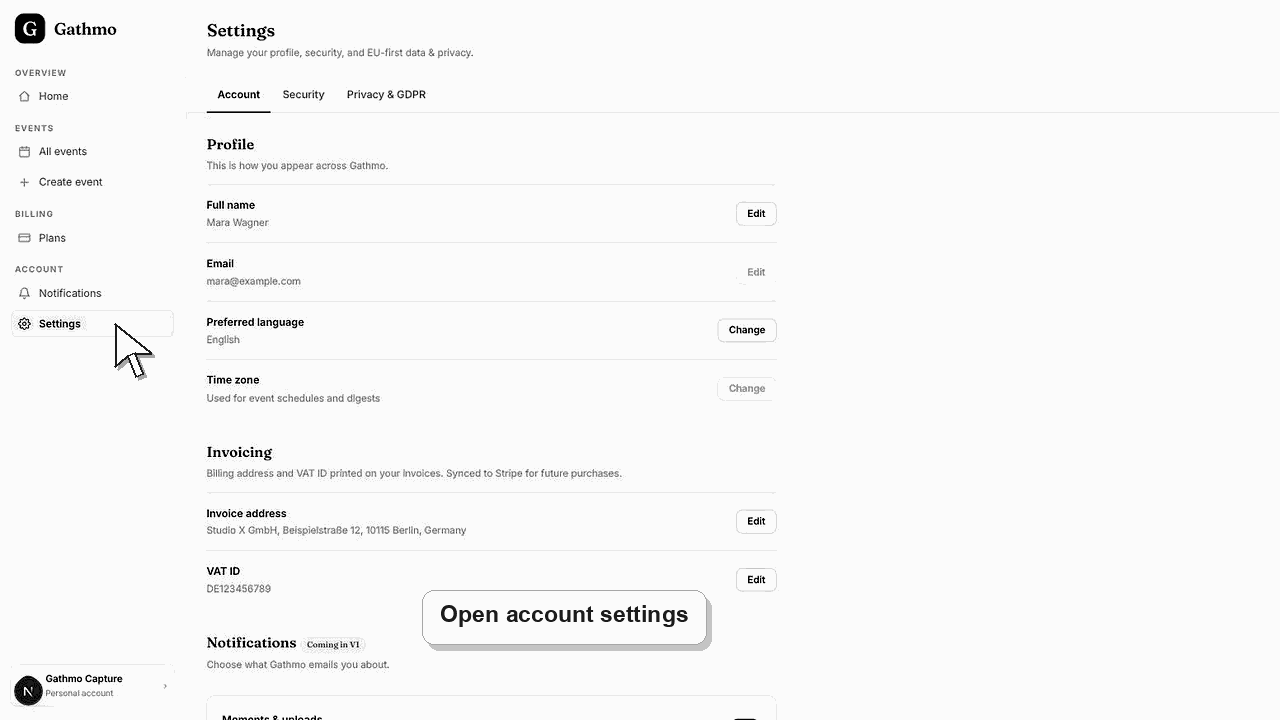
Se alle enheter som er logget inn på Gathmo-kontoen din, på Profile-siden, og trekk tilbake en økt du ikke kjenner igjen. Å trekke tilbake logger enheten ut med én gang.

Åpne Profile-siden i Gathmo og bla til Active sessions. Der listes alle enheter som er logget inn på kontoen din, den du bruker nå er merket «This device», og hver annen økt har en Revoke-knapp som logger den enheten ut med én gang. E-postadressen din er innloggingen og vises skrivebeskyttet.
Hva hver øktmerkelapp betyr
| Merkelapp | Betydning | Handling |
|---|---|---|
| Denne enheten | Økten du bruker nå | Ingen mulighet til å trekke tilbake |
| Aktiv | En annen innlogget enhet | Trekk tilbake for å logge den ut |
Før du starter
- Logg inn på Gathmo-dashbordet fra en enhet du stoler på.
- Åpne Profile fra kontomenyen din.
- Ha en grunn til å se gjennom listen — en delt eller offentlig datamaskin, en mistet telefon eller en innlogging du ikke kjenner igjen.
- Åpne riktig Gathmo-arrangement, arbeidsområde eller konto før du gjør endringer.
Steg
1. Åpne Profile-siden din
Fra dashbordet åpner du Profile fra kontomenyen din. Der samles identiteten din, personopplysningene, aktive økter og varslingsinnstillingene på én side. Bla ned til Active sessions for å se hvor kontoen din er logget inn.
2. Les listen over aktive økter
Hver rad er én innlogget økt. Gathmo viser enheten — eller «Unknown device» når den ikke lar seg identifisere — sammen med når økten startet og når den utløper, så du kan oppdage innlogginger du ikke kjenner igjen.
3. Finn ut hvilken enhet du bruker nå
Økten du bruker akkurat nå, er merket «This device» i grønt og har ingen Revoke-knapp, så du kan ikke logge deg selv ut fra denne listen. Hver annen rad er en egen aktiv innlogging på Gathmo-kontoen din.
4. Trekk tilbake en økt du ikke kjenner igjen
Klikk Revoke ved siden av en økt som ikke er din. Gathmo logger den enheten ut med én gang og fjerner raden. Det finnes ingen egen «logg ut overalt»-knapp, så du må trekke tilbake én økt om gangen.
5. Bekreft at e-postinnloggingen din er riktig
Under Personopplysninger vises E-postadresse, men den er skrivebeskyttet — den er innloggingen til kontoen din og kan ikke endres her. Bekreft at det er adressen du forventer, mens du går gjennom sikkerheten på kontoen.
6. Sjekk listen på nytt etterpå
Når du har trukket tilbake en økt, lastes listen inn på nytt og enheten forsvinner. Hvis en innlogging du ikke kjenner igjen stadig dukker opp, bør du behandle kontoen som kompromittert: tilbakestill passordet via innloggingen, og trekk så tilbake økten igjen slik at gamle innlogginger ikke lenger kan autentisere seg.
Hva du gjør videre
- En økt du trekker tilbake, slutter å virke med én gang — enheten blir avvist ved neste forespørsel og sendt tilbake til innloggingssiden. Øktene du beholder, er aktive fram til utløpsdatoen som vises, eller til du trekker dem tilbake. Ingenting av det du endrer her, påvirker gjestene dine eller opplastingene deres.
- Se på arrangementslenken, opplastingstillatelsene, modereringsstatusen og albumsynligheten under ett, for personvernet avhenger av hele arbeidsflyten.
- Last ned alt som må beholdes, før du sletter, skjuler eller stenger tilgangen til arrangementsmediene.
- Bruk artiklene om personvern og DPA for bedrifter når spørsmålene gjelder arbeidsområde eller innkjøp og går utover et privat arrangement.
Ofte stilte spørsmål
Logges enheten ut med én gang når jeg trekker tilbake en økt?
Ja. Gathmo ugyldiggjør økten i det øyeblikket du klikker Revoke, så enheten logges ut ved neste handling framfor å vente til økten utløper.
Kan jeg logge ut alle andre enheter på én gang?
Ikke med én knapp. Trekk tilbake hver økt for seg fra listen over aktive økter. Din nåværende enhet, merket «This device», forblir innlogget hele veien.
Hvorfor kan jeg ikke trekke tilbake min nåværende økt?
Økten merket «This device» har med hensikt ingen Revoke-knapp, så du ikke ved et uhell låser deg ute av kontoen du sitter i. Logg ut via den vanlige menyen når du vil avslutte den.
Er e-postadressen min knyttet til én økt?
Nei. Økter gjelder innlogging per enhet, mens e-postadressen din er den ene identifikatoren for hele kontoen. Den vises skrivebeskyttet under Personopplysninger og er ikke en del av noen enkelt øktrad.
Feilsøking
Gathmo klarer ikke alltid å lese et enhetsnavn, så økten merkes «Unknown device», og start- og utløpsdatoen vises i stedet. Bruk de datoene, og antallet økter, til å vurdere hvilken innlogging som er din nåværende.
Den raden er din nåværende økt, merket «This device». Du kan ikke logge ut enheten du sitter på, fra denne listen. Logg ut via den vanlige kontomenyen, eller trekk økten tilbake senere fra en annen enhet.
Å trekke tilbake logger enheten ut med én gang. Dukker det stadig opp ukjente økter, kan noen andre kjenne passordet ditt. Tilbakestill det via innloggingen, så tidligere lagrede innlogginger ikke lenger kommer inn.
E-postadressen er skrivebeskyttet fordi den er innloggingen til kontoen din, så den kan ikke endres på Profile-siden. Kontakt Gathmos kundestøtte hvis du virkelig trenger å få endret adressen på kontoen din.
Å gå gjennom aktive økter er den raskeste måten å kutte tilgangen på etter at du har brukt en delt eller offentlig datamaskin, eller hvis en enhet er mistet. Fordi gjestene aldri logger inn — de laster opp uten konto — er ingenting i denne listen noen gang en gjest. Hver økt er en innlogging på din egen Gathmo-konto.
Fortsett