Dashbordfunksjoner
Oppdater profilen, språket og kontoopplysningene dine
Endre navnet og kontospråket i Gathmo-profilen din, sjekk e-postadressen som er registrert, administrer aktive økter, og finn ut hvor faktureringsopplysninger redigeres.

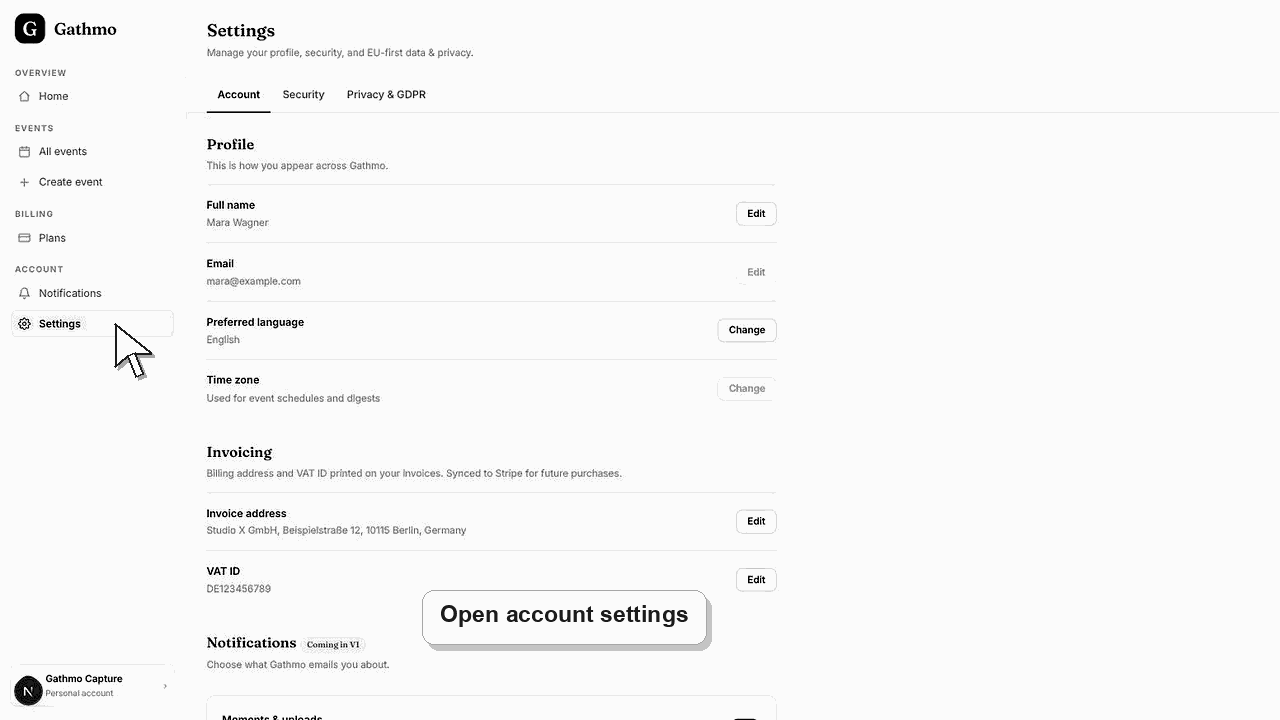
I Gathmo-profilen din kan du endre navnet ditt, velge kontospråk (English, Deutsch, Français eller Español) og se e-postadressen som er registrert. Du håndterer også enhetene som er logget inn på kontoen din. Faktureringsopplysninger som fakturaadresse og MVA-nummer ligger på en egen Settings-side.
Hvor hver opplysning ligger
| Detalj | Hvor du endrer det |
|---|---|
| Navn | Profile → Personopplysninger |
| Kontospråk | Profil → Språk |
| E-postadresse for innlogging | Skrivebeskyttet; kontakt kundestøtten for å endre |
| Innloggede enheter | Profil → Aktive økter |
| Fakturaadresse og MVA-nummer | Dashbordinnstillinger |
| Språk på gjestesiden | Settings for arrangementet, per arrangement |
Før du starter
- Logg inn på Gathmo-dashbordet.
- Åpne Profile-siden fra kontomenyen din.
- Ha eventuelle nye opplysninger klare før du lagrer.
- Åpne riktig Gathmo-arrangement, arbeidsområde eller konto før du gjør endringer.
Steg
1. Åpne profilen din
Fra Gathmo-dashbordet åpner du Profile. Øverst på siden står navnet ditt, e-postadressen som er registrert, og planen din. Under ligger Personopplysninger med de redigerbare feltene for navn og kontospråk.
2. Oppdater navnet ditt
Rediger feltene Fornavn og Etternavn under Personopplysninger. Slik framstår du i hele Gathmo og i delte album, så bruk navnet du vil at samarbeidspartnere og gjester skal se når de åpner arrangementene dine.
3. Angi språket for kontoen din
Åpne Language-menyen og velg English, Deutsch, Français eller Español. Dette setter språket for din egen konto. Språket gjestene ser på opplastingssiden og i albumet, settes separat, per arrangement, under Settings for det arrangementet.
4. Lagre endringene
Velg Save changes for å ta i bruk det nye navnet og språket ditt. Knappen er deaktivert til du faktisk endrer noe, og du kan velge Cancel for å forkaste endringene og sette feltene tilbake til de lagrede verdiene.
5. Sjekk e-postadressen som er registrert
E-postadressen din vises, men er skrivebeskyttet, fordi den er innloggingen til kontoen din. Trenger du å endre selve e-postadressen, kontakt Gathmos kundestøtte i stedet for å redigere den på profilsiden.
6. Administrer aktive økter
Bla til Active sessions for å se enhetene som er logget inn nå, med land og datoer. Enheten du bruker, er merket, og du kan trykke Revoke på en økt du ikke kjenner igjen, for å logge den enheten ut.
Hva du gjør videre
- Det lagrede navnet ditt vises i hele Gathmo med én gang, og språket du velger, gjelder din egen visning. Økter du trekker tilbake, logges ut umiddelbart. Faktureringsopplysninger finner du på Settings-skjermen i dashbordet, som er der fakturaadressen og MVA-nummeret ditt redigeres.
- Åpne den offentlige gjestelenken etter at du har endret innstillinger i dashbordet, så du kan kontrollere endringen fra gjestens ståsted.
- Fortell eventuelle medverter hva som er endret, særlig hvis innstillingen påvirker QR-koder, moderering, albumsynlighet, nedlastinger eller liveveggen.
- Bruk de tilhørende feilsøkingsartiklene hvis den lagrede statusen i dashbordet ikke stemmer med den offentlige visningen av arrangementet.
Ofte stilte spørsmål
Endrer det gjestene ser, hvis jeg endrer kontospråket mitt?
Nei. Kontospråket ditt styrer din egen dashbordopplevelse. Språket på opplastingssiden og i albumet settes per arrangement under Settings for det arrangementet, uavhengig av språket i profilen din.
Hvordan endrer jeg e-postadressen jeg logger inn med?
E-postadressen for innlogging er skrivebeskyttet i profilen fordi den identifiserer kontoen din. Kontakt Gathmos kundestøtte for å endre den, så bekrefter de oppdateringen slik at du ikke mister tilgangen.
Hvor oppdaterer jeg fakturaadressen eller MVA-nummeret mitt?
Det håndteres på Settings-skjermen i dashbordet, ikke i profilen. Faktureringen går gjennom betalingsleverandøren, og kvitteringene bruker fakturaadressen og MVA-nummeret du legger inn der.
Feilsøking
Save blir først aktiv når du endrer et felt. Er den fortsatt deaktivert, stemmer navnet og språket ditt allerede med det som er lagret. Endre en verdi, så blir knappen aktiv og du kan lagre.
E-postadressen er innloggingen til kontoen din, så den er skrivebeskyttet i profilen. For å endre adressen du logger inn med, kontakt Gathmos kundestøtte på hello@gathmo.com, så hjelper de deg med å oppdatere den trygt.
Velg Revoke ved siden av en økt du ikke stoler på, for å logge den enheten ut med én gang. Dukker det opp flere ukjente økter, trekk dem tilbake og vurder å endre passordet, og kontakt kundestøtten hvis det fortsetter.
Last gjestesiden inn på nytt, bekreft at nettleseren åpner den gjeldende arrangementslenken, og sjekk om den offentlige visningen har filtre eller en modereringsstatus som forklarer forskjellen.
Profilen din inneholder bare dine egne kontoopplysninger — navn, e-postadresse for innlogging, språk og økter. Gathmo knytter verken navn, e-postadresser eller innlogginger for gjester til kontoen din, så å håndtere profilen din avslører aldri gjestenes identitet.
Fortsett