White-label og business
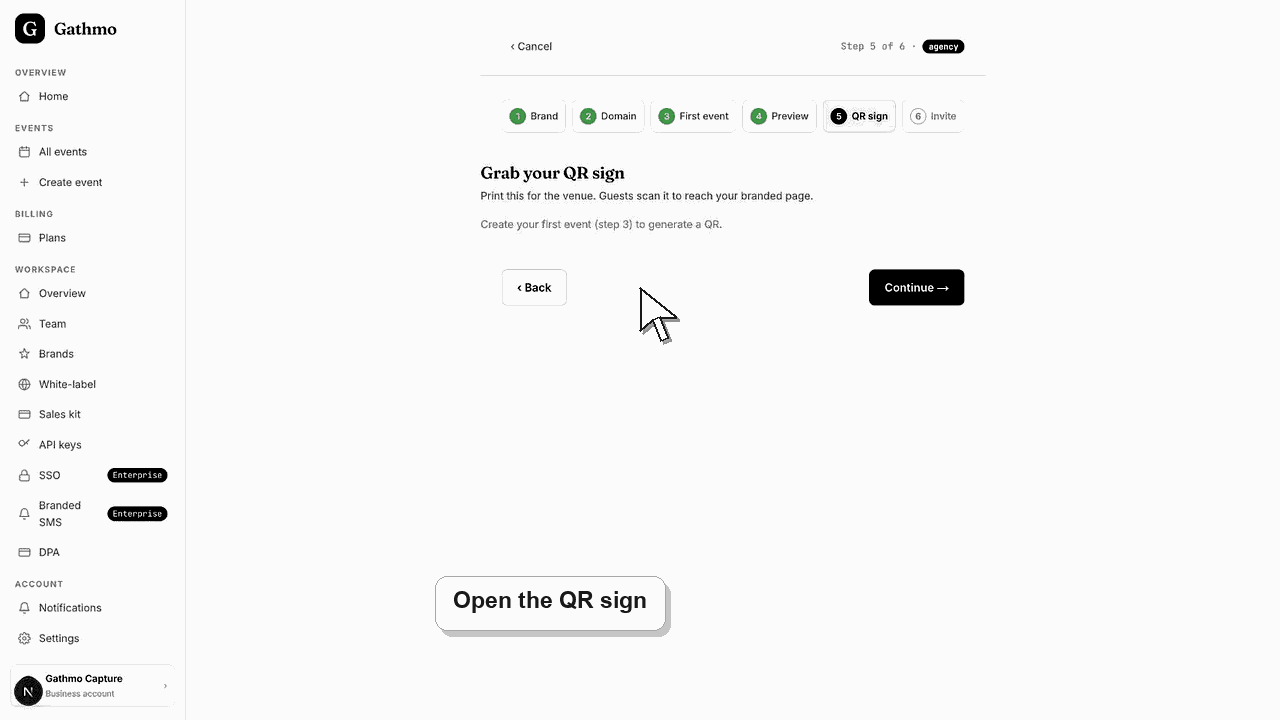
Last ned et QR-skilt med merkevare for et kundearrangement
Bruk skiltdesigneren i Gathmo til å lage et QR-skilt med merkevare for et kundearrangement, legg til en logo eller et bilde, velg størrelse, og eksporter en PNG i 300 dpi eller en trykklar PDF.

For et hvilket som helst kundearrangement åpner du QR & signs-fanen og lager et trykklart skilt. Hurtigstudioet for skilt tilbyr fire maler, redigerbar tekst, aksentfarger og papirtone, og eksporterer en PNG på 300 dpi eller en trykklar PDF. For full kontroll — egen logo eller eget bilde, egne skrifter og fri plassering — åpner du skiltdesigneren.
Størrelser og eksport
| Valg | Typisk bruk |
|---|---|
| A6-kort · 105×148 mm | Bordkort og kuverter |
| 5×7 tommers kort · 127×178 mm | Gjestedisker og velkomstbord |
| A5 · 148×210 mm | Barskilt og disker |
| A4-plakat · 210×297 mm | Innganger og større skjermer |
| PDF-eksport | Trykklar fil til trykkeriet |
| PNG · 300 dpi | Høyoppløst bilde til designverktøy |
Før du starter
- Åpne det bestemte kundearrangementet du lager skiltet til.
- Ha kundens logo eller et forsidebilde klart hvis du vil legge det inn.
- Bekreft at gjestelenken er riktig, slik at QR-koden på skiltet peker til riktig arrangement.
- Åpne riktig Gathmo-arrangement, arbeidsområde eller konto før du gjør endringer.
Steg
1. Åpne QR & signs-fanen for arrangementet
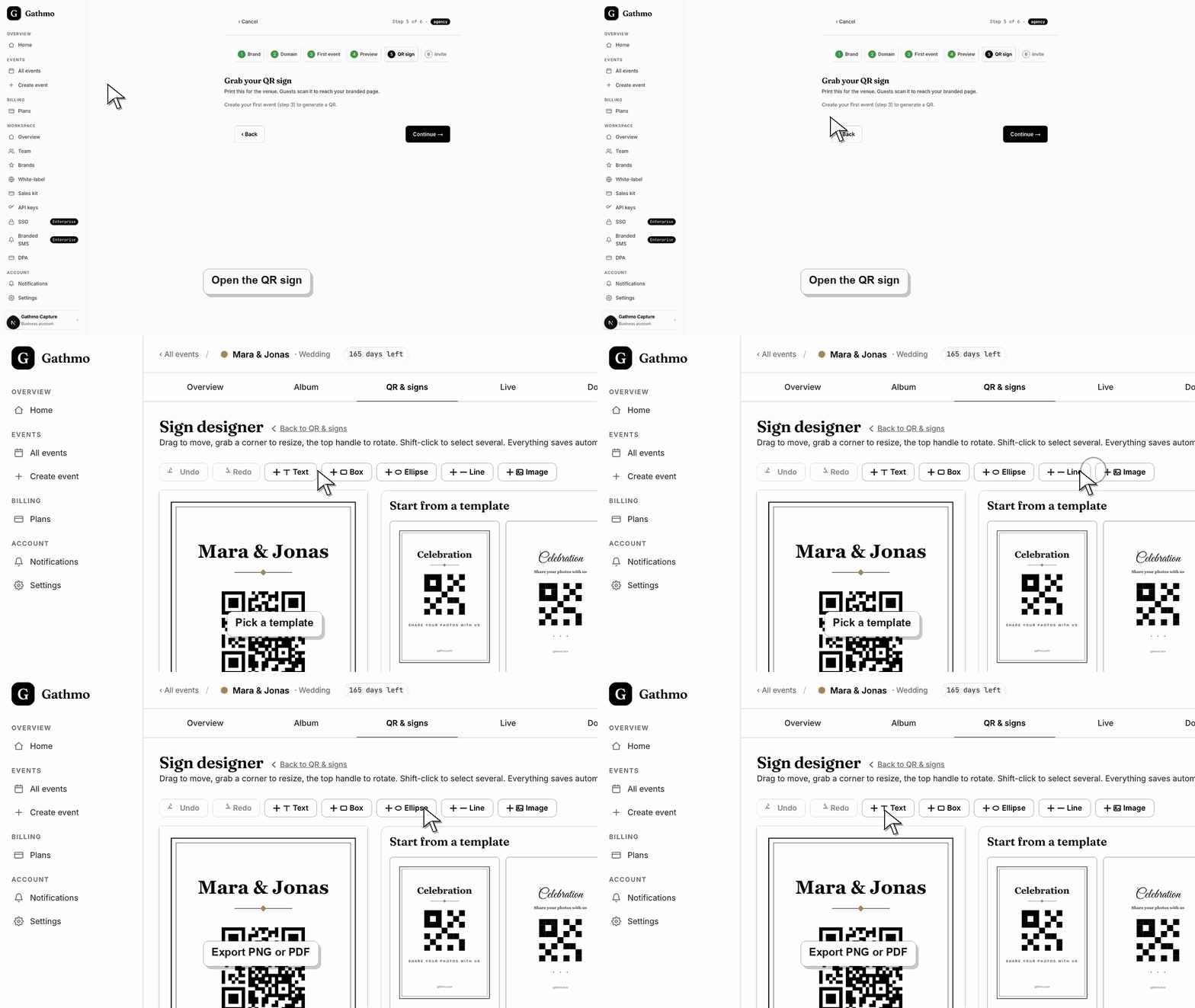
I Gathmo-dashbordet åpner du kundearrangementet og velger QR & signs-fanen. Under QR-koden og nedlastingene ligger Print-ready signs med skiltstudioet, og en lenke åpner den fullstendige designeren for mer kontroll.
2. Velg mal og tekst
Velg en av de fire malene — Classic Serif, Script, Modern Minimal eller Festive. Rediger overskriften, undertittelen og bunnteksten så de passer kundens arrangement. Overskriften og bunnteksten er forhåndsutfylt med navnet på arrangementet og den korte lenken, så juster dem etter smak.
3. Angi aksentfarge og papirtone
Velg en aksentfarge som matcher kundens merkevare, enten fra paletten eller som egendefinert farge, og velg hvitt eller kremfarget papir. Forhåndsvisningen oppdateres underveis, så du kan tilpasse skiltet til kundens fargepalett før du eksporterer.
4. Åpne skiltdesigneren for full merkevaretilpasning
For et skilt helt i din merkevare velger du Open the sign designer. Der drar, endrer størrelse på og roterer du elementer, velger dine egne skrifter og farger, og legger til kundens logo eller et bilde som bakgrunn. Designeren lagrer automatisk, så oppsettet ditt overlever en ny innlasting.
5. Velg en størrelse
Velg utskriftsstørrelsen — et A6-kort til bordene, et 5×7 tommers kort, A5 eller en A4-plakat til inngangen. Tilpass størrelsen til der skiltet skal stå, slik at QR-koden er stor nok til at gjestene skanner den uten anstrengelse.
6. Eksporter som PNG eller PDF
Velg Download PDF for en trykklar fil, eller PNG · 300 dpi for et høyoppløst bilde. Send den til kunden eller rett til trykk. QR-koden på skiltet åpner opplastingssiden for arrangementet, med merkevaren til arbeidsområdet ditt.
Hva du gjør videre
- Det eksporterte skiltet bærer QR-koden som åpner kundens gjesteside, som vises under din white-label-merkevare. Trykk det, sett det ut, og gjestene skanner for å legge til bilder, videoer og talemeldinger under arrangementet.
- Forhåndsvis den kundevendte siden etter hver endring i merkevare, domene, arbeidsområde eller rolle, så den offentlige opplevelsen stemmer med bedriftsoppsettet.
- Dokumenter hvilket teammedlem som eier merkevaren, domenet, kundearbeidsområdet og kundeforholdet på fakturering, før kundearrangementer settes i drift.
- Bruk artiklene om bedriftsfakturering og personvern når white-label-arbeid påvirker forhåndsbetalt tilgang, forventninger til DPA eller håndtering av kundedata.
Ofte stilte spørsmål
Bruker skiltet kundens merkevare eller Gathmos?
Skiltet bruker navnet på arrangementet, aksentfargen du har valgt, og eventuell logo eller bilde du legger inn i designeren. QR-koden åpner gjestesiden, som vises under din white-label-merkevare, så Gathmos egen identitet vises ikke for gjestene.
Hva er forskjellen på skiltstudioet og designeren?
Skiltstudioet er den raske veien med fire maler, redigerbar tekst, aksentfarge og papirtone. Designeren gir full kontroll — egne skrifter, fri plassering og din egen logo eller ditt eget bilde som bakgrunn — til et helt skreddersydd skilt med din merkevare.
Hvilket eksportformat bør jeg sende til trykkeriet?
Bruk PDF-en til trykk — den er trykklar. PNG-en i 300 dpi er et høyoppløst bilde som passer godt når du vil legge skiltet inn i et annet designverktøy før trykking.
Feilsøking
Skiltet trenger at QR-koden blir ferdig generert først. Vent til forhåndsvisningen tegnes opp, så blir knappene Download PDF og PNG aktive. Stopper det opp, last fanen inn på nytt og prøv eksporten igjen.
Last opp en høyoppløst logo — en SVG eller en stor PNG — i designeren, og eksporter i 300 dpi eller som PDF. Kildebilder med lav oppløsning ser uskarpe ut når de skaleres opp til plakatstørrelse.
Du laget skiltet i feil arrangement. QR-koden på hvert skilt er knyttet til arrangementet du åpnet det fra. Åpne riktig kundearrangement, lag eller eksporter skiltet på nytt, og testskann før du trykker.
Sjekk at du endret riktig arbeidsområde eller kundemerkevare, oppdater forhåndsvisningen, og undersøk om et eget domene eller en hurtigbuffer viser en eldre offentlig versjon.
Skiltet bærer bare QR-koden til gjestesiden for arrangementet; det inneholder ingen gjestedata. White-label-merkingen gjelder gjestesiden QR-koden åpner, så hele gjestereisen — fra skilt til opplastingsside — holder seg under din merkevare på en bedriftsplan.
Fortsett