QR-koder og deling
Last ned gjennomsiktige QR-koder som PNG eller SVG
Last ned QR-koden til Gathmo-arrangementet ditt med gjennomsiktig bakgrunn som en PNG på 2048 px eller en vektor-SVG, i svart, hvitt eller aksentfargen din, klar til bruk i et hvilket som helst design.

Gathmo gir deg QR-koden til arrangementet med gjennomsiktig bakgrunn, så den kan legges rett inn i invitasjoner, bordkort eller et Canva-design. Åpne QR & signs-fanen, velg en farge, og last ned en PNG på 2048 px, en vektor-SVG, eller kopier PNG-en til utklippstavlen. Alle versjonene åpner samme korte lenke, gathmo.com/c/ etterfulgt av arrangementskoden din.
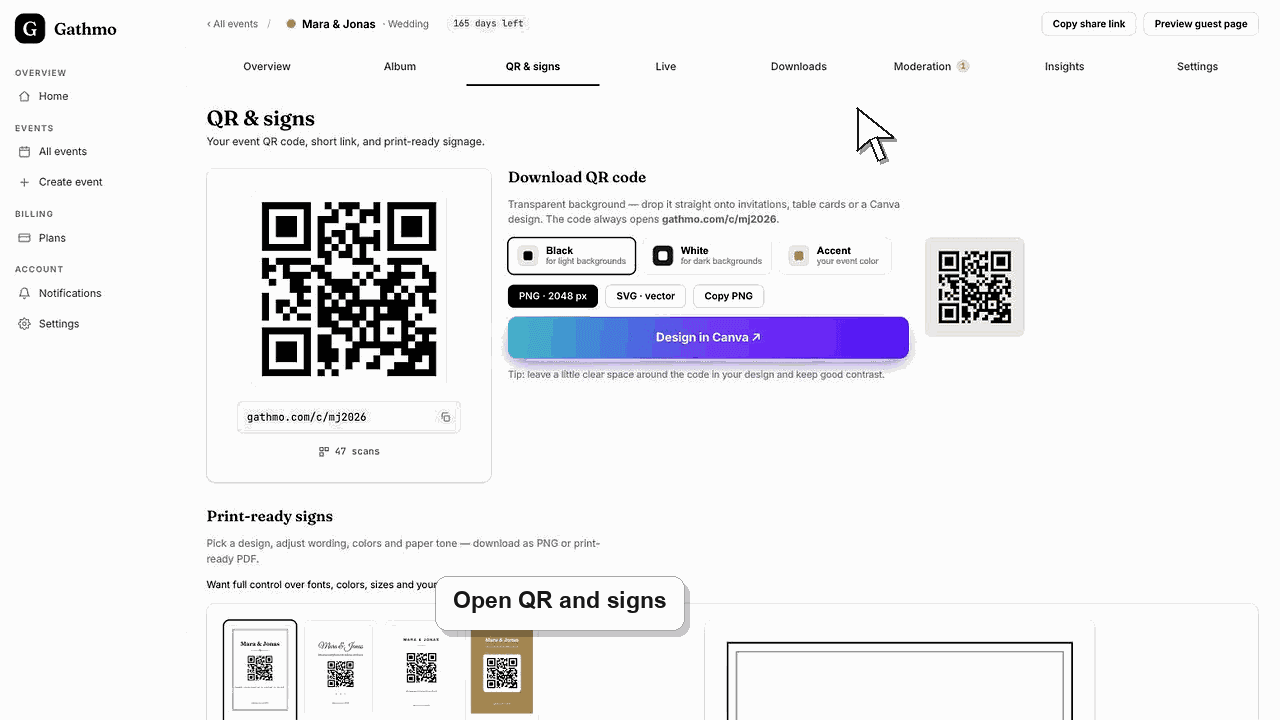
Filvalg
| Valg | Passer best for | Bakgrunn |
|---|---|---|
| PNG · 2048 px | Invitasjoner, bordkort, rask plassering | Gjennomsiktig |
| SVG · vektor | Plakater, bannere, storformatstrykk | Gjennomsiktig |
| Kopier PNG | Lime rett inn i Canva eller et lysbilde | Gjennomsiktig |
Før du starter
- Åpne arrangementet i Gathmo-dashbordet ditt.
- Vit hvor koden skal plasseres, så du kan velge en farge med god kontrast.
- Ha designverktøyet ditt klart hvis du planlegger å lime inn koden.
- Åpne riktig Gathmo-arrangement, arbeidsområde eller konto før du gjør endringer.
Steg
1. Åpne QR & signs-fanen
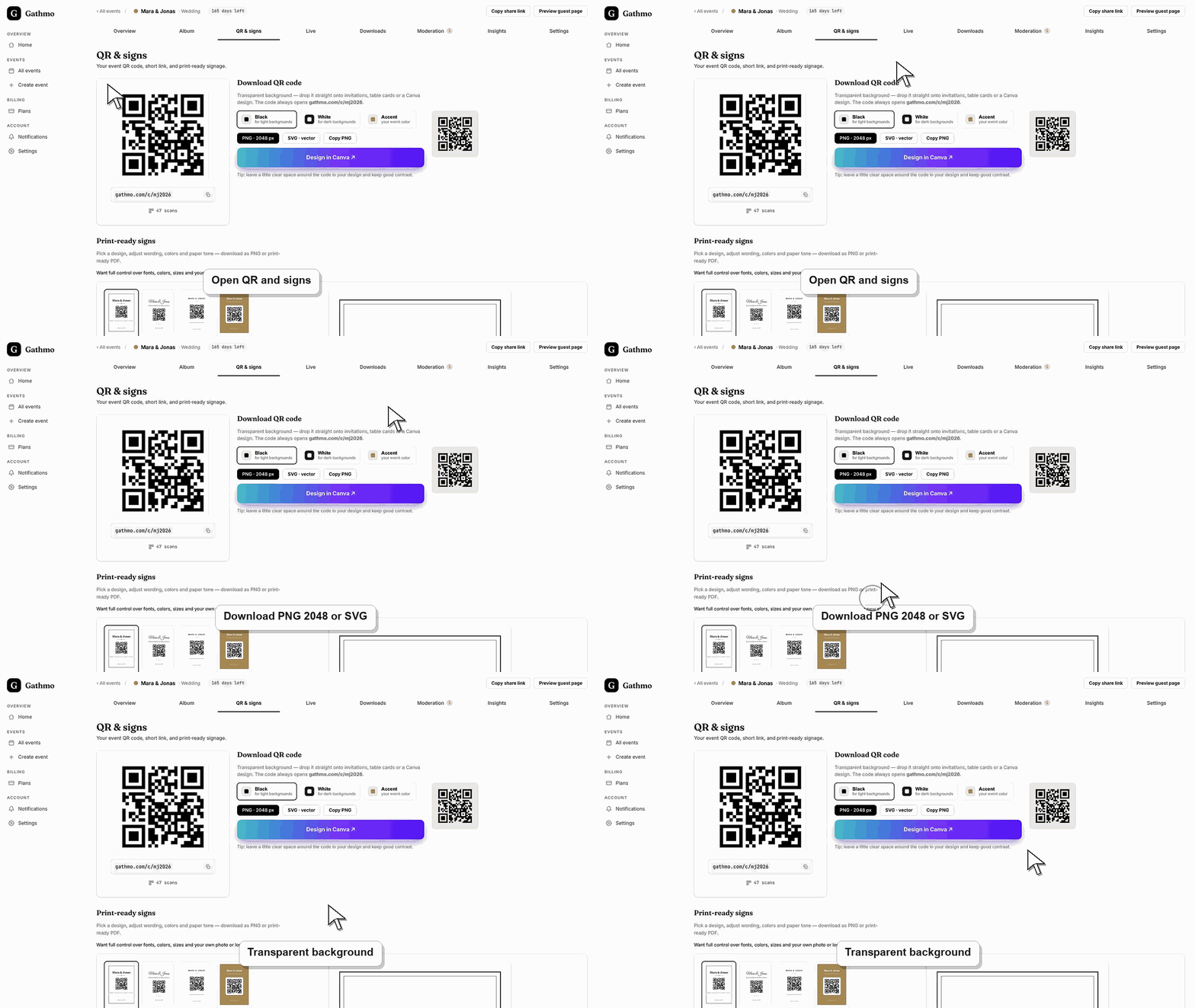
I Gathmo-dashbordet åpner du arrangementet og velger QR & signs-fanen. Øverst på siden vises den aktive QR-koden og den korte lenken, og rett under ligger Download QR code med gjennomsiktig bakgrunn.
2. Velg en farge på QR-koden
Velg en av de tre fargevariantene. Svart passer på lyse bakgrunner, hvitt passer på mørke, og Accent bruker arrangementsfargen din. Den lille forhåndsvisningen viser den valgte fargen mot en passende bakgrunn, så du kan vurdere kontrasten.
3. Last ned en PNG på 2048 px
Velg PNG · 2048 px for å lagre en høyoppløst, gjennomsiktig PNG. Denne størrelsen holder seg skarp i trykk, og fordi bakgrunnen er gjennomsiktig, ligger koden rent oppå den fargen eller det bildet som er bak den i oppsettet ditt.
4. Last ned en vektor-SVG i stedet
For ubegrenset skalering velger du SVG · vektor. En SVG holder seg skarp i alle størrelser — perfekt for store plakater, bannere eller profesjonelt trykk — og den åpner samme gjestelenke som PNG-en, så gjestene havner på nøyaktig samme opplastingsside.
5. Kopier PNG-en rett til utklippstavlen
Hvis nettleseren din støtter det, velger du Copy PNG for å kopiere den gjennomsiktige koden til utklippstavlen, og limer den så inn i Canva eller et annet designverktøy. Snarveien Design in Canva kopierer koden og åpner Canva i en ny fane i én operasjon.
Hva du gjør videre
- Plasser koden i designet ditt, la det være litt luft rundt den, og hold god kontrast mot bakgrunnen. Ta en rask testskanning med telefonen før du trykker, så du vet at gjestene kommer til opplastingssiden.
- Skann den ferdige QR-koden med en telefon etter hver endring i design, trykk eller lenke, så du vet at den åpner riktig arrangement.
- Ha den vanlige arrangementslenken klar som reserve for gjester der kameraappen ikke får skannet den trykte koden.
- Les den tilhørende feilsøkingsartikkelen før du trykker nye skilt, for mange QR-problemer skyldes gamle skjermbilder eller kopierte lenker.
Ofte stilte spørsmål
Hvilken lenke åpner QR-koden?
Hver kode du laster ned, åpner den korte lenken til arrangementet ditt, gathmo.com/c/ etterfulgt av arrangementskoden. Den lenken tar gjestene til opplastingssiden der de legger til bilder, videoer eller en talemelding.
Hvilket format bør jeg bruke, PNG eller SVG?
Bruk PNG-en på 2048 px til de fleste invitasjoner og kort, der den trykkes skarpt. Velg SVG når du trenger et stort format som må holde seg skarpt i alle størrelser, for eksempel en plakat eller et banner.
Kan jeg endre fargen på QR-koden så den passer merkevaren min?
Ja. Velg Accent-varianten for å bruke arrangementsfargen din, eller velg svart eller hvitt. Alle tre beholder den gjennomsiktige bakgrunnen, så koden glir inn i det designet du plasserer den i.
Feilsøking
Om kopiering til utklippstavlen fungerer, avhenger av nettleseren. Hvis knappen ikke vises, laster du ned PNG- eller SVG-filen i stedet og importerer den i designverktøyet ditt — resultatet blir det samme.
Den hvite varianten fungerer bare på mørk bakgrunn. Bytt til den bare når koden ligger på en mørk farge eller et mørkt bilde, og ta alltid en testskanning før trykk, så kontrasten er høy nok.
Kontrast eller størrelse er som regel årsaken. La det være luft rundt koden, unngå å strekke den ut av kvadratisk form, og ikke plasser den over et travelt mønster. Trykk den større hvis en telefon sliter med å lese den.
Åpne koden fra en telefon som ikke er logget inn i vertens dashbord. Hvis den åpner en administrator- eller dashbordadresse, generer eller kopier QR-koden for gjestene på nytt fra QR-siden til arrangementet.
QR-koden peker aldri til annet enn opplastingssiden til arrangementet ditt. Den inneholder ingen gjestedata, og at du laster den ned i en annen farge eller et annet format, endrer ikke hvem som når albumet ditt — det styres fortsatt av album- og modereringsinnstillingene dine.
Fortsett