Dashbordfunksjoner
Hvorfor en dashbordfunksjon er deaktivert i demomodus
Gathmo legger inn et skrivebeskyttet demoarrangement ved registrering. Lær hvorfor Settings, Downloads og albumkontrollene er deaktivert i demoen, og hvordan du låser dem opp med ditt eget…

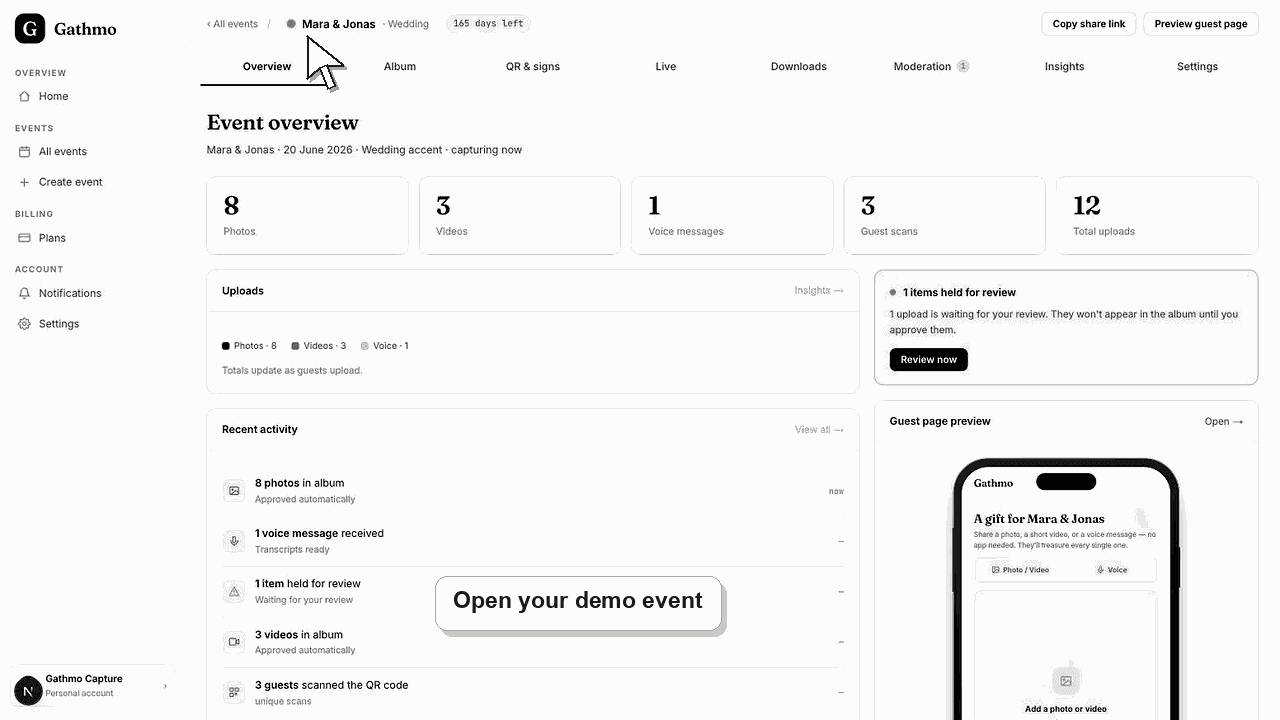
Kontrollen er deaktivert fordi du er inne i eksempelarrangementet Gathmo legger inn for hver nye konto — «Demo Event — Mara & Jonas». Det er skrivebeskyttet med hensikt, så Settings, Downloads og albumkurateringen er nedtonet eller skjult. Opprett ditt eget arrangement, så låses hver eneste av disse kontrollene opp.
Før du starter
- Se etter det grå «Demo»-merket ved siden av navnet på arrangementet, og banneret øverst.
- Vit at demoen allerede inneholder seks eksempelbilder og tre talemeldinger.
- Ha et ekte arrangementsnavn og en dato klar, så du kommer raskt ut av demoen.
- Åpne riktig Gathmo-arrangement, arbeidsområde eller konto før du gjør endringer.
Steg
1. Se etter Demo-merket og banneret
Åpne arrangementet og se øverst. En skrivebeskyttet demo viser et «Demo»-merke ved siden av navnet og et banner som forteller at dette er et eksempelarrangement og at ingenting her kan endres. Det merket er signalet ditt.
2. Åpne Settings og se den skrivebeskyttede visningen
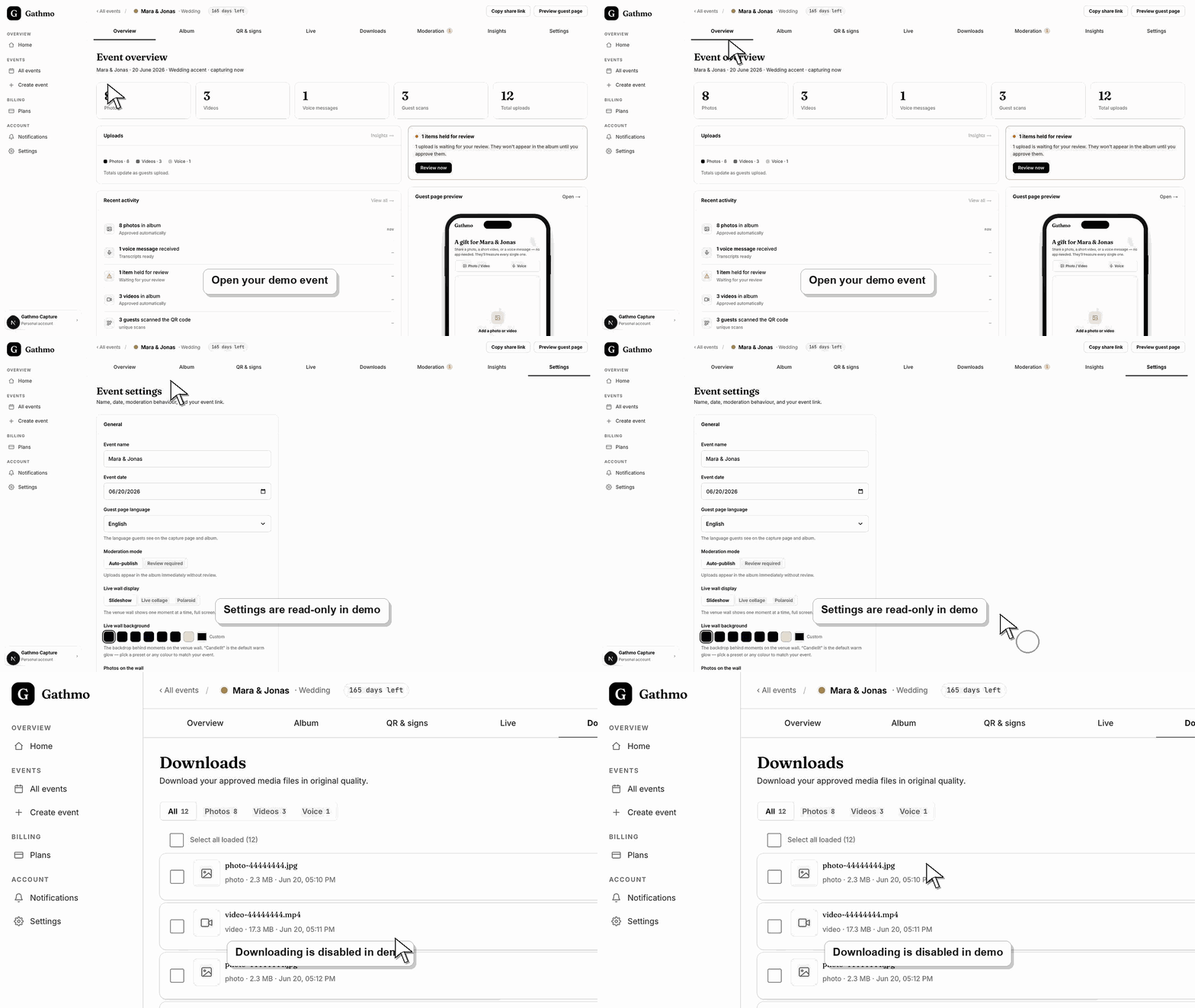
I demoen viser Settings-fanen ingen redigerbare felter. Den lister navn på arrangementet, dato, modereringsmodus og veggvalg som statisk tekst, etterfulgt av «Settings are disabled in this demo.» Det vises ingen kontroller for Save, endre navn, arkivere eller slette.
3. Sjekk Downloads og albumkontrollene
Downloads-fanen viser «A read-only preview of the Downloads tab — downloading is disabled in the demo», så nedlastings- og ZIP-knappene er skjult. På Album-fanen er delingspanelet og kurateringskontrollene også skjult, fordi demoen ikke kan endres.
4. Vær klar over at QR-fanen fortsatt vises
QR & signs-fanen viser fortsatt en fungerende kode, så du kan se gjesteopplevelsen. Skanner du den, åpner opplastingssiden, men opplastinger er stengt i demoen — gjester kan ikke legge medier i et eksempelarrangement, og det er med hensikt.
5. Opprett ditt eget arrangement for å låse opp alt
Bruk «Create your event»-knappen i demobanneret, eller åpne Create event fra dashbordet. Et ekte arrangement du eier, har alle kontroller aktive: Settings, moderering, nedlastinger, kuratering og ekte gjesteopplastinger virker med én gang.
Hva du gjør videre
- Når du har opprettet et ekte arrangement, har dashbordet der verken Demo-merke eller skrivebeskyttet banner. Innstillingene blir redigerbare, nedlasting og albumkuratering er tilbake, og gjestene kan laste opp når du åpner arrangementet. Demoen blir liggende i listen som en referanse du kan gå tilbake til når som helst.
- Åpne den offentlige gjestelenken etter at du har endret innstillinger i dashbordet, så du kan kontrollere endringen fra gjestens ståsted.
- Fortell eventuelle medverter hva som er endret, særlig hvis innstillingen påvirker QR-koder, moderering, albumsynlighet, nedlastinger eller liveveggen.
- Bruk de tilhørende feilsøkingsartiklene hvis den lagrede statusen i dashbordet ikke stemmer med den offentlige visningen av arrangementet.
Ofte stilte spørsmål
Er demomodus en begrensning i planen?
Nei. Demoen er et engangs eksempelarrangement som legges inn for hver nye konto, så dashbordet ditt aldri er tomt ved første innlogging. Den har ingenting med planen din å gjøre, og å opprette ditt eget arrangement er inkludert på gratisnivået.
Kan jeg endre eller slette demoarrangementet?
Nei. Demoen er skrivebeskyttet med hensikt, så den kan verken få nytt navn, redigeres, lastes ned eller slettes. Den blir stående som referanse. Dine egne arrangementer har fulle rediger- og slettekontroller.
Hvorfor viser demoen bilder og talemeldinger jeg ikke har lagt inn?
Det er eksempelfiler fra Gathmo — seks bryllupsbilder og tre talemeldinger — som følger med så du med én gang kan se et fylt, ekte album uten å laste opp noe selv.
Blir de ekte arrangementene mine noen gang skrivebeskyttet slik demoen er?
Nei. Bare det ferdiglagde demoarrangementet er skrivebeskyttet. Alle arrangementer du oppretter selv, er fullt redigerbare, og kontrollene der oppfører seg akkurat som beskrevet ellers i dashbordet.
Feilsøking
Se etter «Demo»-merket øverst i arrangementet. At Save, nedlasting og kurateringskontroller er deaktivert, er som forventet inne i eksempelarrangementet. Bytter du til et arrangement du selv har opprettet, blir de samme kontrollene aktive.
Ingenting lagres i et demoarrangement. Gathmo blokkerer skriving til eksempelarrangementet både i grensesnittet og på serveren, så en lagret endring avvises stille. Gjør endringen på ditt eget arrangement i stedet.
Opplastinger er stengt i demoen med hensikt, så QR-koden viser gjesteflyten uten at noen kan legge inn medier. Opprett ditt eget arrangement og åpne opplastinger for å ta imot bilder, video og tale fra gjestene.
Bruk «Create your event»-knappen i demobanneret, eller velg «All events» og deretter Create event. Du trenger ikke slette demoen først — den blir bare stående ved siden av de ekte arrangementene dine.
Demoen inneholder bare eksempelmedier fra Gathmo, aldri gjestedata, så det er trygt å åpne den og dele skjermen mens du utforsker. Å opprette ditt eget arrangement er tilgjengelig på gratisnivået, og det kreves ingen oppgradering for å låse opp kontrollene demoen deaktiverer.
Fortsett